Postup zapojení EcoVolter přes TCP/IP na lokální síti
1
V aplikaci EV-Manager přepněte na manuální ovládání
V aplikaci EV-Manager od výrobce wallboxu naleznete přepínací tlačítko mezi “manuálem” a “plánovačem”. Je nutné mít nastaveno na manuál. V režimu plánovač se nebudou úkony provádět.
2
Umístění v aplikaci Cubee
Přejděte do aplikace Cubee. V aplikaci Cubee jděte do sekce Nastavení ⮕ Zařízení třetích stran. Stiskněte bílé znaménko plus na zeleném poli v pravé spodní části obrazovky. Zobrazí se lišta s možností “Přidat zařízení”. Vyberte wallbox.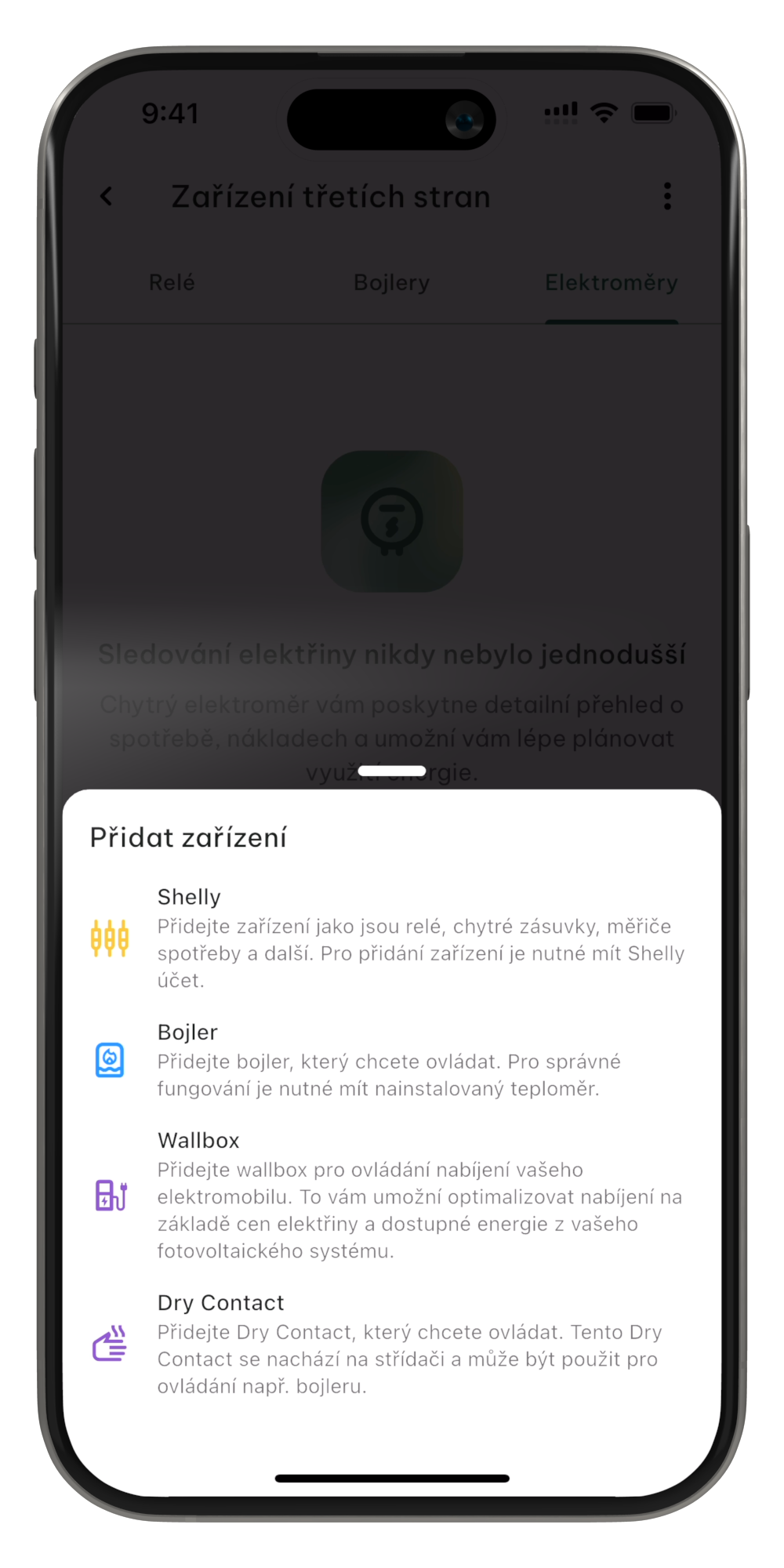
3
Výrobce a model
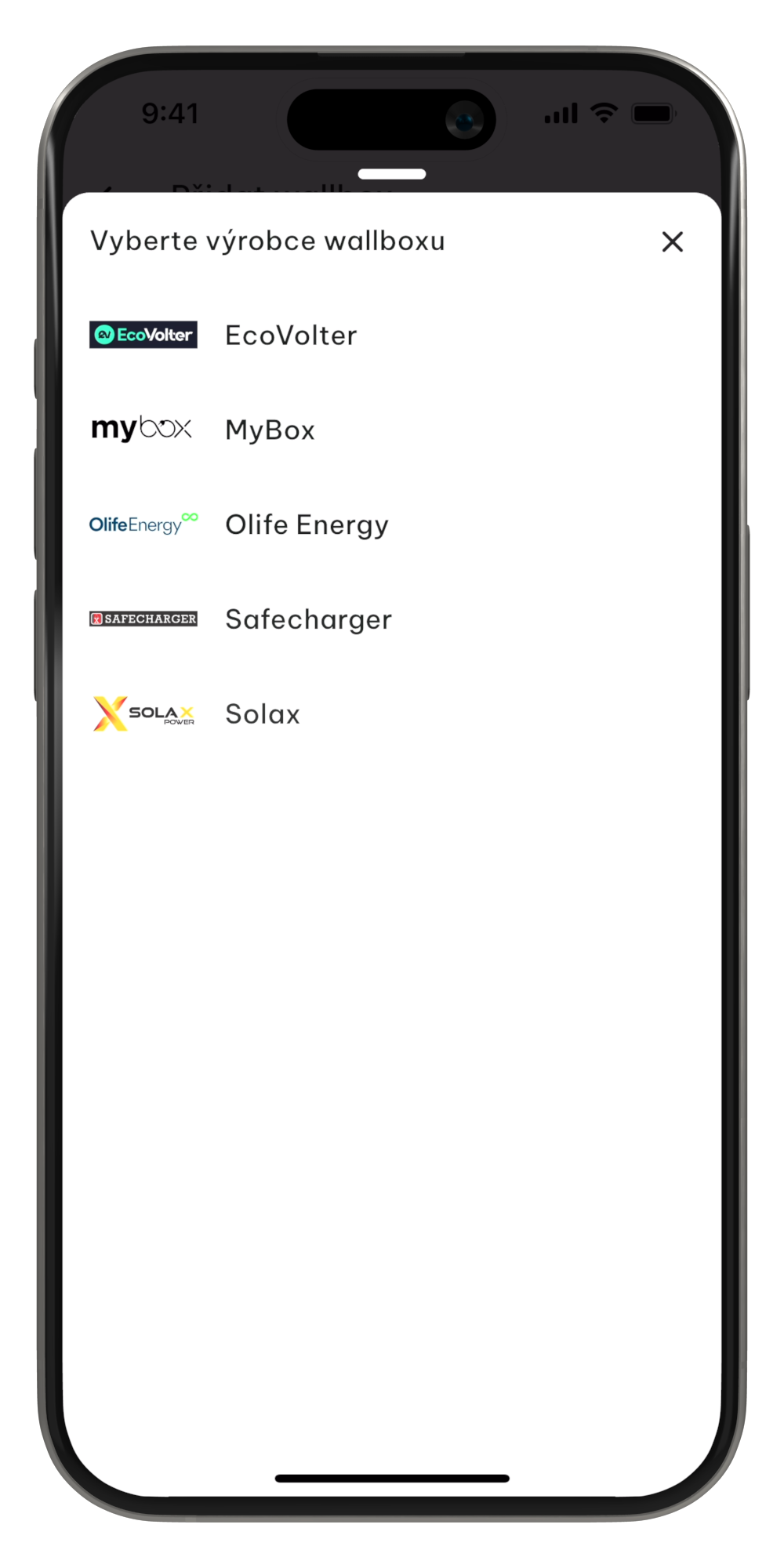
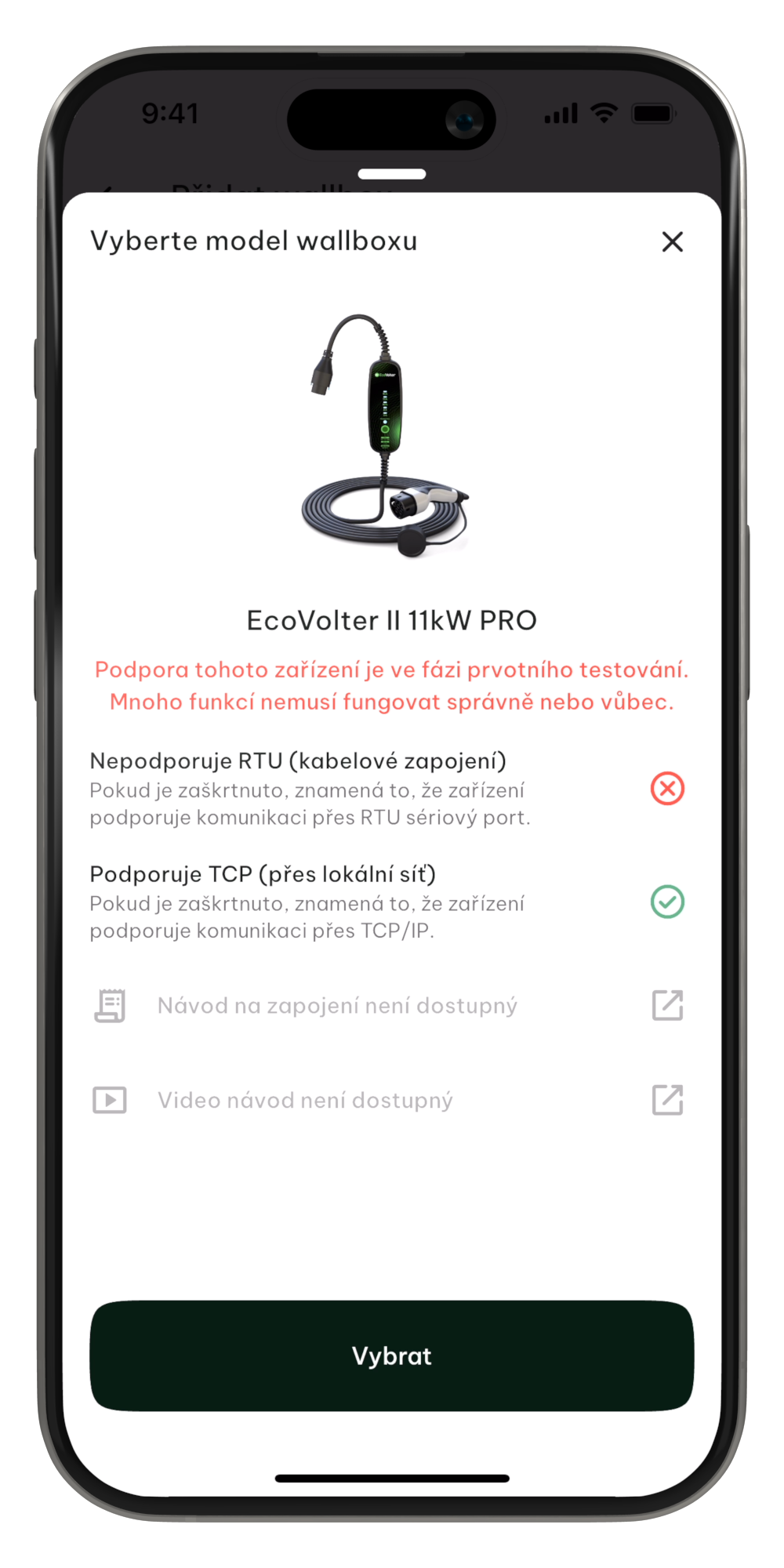
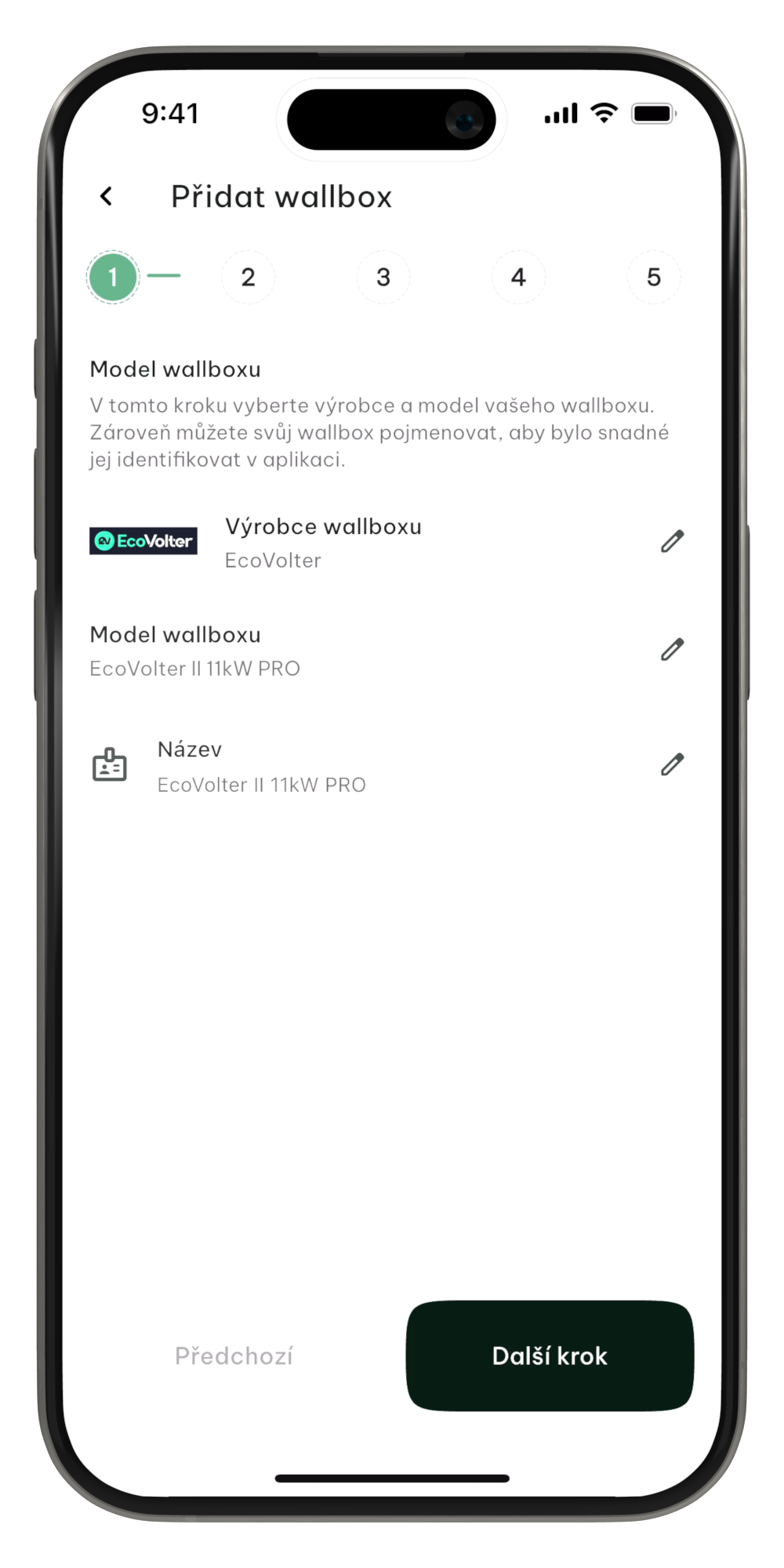
V aplikaci se zobrazí se průvodce o pěti krocích. První krok spočívá ve výběru výrobce a modelu wallboxu. Zároveň zde nastavíte název, který dále pomůže rozlišit wallbox v aplikaci.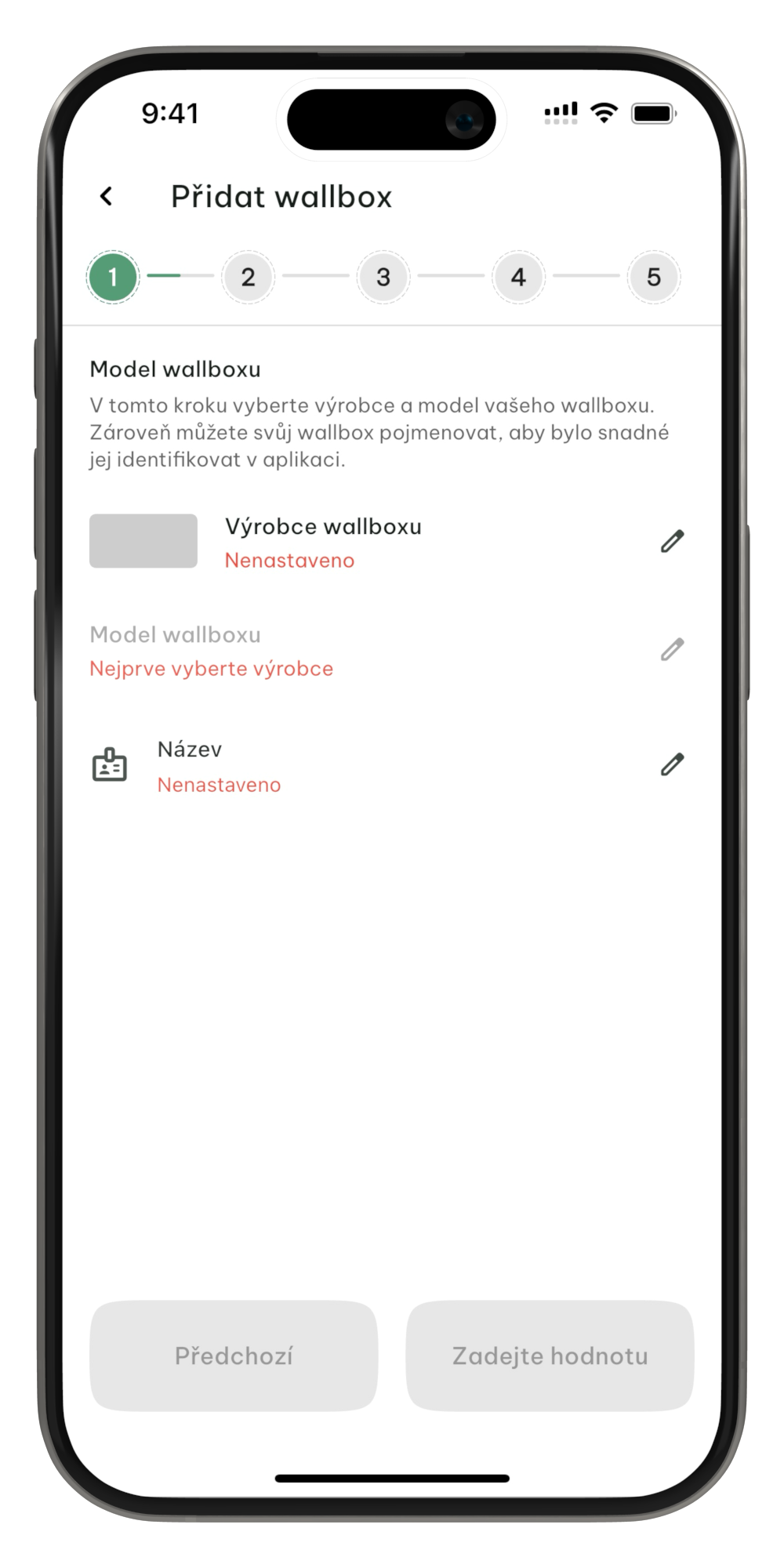
4
Dokumentace
Dalším krokem je zobrazení dokumentace, ve které se právě nachazíte.
5
Limity proudů
Tato hodnota ovlivňuje rychlost nabíjení elektromobilu. Minimální hodnota proudu: Minimální nabíjecí proud je automaticky v Cubee přednastaven na 6 Ampér. Jedná se o hodnotu, která je stejná téměř pro všechny modely wallboxů. Při nižších hodnotách není schopen wallbox elektromobil nabíjet. Maximální hodnota proudu: Maximální hodnota ampér, při které wallbox zvládne nabíjet. Pro EcoVolter je tato hodnota 16 Ampér. Pokud zadáte vyšší hodnotu, wallbox bude zadanou hodnotu v aplikaci ignorovat a bude nabíjet maximální možnou hodnotou, která je v tomto případě 16 Ampér.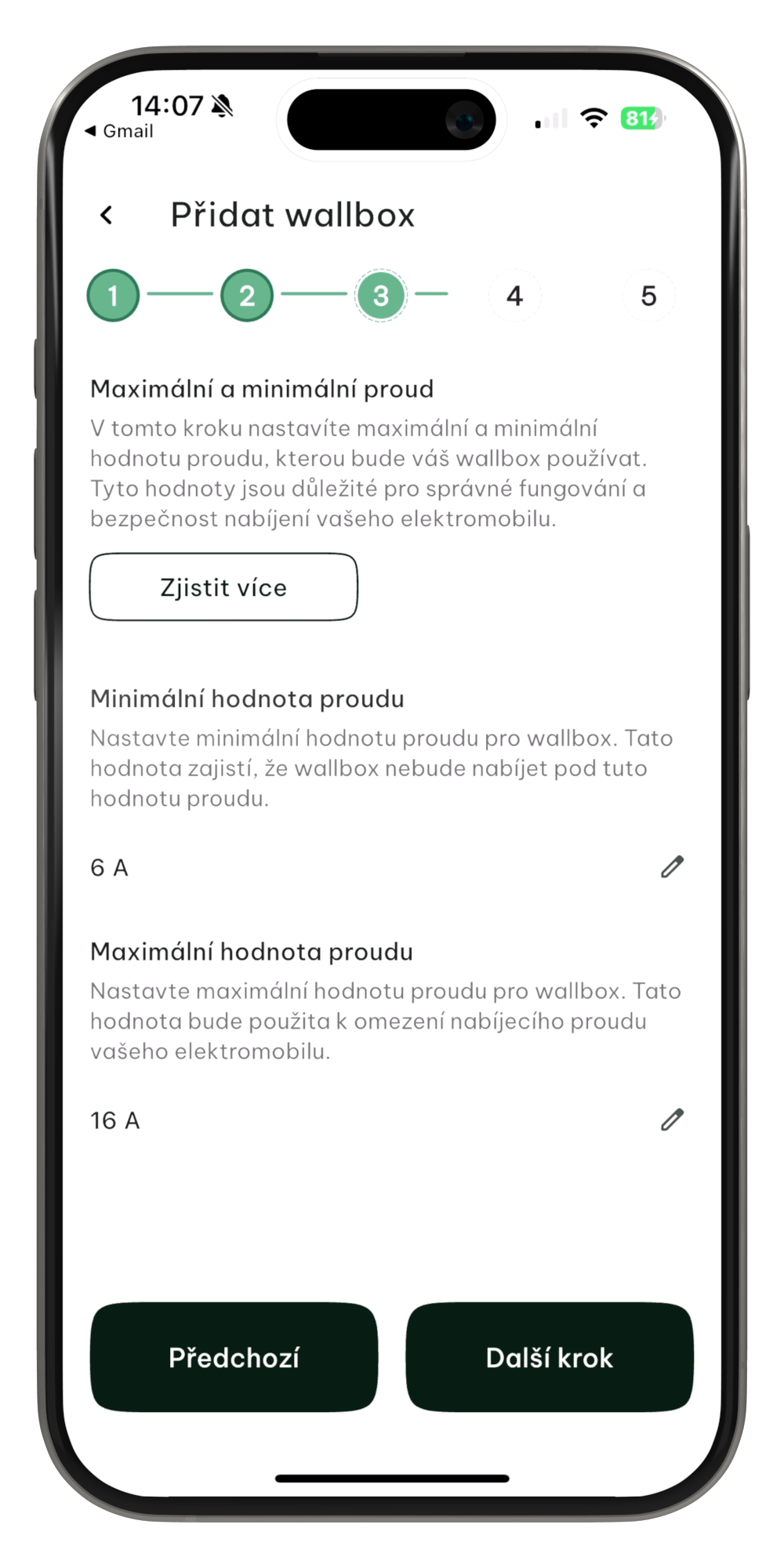
6
Spárování s zařízením Cubee
Zvolte TCP/IP jako způsob komunikace mezi wallboxem a Cubee.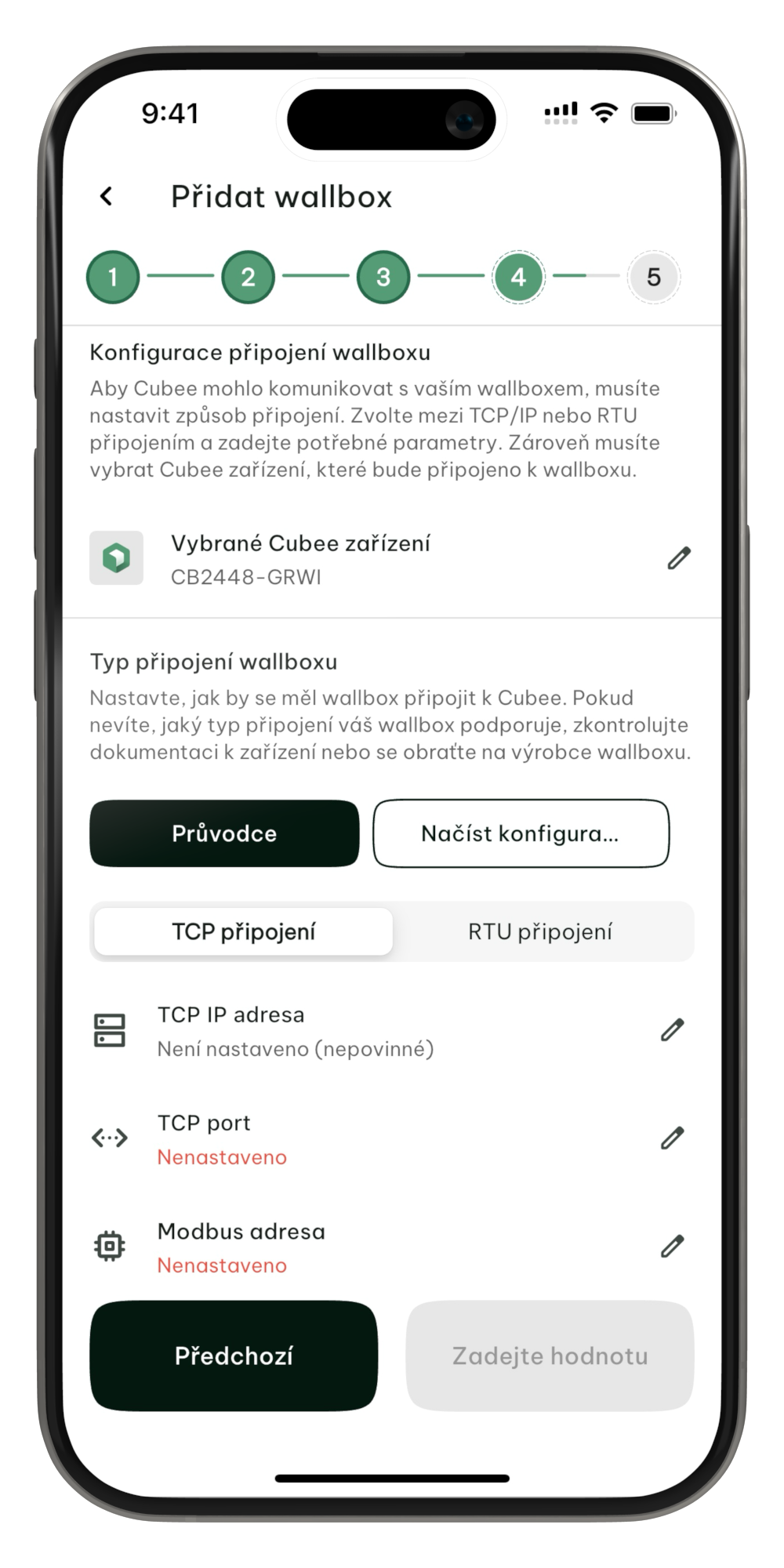
7
Vyplnění hodnot
Vyplňte políčko TCP IP adresy ve formátu “sériové číslo.local”. Tedy napište unikátní sériové číslo svého wallboxu a za něj napište “.local”Zvolte hodnotu TCP portu. Standartní hodnota je 502. Modbus adresa wallboxu je vždy 1. Výrobce ji neumožňuje změnit. Může být stejná jako Modbus adresa střídače – ke konfliktu nedochází, protože wallbox a střídač mají v síti odlišnou IP adresu.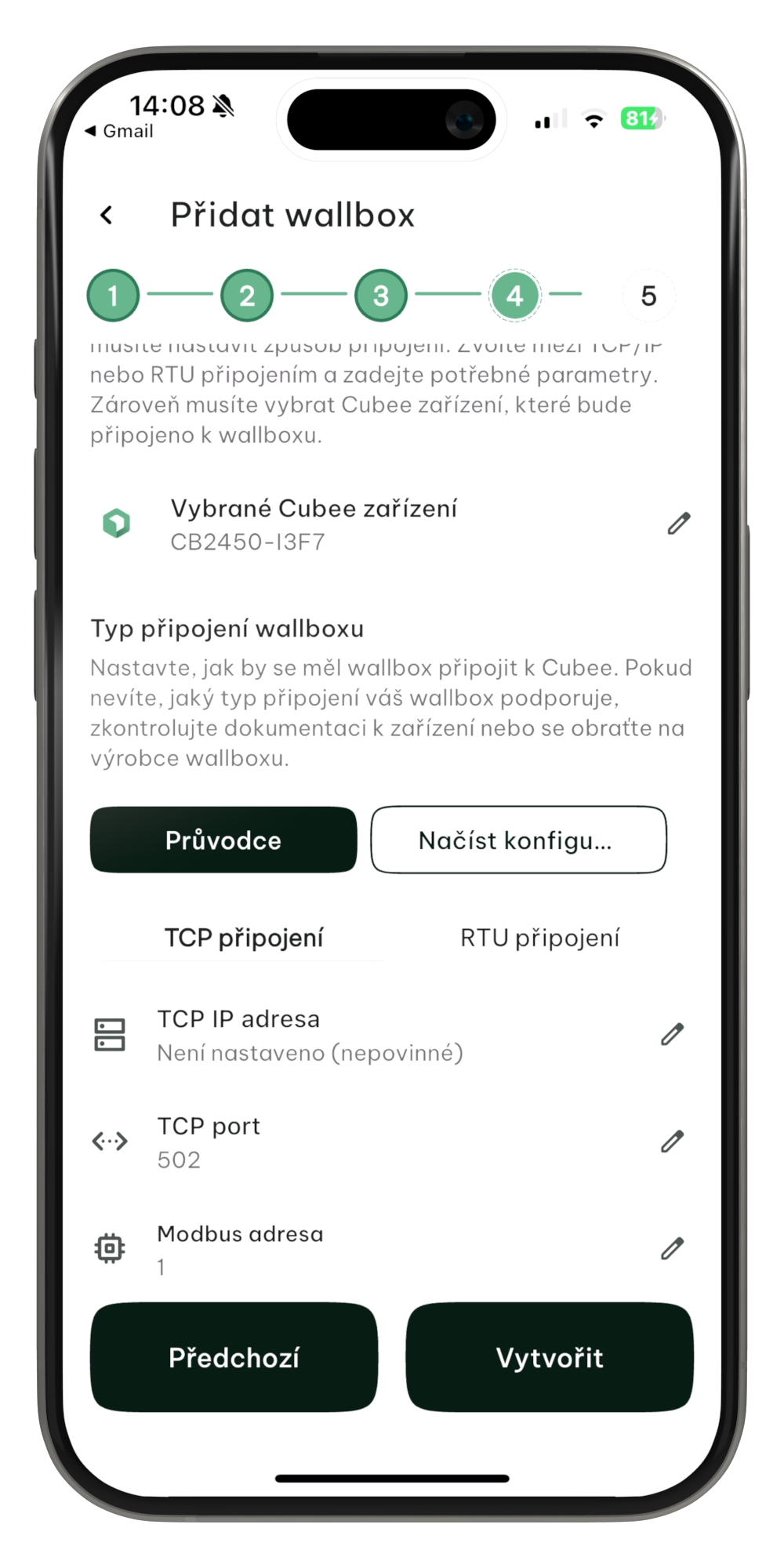
8
Kontrola zapojení
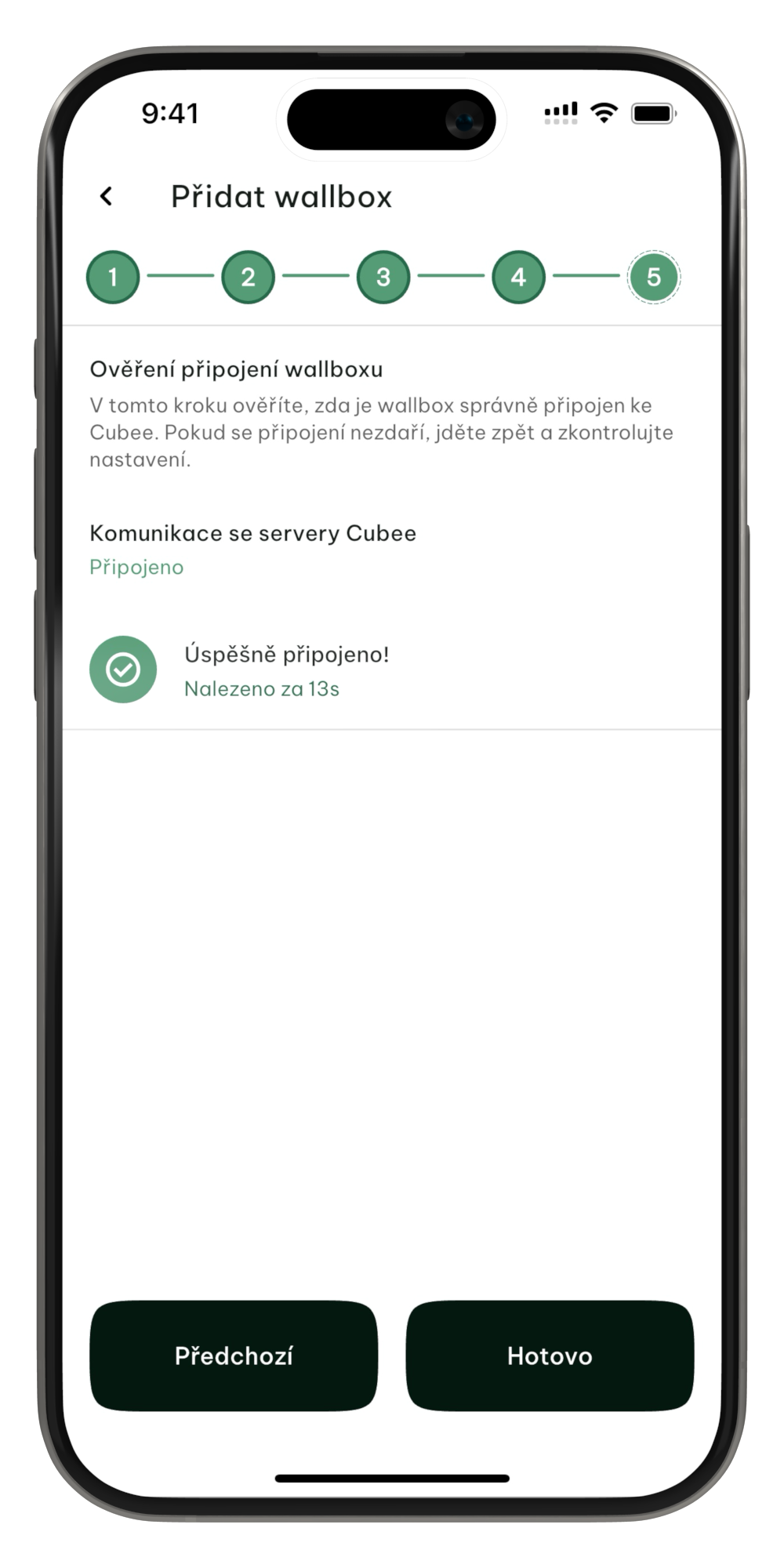
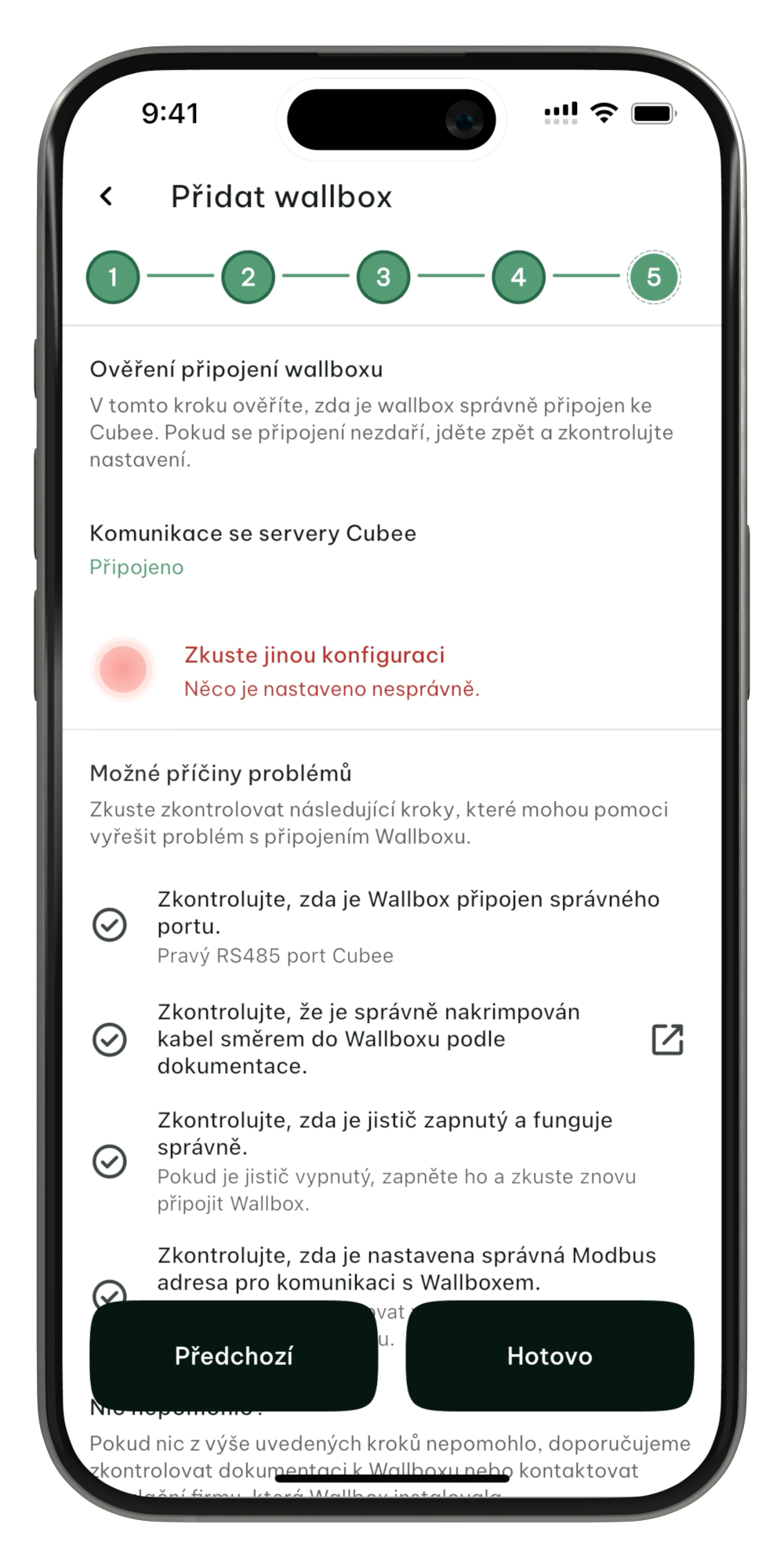
Posledním krokem je kontrola zapojení. V tomto kroku Cubee kontroluje, zda opravdu jsou získávána data z wallboxu. Ta chodí vždy v minutových intervalech.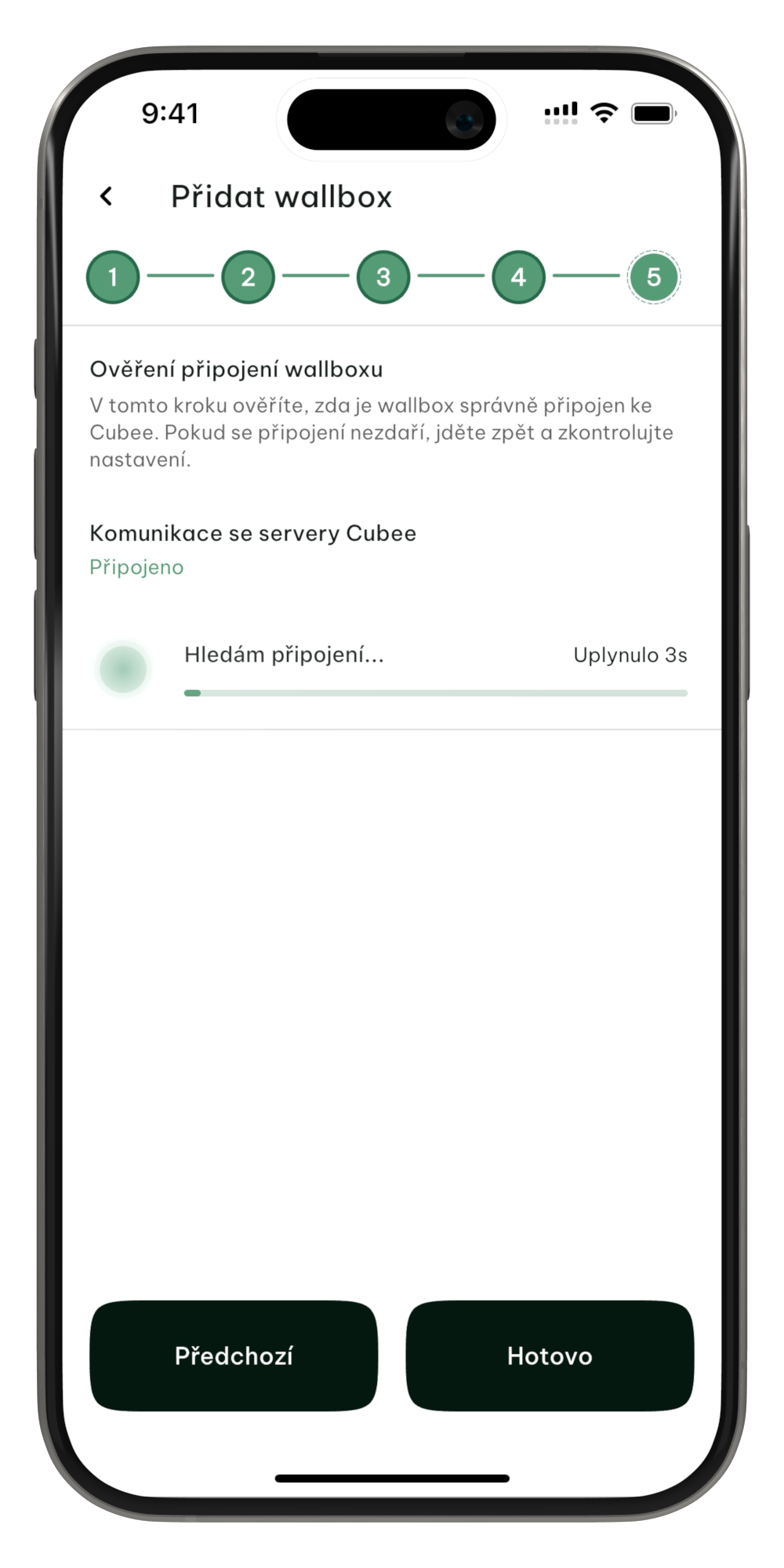
9
Wallbox úspěšně přidán
Při úspěšném přidání je wallbox zobrazován mezi Relé.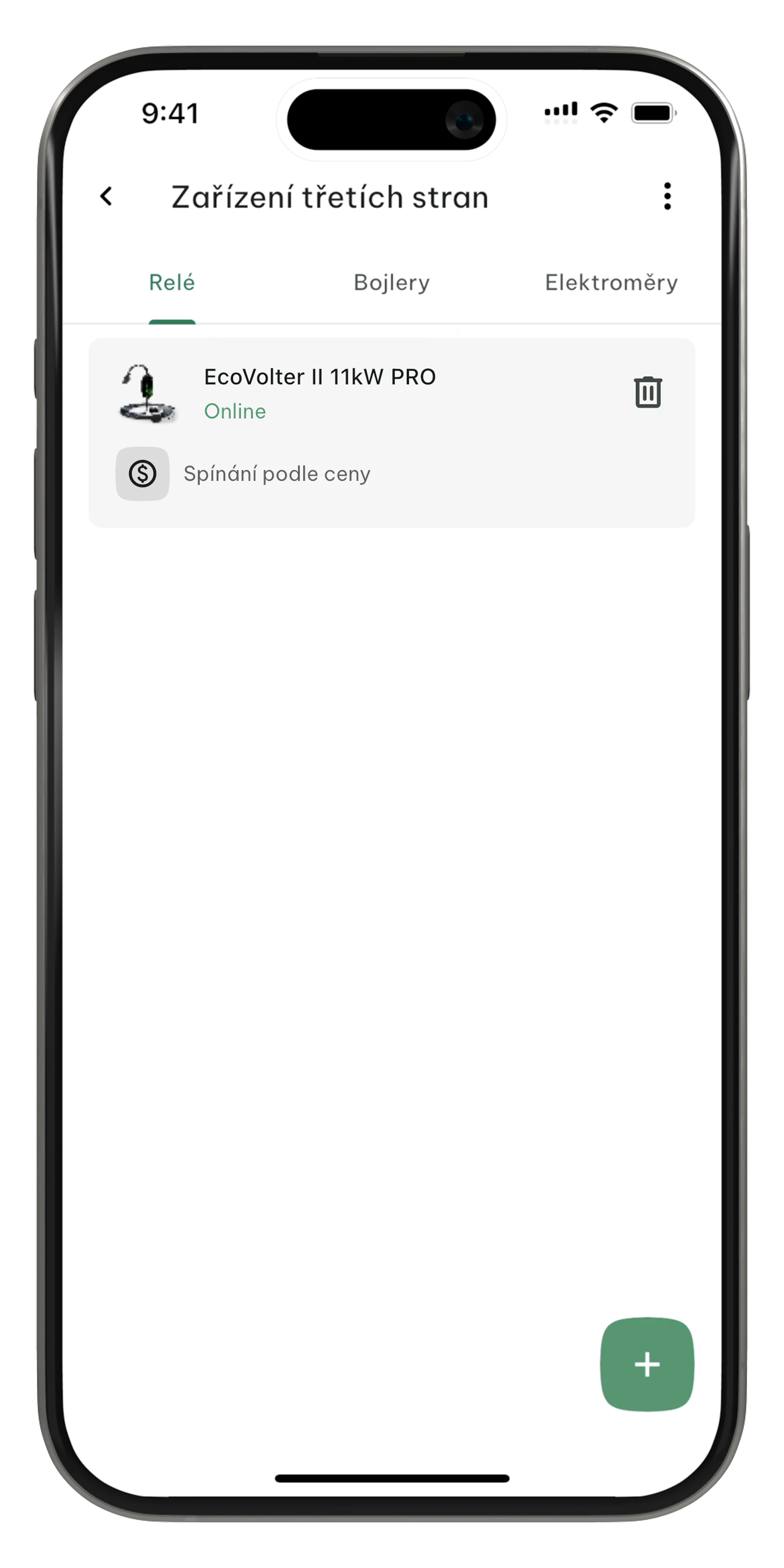
10
Konfigurace wallboxu
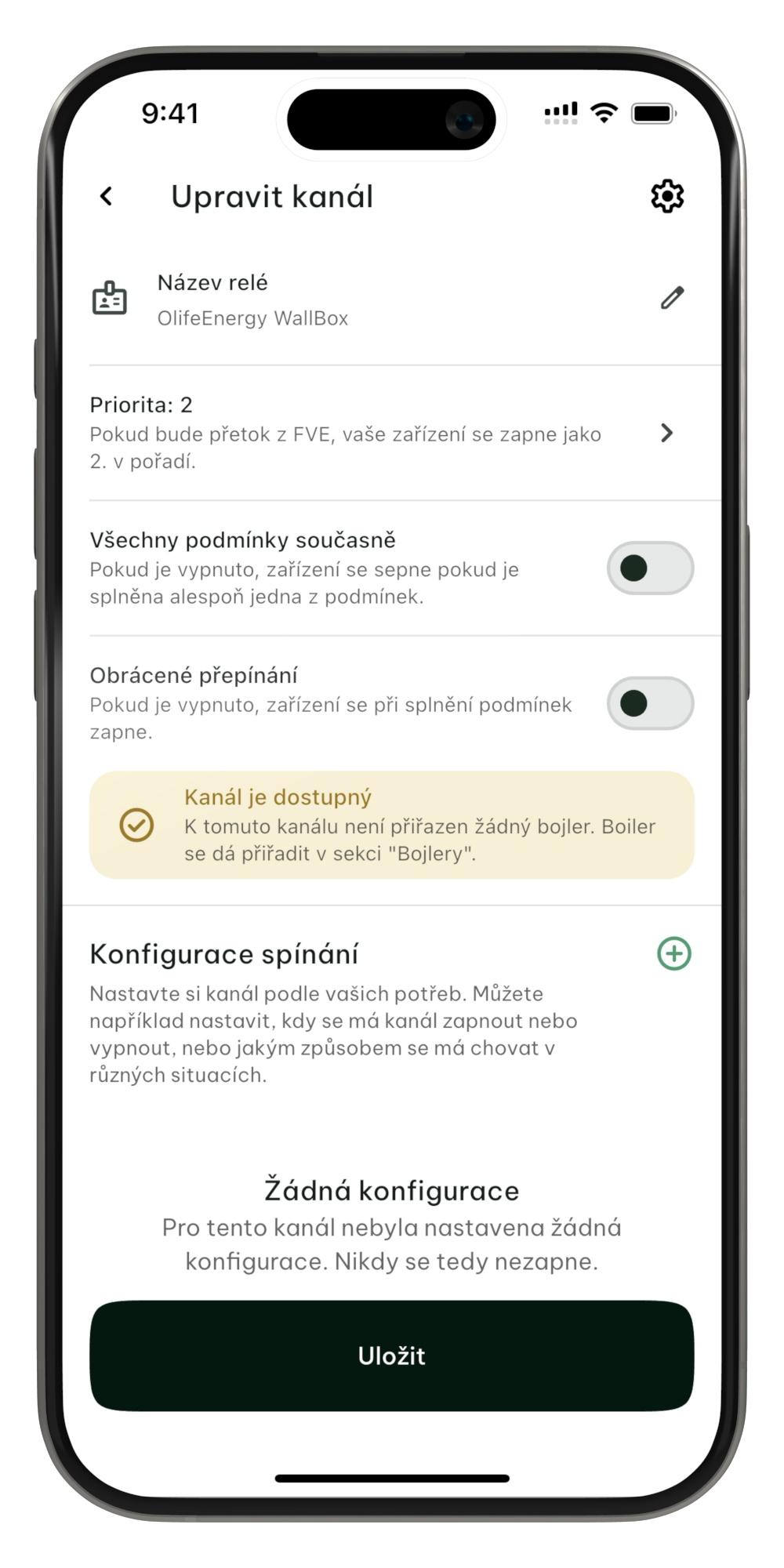
Konfiguraci naleznete po rozkliknutí daného wallboxu. Více informací ohledně konfigurací nalezntete v článku Upravit Relé. Konfigurace wallboxu má narozdíl od ostatních relé tlačítko v podobě ozubeného kolečka v pravé horní části obrazovky. Jedná se o proklik na úpravu údajů wallboxů, které byly zadávány nyní během přidávání wallboxů.