

Co je dynamický tarif
Dynamický tarif (někdy též nazývané variabilní tarif) je mix mezi fixním a spotovým tarifem. V časových pásmech se cena energií mění až o desítky procent, ovšem cena i časová pásma jsou dopředu stanoveny skrze ceník dodavatele. Podmínkou pro využití dynamického tarifu je průběhové měření instalované majitelům fotovoltaik a objektům se spotřebou nad 6 MWh ročně. Nejběžnějším produktem tohoto typu je dynamický tarif od skupiny ČEZ.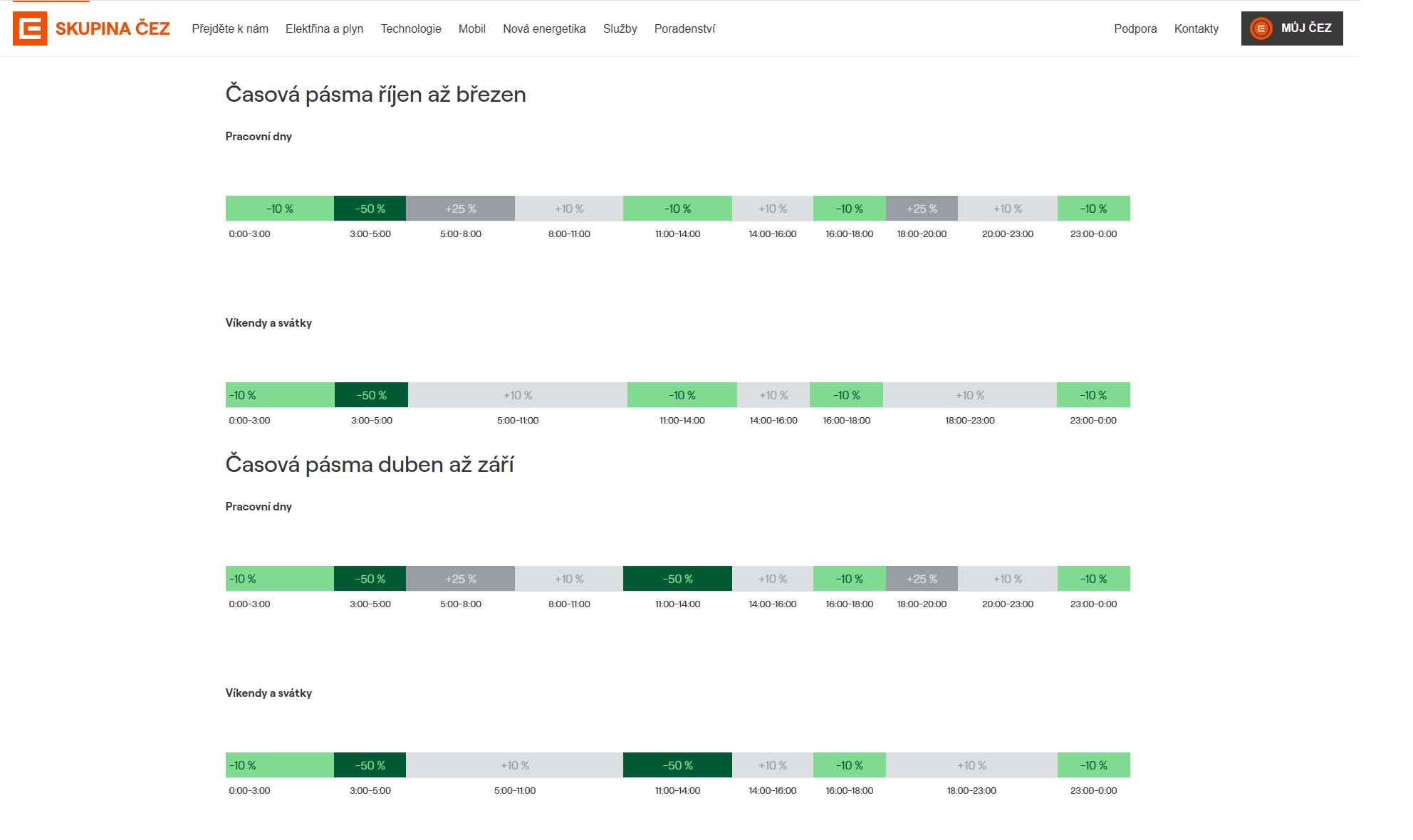
Kde najít ceny pro dynamický tarif
Ke správnému nastavení je nejprve nutné znát přesné ceny v jednotlivých pásmech. Tyto ceny doporučujeme mít otevřené před sebou během vyplňování parametrů v aplikaci Cubee. Ceny jsou dostupné v cenících na stránkách dodavatele. Příklady: Ceník Dynamický tarif (bez fixace) od ČEZ pro území ČEZ Distribuce pro rok 2026 Ceník MagnaEnergia.sk pro rok 2026 Odkaz na ceník skupiny ČEZ, kde lze najít varianty dynamického tarifu i pro ostatní distributory či pro různé délky fixací.Nastavení dynamického tarifu v aplikaci Cubee
1
Zvolte dynamický tarif
V aplikaci otevřte Nastavení ⮕ Nastavení distribučních a obchodních parametrů ⮕ Nákup elektřiny. U typu tarifu pro nákup zvolte “Dynamický tarif”. Následně klikněte na tlačítko “Nastavit tarif”.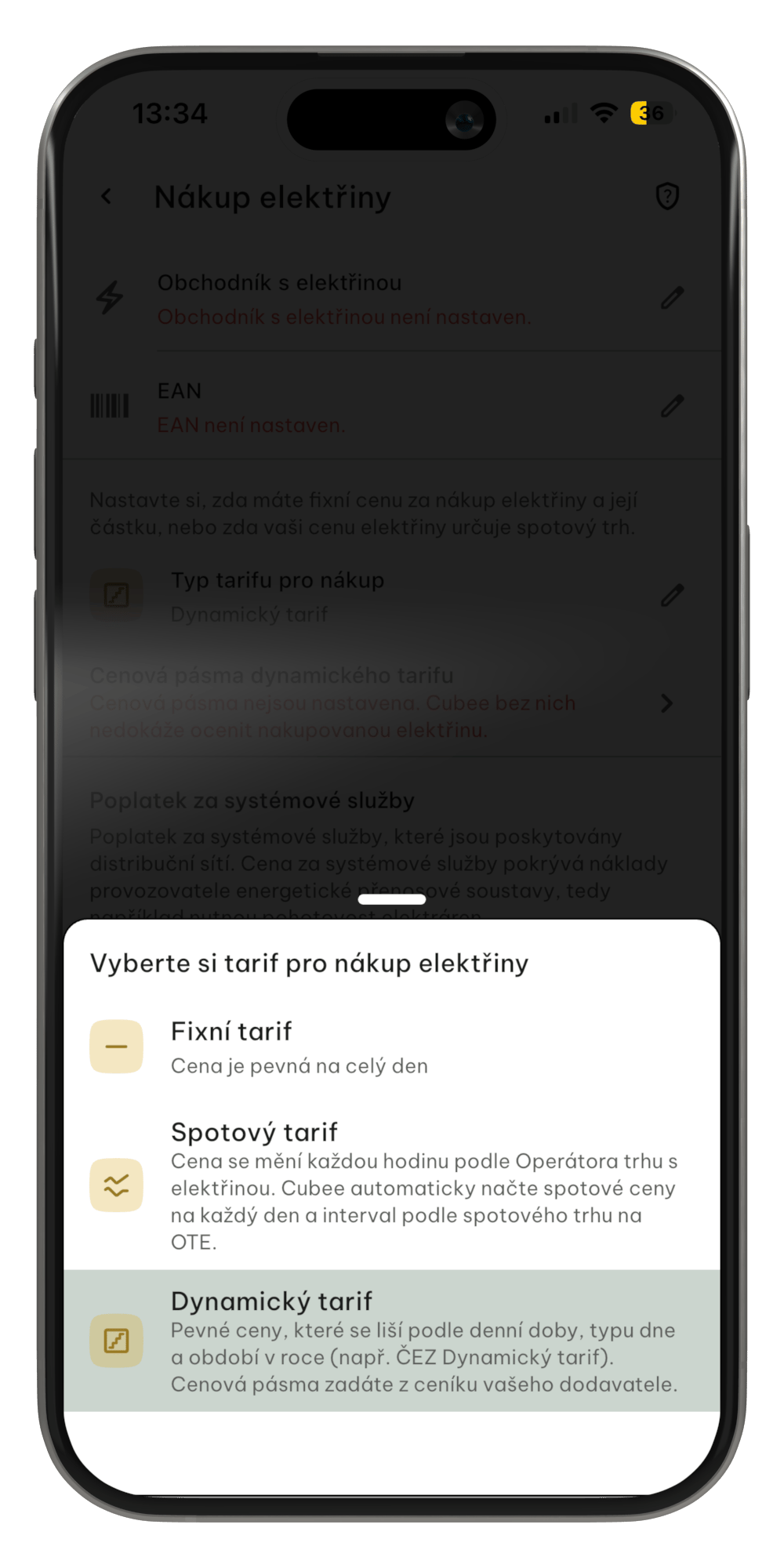
2
Zadejte období
Pokud jdete nastavovat dynamický tarif prvně, zvolte tlačítko “Nastavit tarif”. Tím se dostanete na hlavní obrazovku dynamických tarifů. Jako první krok je nutné přidat období, pro které budete nastavovat ceny. Klikněte na tlačítko “Přidat období” a zvolte začátek a konec období.Další období přidáváte skrze černé plus vlevo dole. Změny se projeví na liště z dvanácti dílků, znázorňující průběh roku. Každý dílek představuje jeden měsíc. Délku jednotlivých období určujete pomocí přesouvání přepážek po dílcích.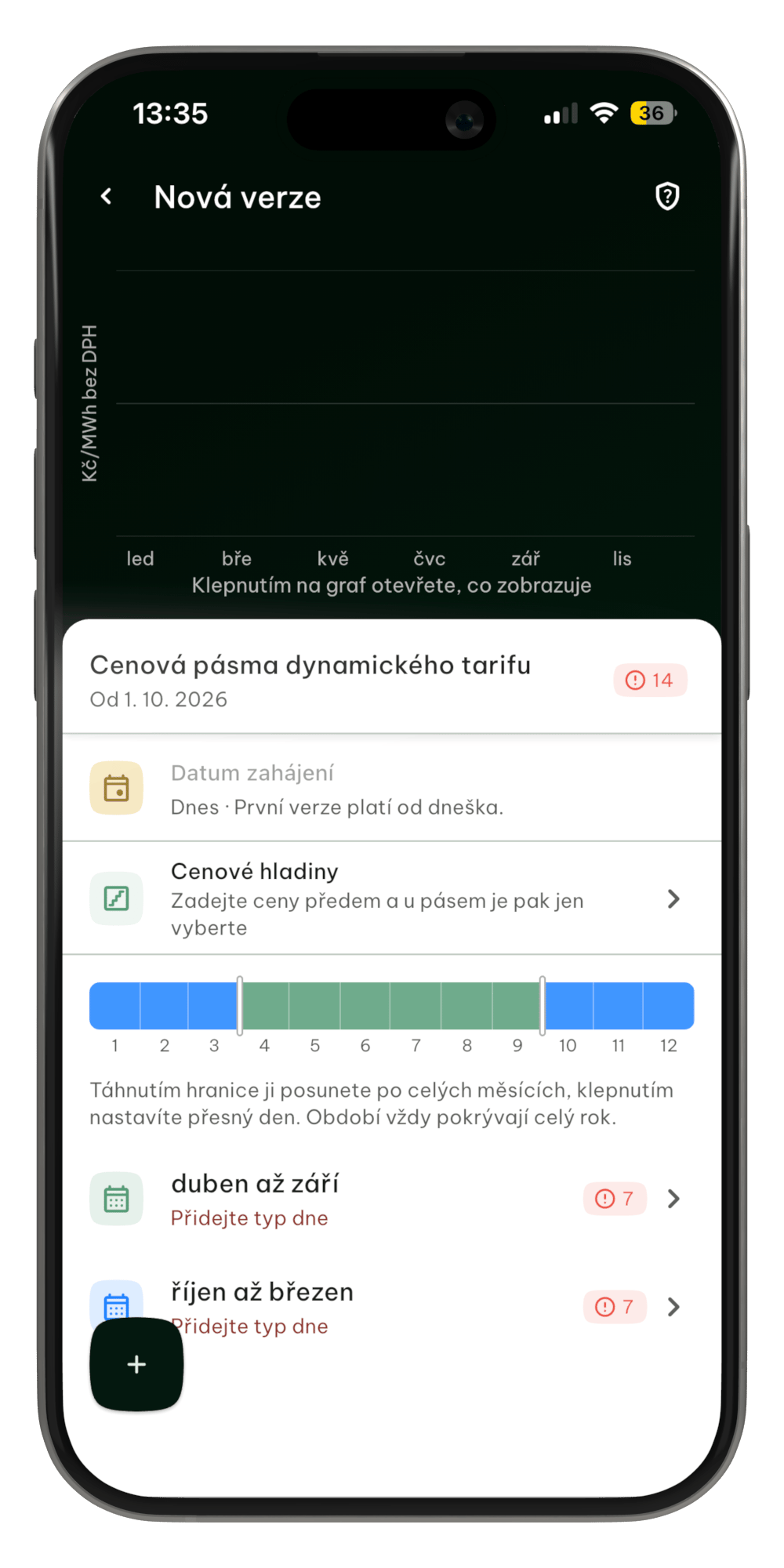
3
Definujte cenové hladiny
Na hlavní stránce rozklikněte záložku “Cenové hladiny”. Zde je možné přidat cenové hladiny, které se budou následně přiřazovat k jednotlivým časovým úsekům. Klikněte na tlačítko “Přidat cenovou hladinu” a zadejte cenu bez DPH. Dynamické tarify mají obvykle 4 až 5 cenových hladin, které se střídají v závislosti na vytížení sítě.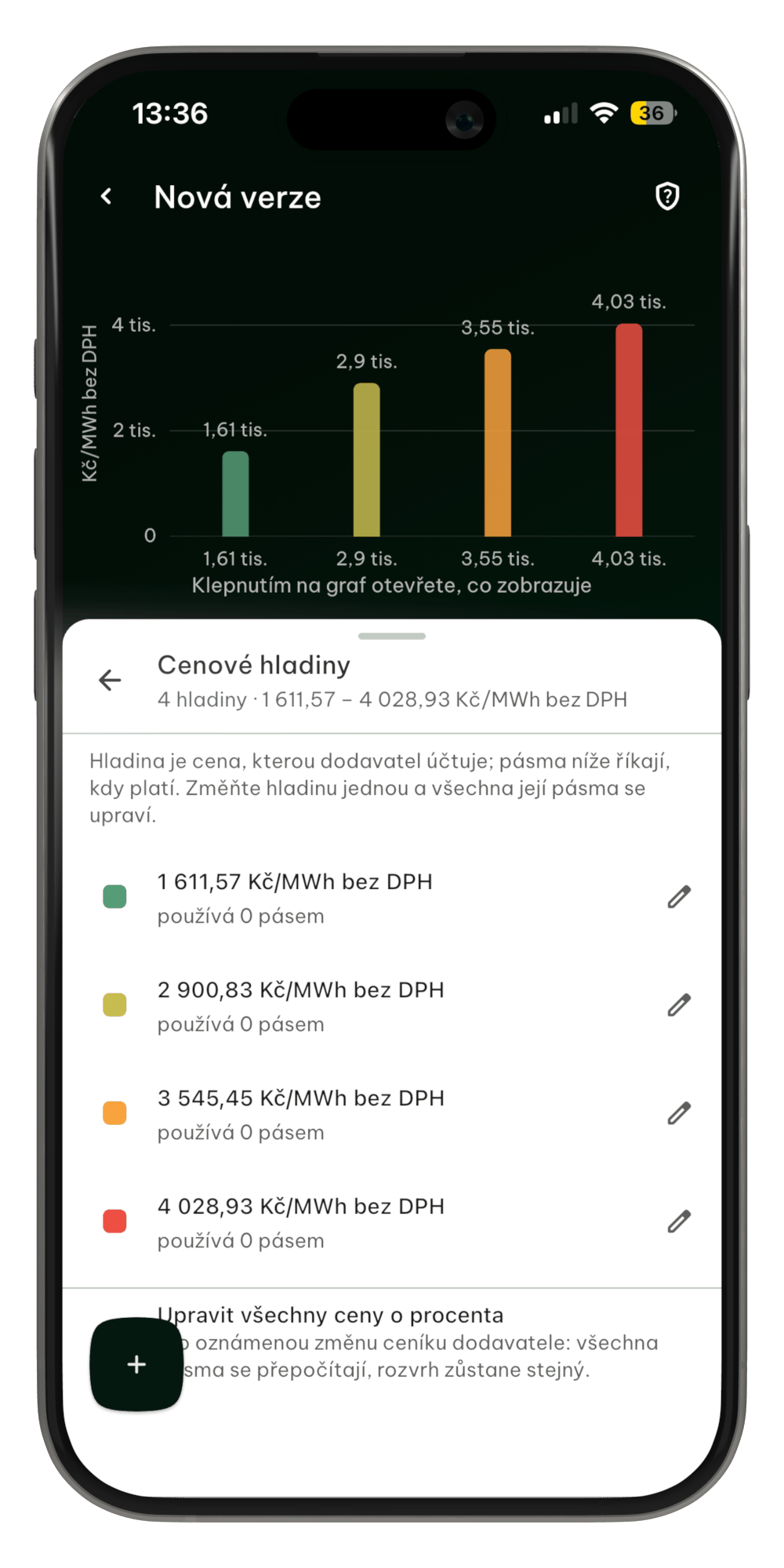
4
Zvolte typ dne
Rozklikněte období např. duben až září. V další obrazovce budete vyzváni k určení typu dne. Zde volíte, jestli v následujícím kroku budete určovat cenu pro pracovní den či víkendy a svátky.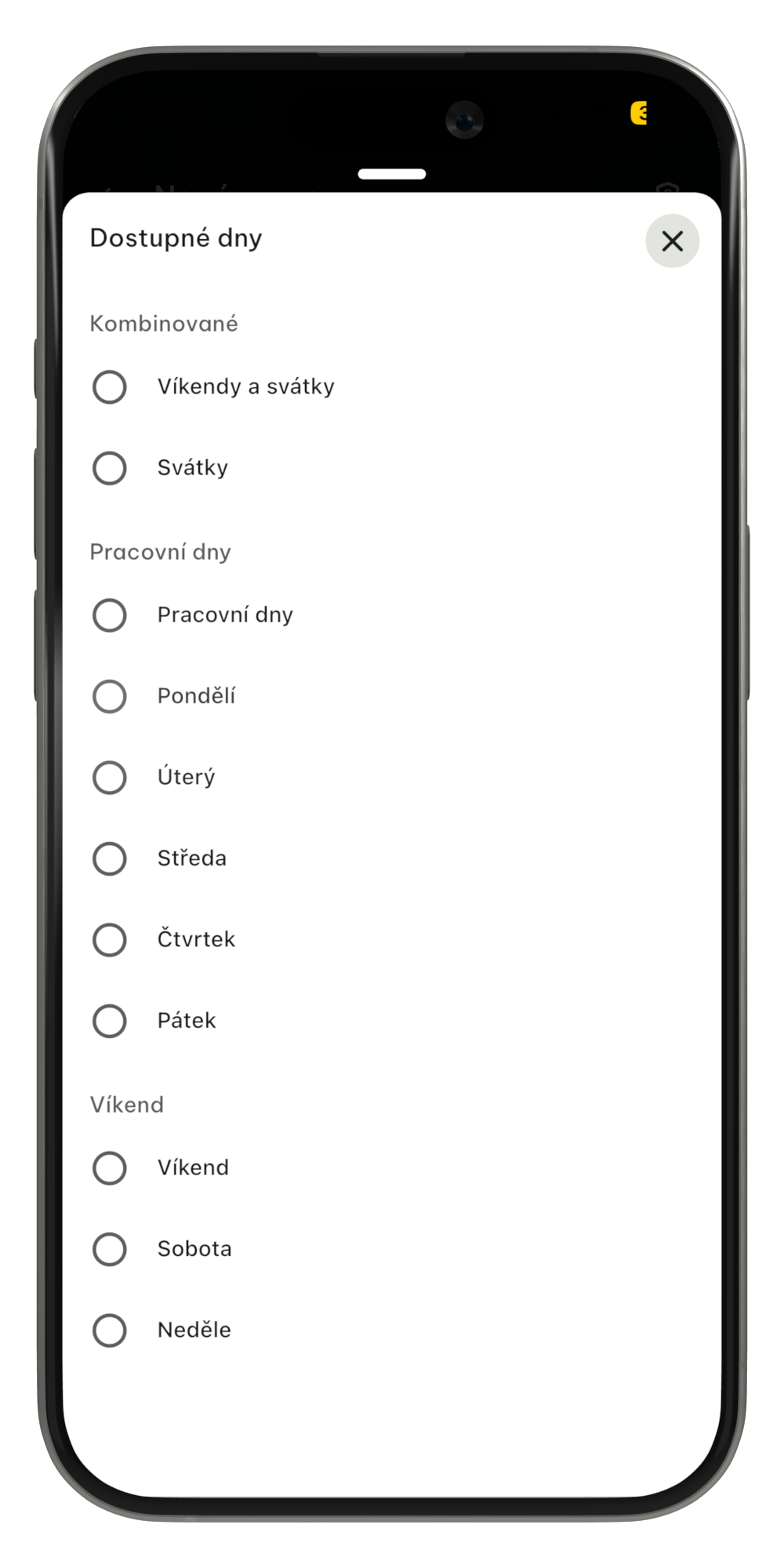
5
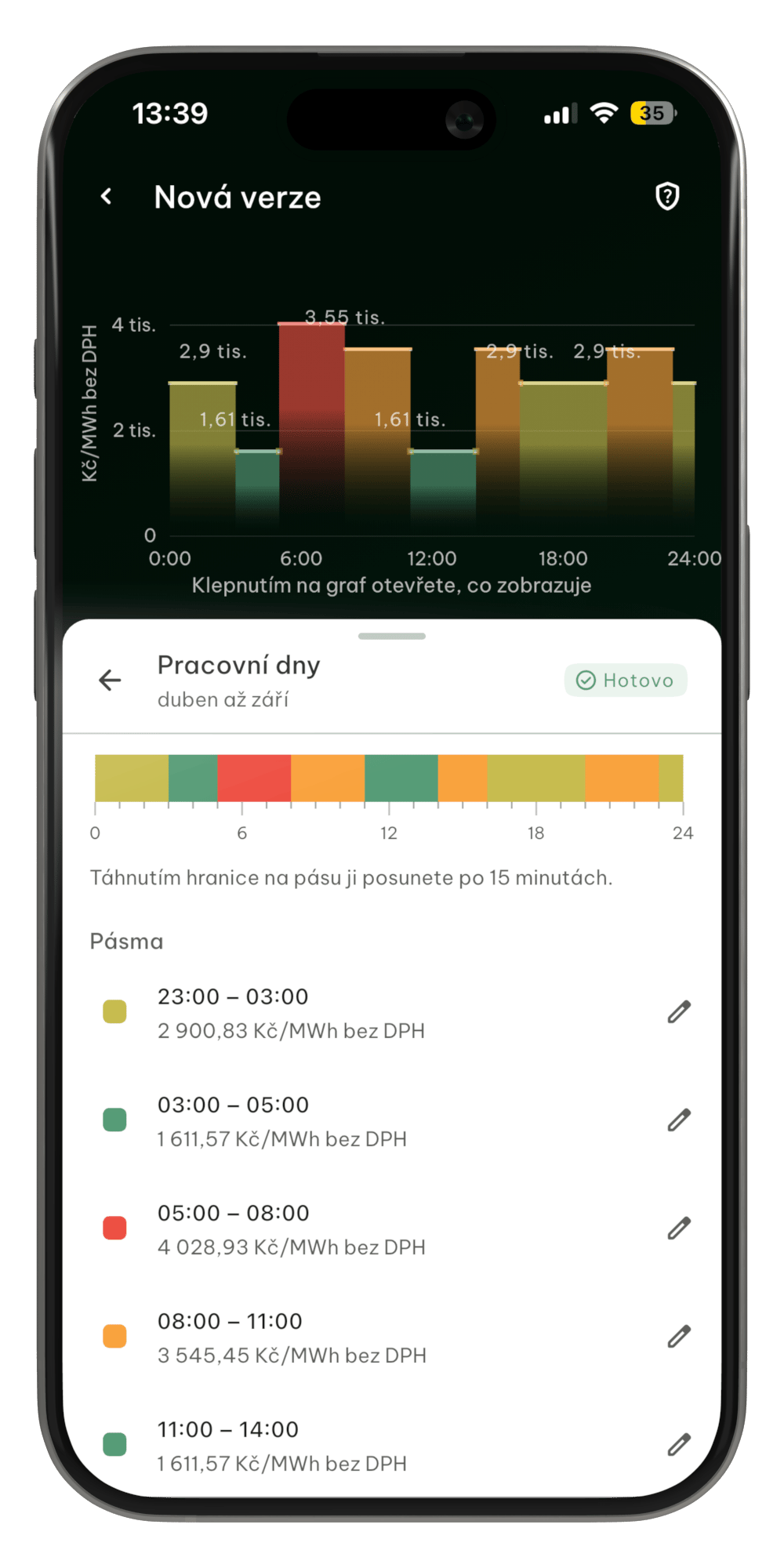
Zadejte pásma tarifu
Nastavujte konkrétní časové úseky s danou cenou. Graf začne prostřednictvím sloupců zobrazovat, kdy je cena nejvýhodnější a kdy naopak nejdražší.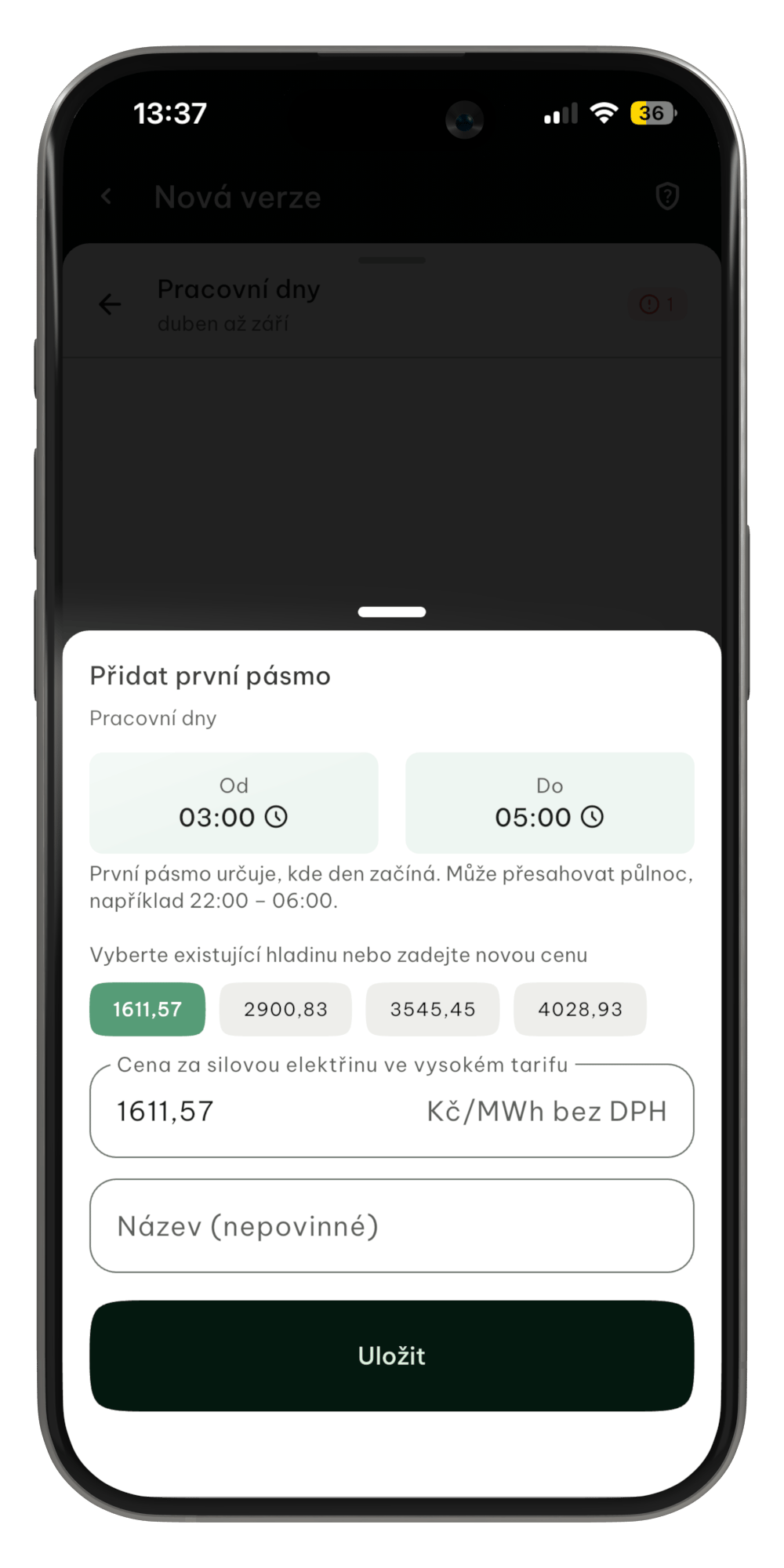
6
Opakujte pro všechny typy dnů a období
Pokud Váš dynamický tarif odlišuje pracovní dny a víkendy a svátky, je nutné proces opakovat a znovu nastavit konkrétní časové úseky. To stejné platí pro různá období v průběhu roku.
Pokud tedy dynamický tarif odlišuje roční období i typy dnů (jako např. tarif od ČEZ), je nutné časové úseky zadat čtyřikrát. Aplikace vás upozrní červeným písmem, pokud některé období či typ dne zůstane nenastavený.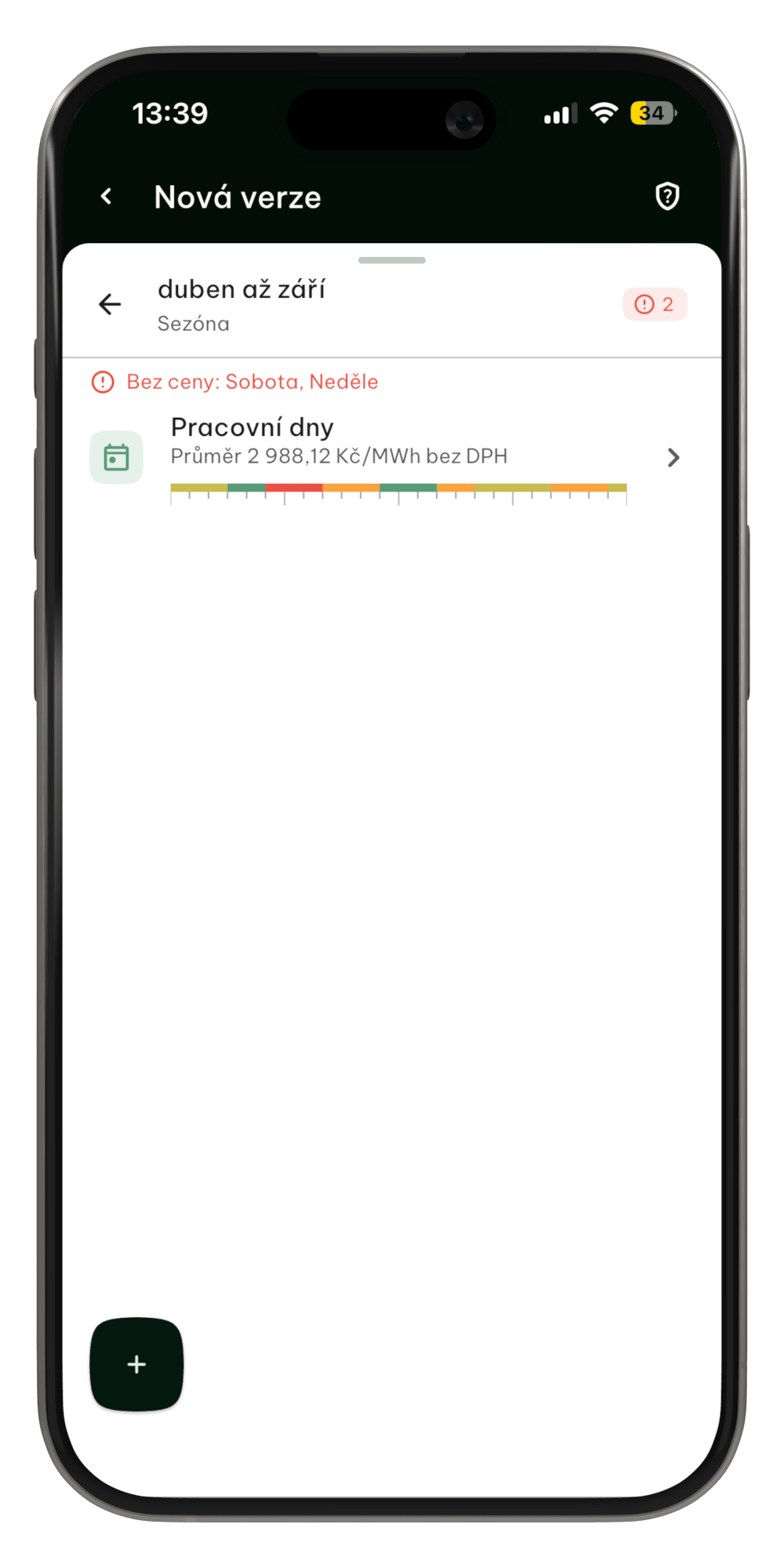
7
Hotovo
Cubee nyní bude optimalizovat na základě zadaných cen a časových pásem. Po uložení dostanete možnost rekalkulovat optimalizaci. Jinými slovy, Cubee přepočítá denní plán na základě právě zadaných cen.