> ## Documentation Index
> Fetch the complete documentation index at: https://podpora.cubee.cz/llms.txt
> Use this file to discover all available pages before exploring further.
# Jak zapojit wallboxy MyBox Home
> Manuál na zapojení wallboxů MyBox model Home
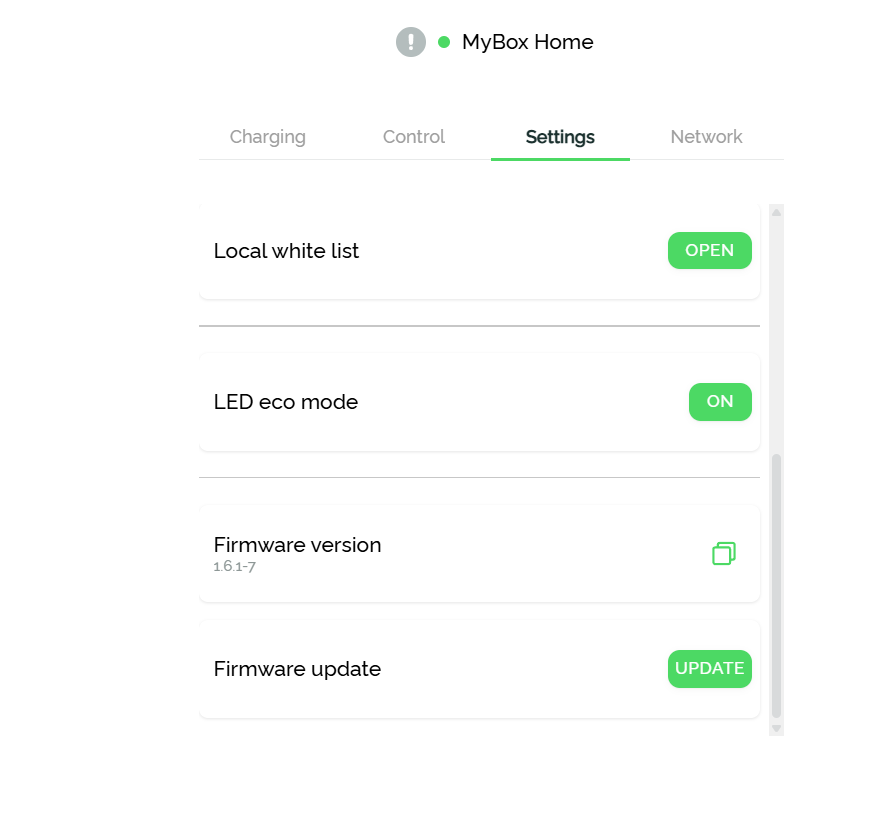
 Ke správnému fungování wallboxu MyBox je nutné mít aktualizovaný firmware wallboxu. Optimální verze je 1.6.1-7.
Pro zjištění aktuální verze firmwaru wallboxu od výrobce MyBox se přihlaste do [MyBox aplikace](https://cloud.mybox.pro/admin-panel/login). Verzi firmwaru zjistíte v sekci Settings.
Ke správnému fungování wallboxu MyBox je nutné mít aktualizovaný firmware wallboxu. Optimální verze je 1.6.1-7.
Pro zjištění aktuální verze firmwaru wallboxu od výrobce MyBox se přihlaste do [MyBox aplikace](https://cloud.mybox.pro/admin-panel/login). Verzi firmwaru zjistíte v sekci Settings.
 ### Postup zapojení MyBox Home přes TCP/IP na lokální síti
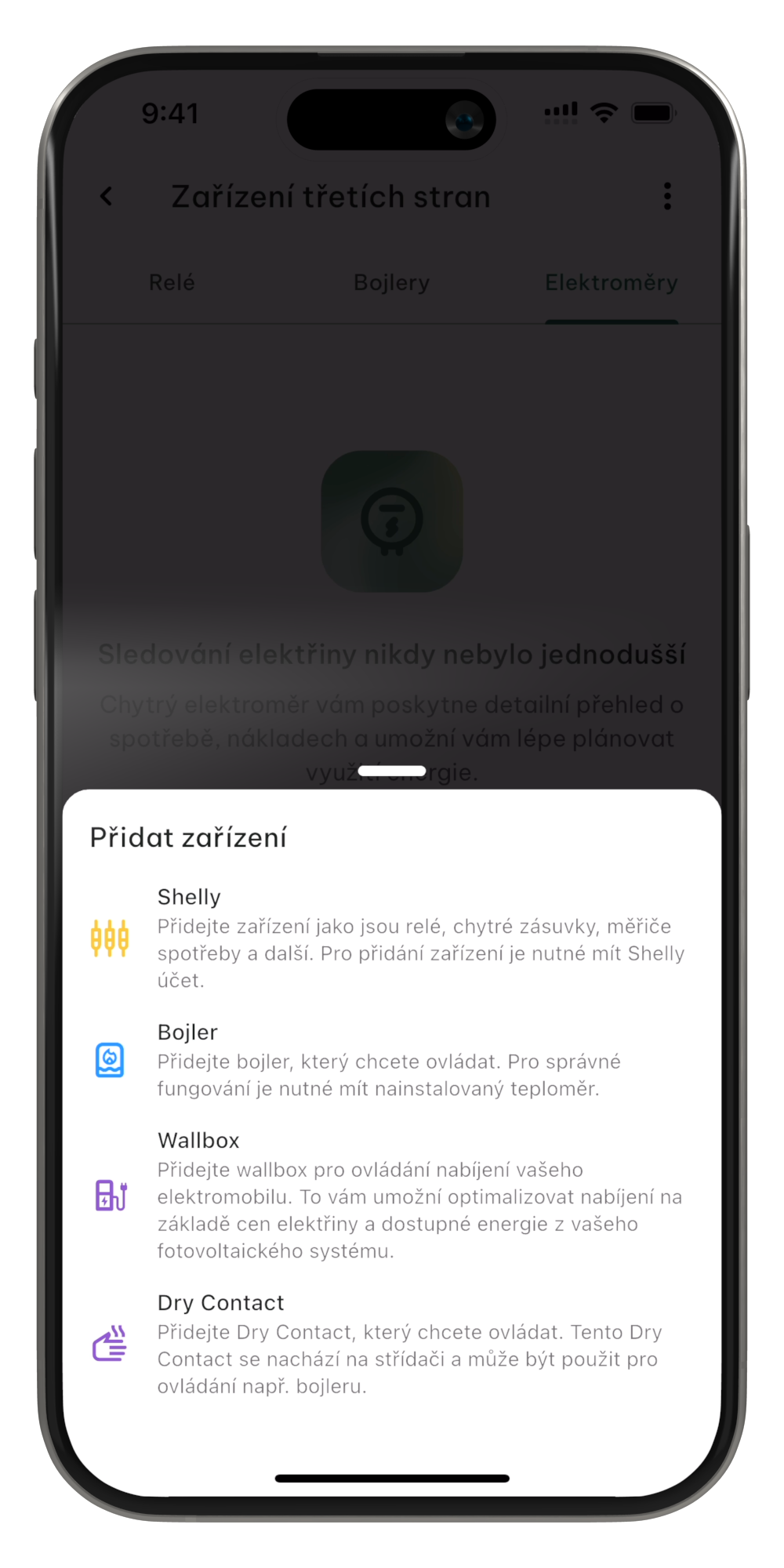
V aplikaci Cubee jděte do sekce [Nastavení](/cubee-app/other-features/overview) ⮕ [Zařízení třetích stran](/third-party-devices/overview). Stiskněte bílé znaménko plus na zeleném poli v pravé spodní části obrazovky. Zobrazí se lišta s možností "Přidat zařízení". Vyberte wallbox.
### Postup zapojení MyBox Home přes TCP/IP na lokální síti
V aplikaci Cubee jděte do sekce [Nastavení](/cubee-app/other-features/overview) ⮕ [Zařízení třetích stran](/third-party-devices/overview). Stiskněte bílé znaménko plus na zeleném poli v pravé spodní části obrazovky. Zobrazí se lišta s možností "Přidat zařízení". Vyberte wallbox.
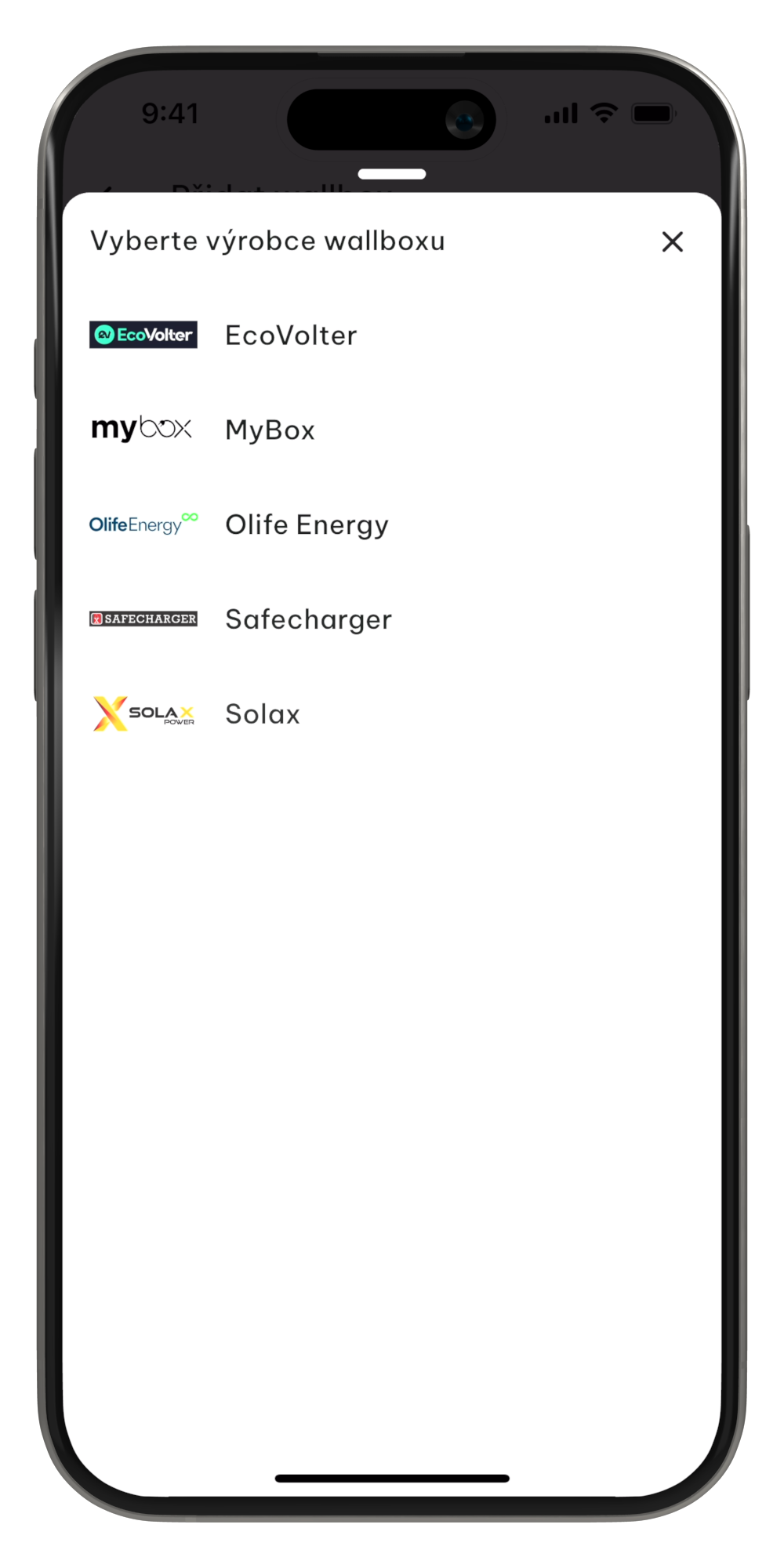
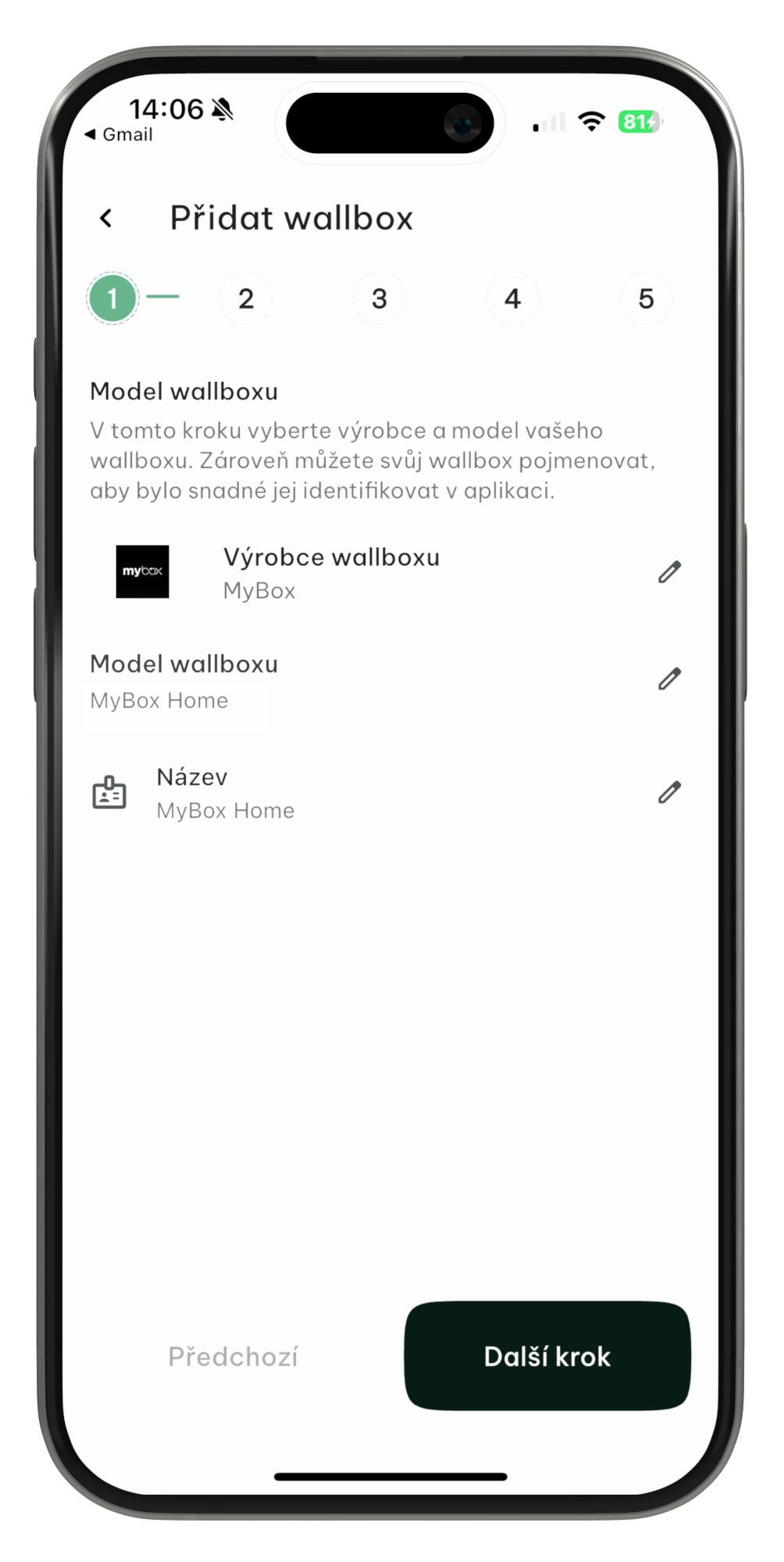
 V aplikaci se zobrazí se průvodce o pěti krocích. První krok spočívá ve výběru výrobce a modelu wallboxu. Zároveň zde nastavíte název, který dále pomůže rozlišit wallbox v aplikaci.
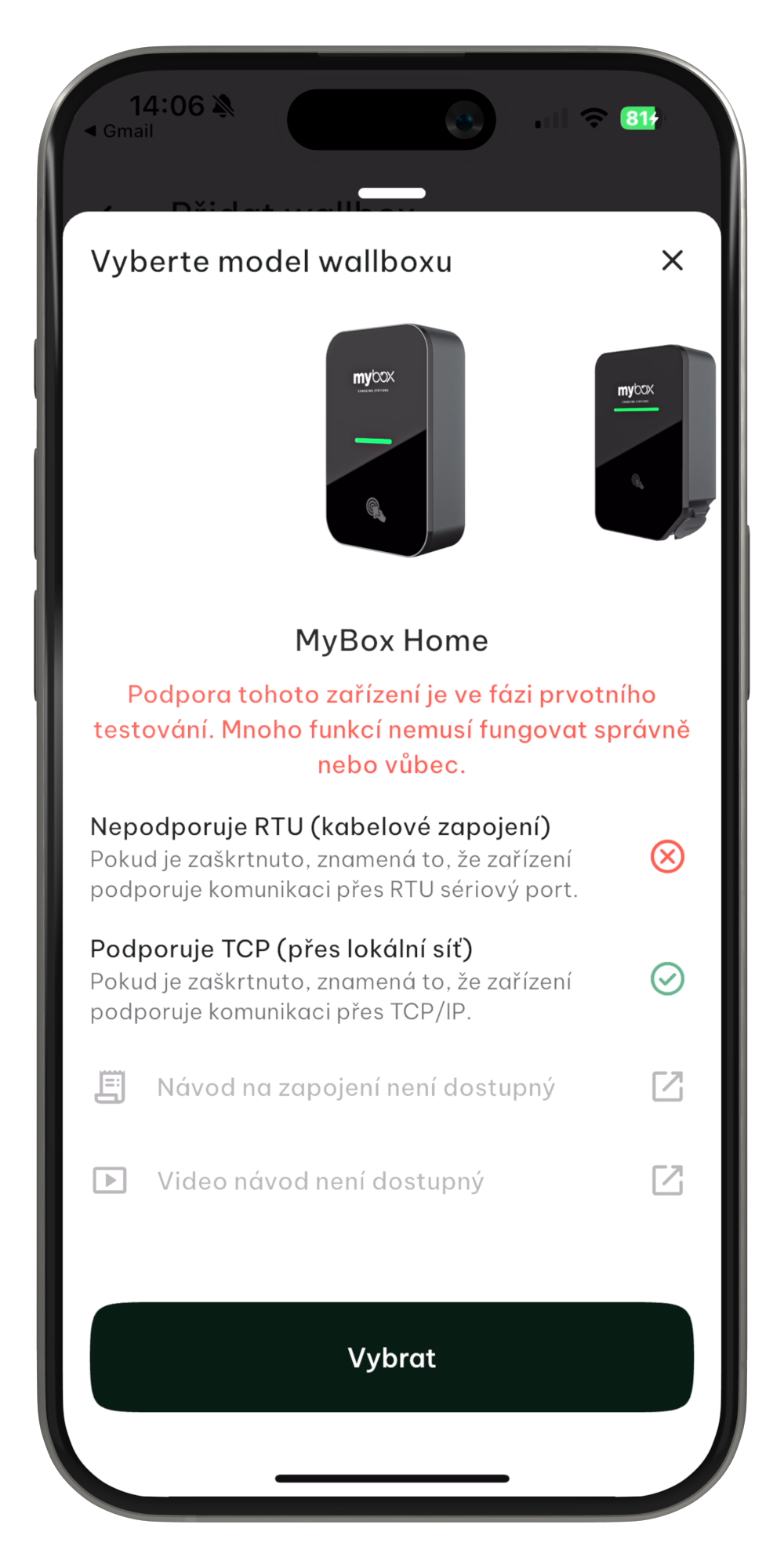
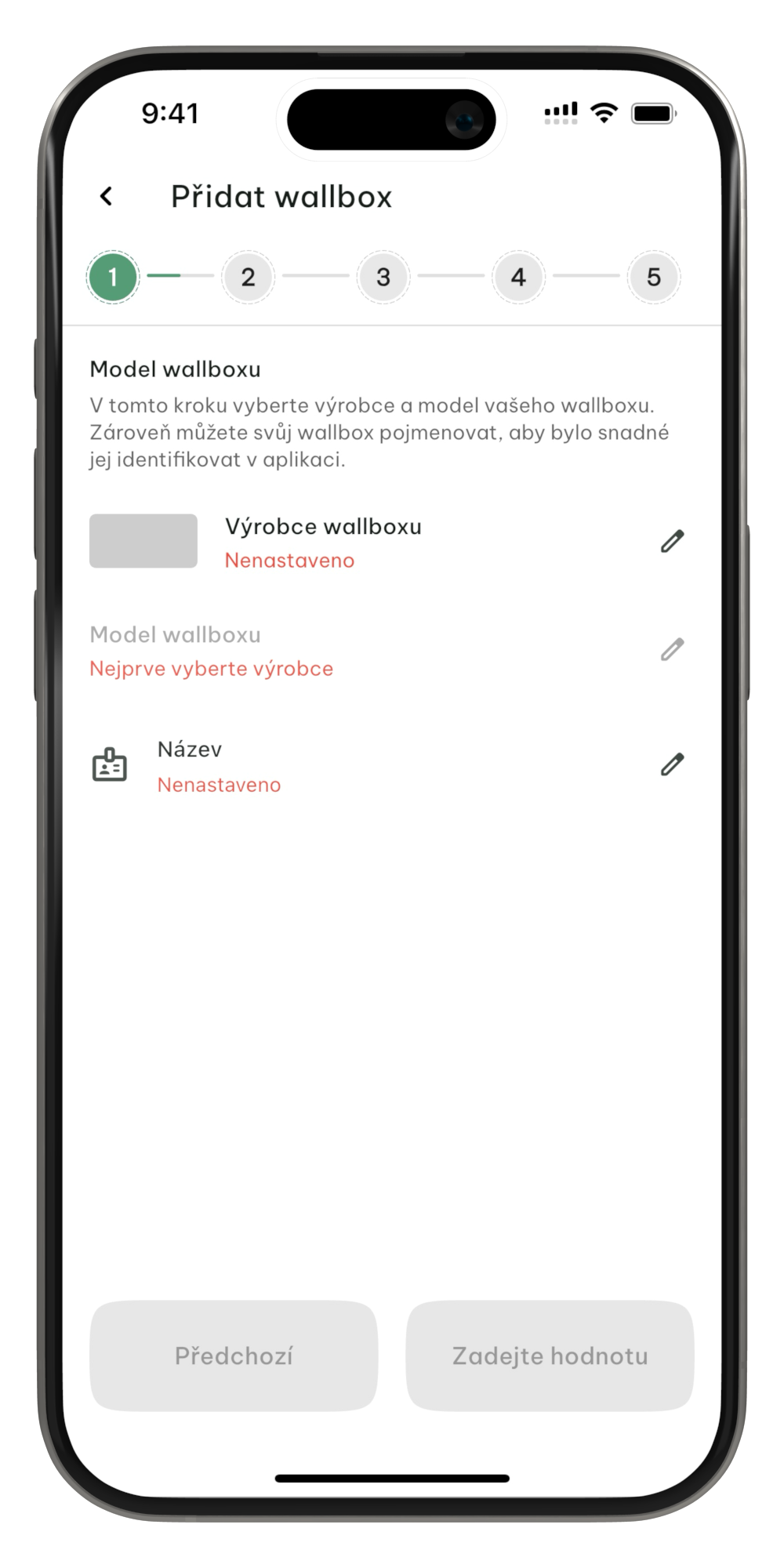 Zvolte možnost MyBox Home
 Dalším krokem je zobrazení dokumentace, ve které se právě nacházíte.
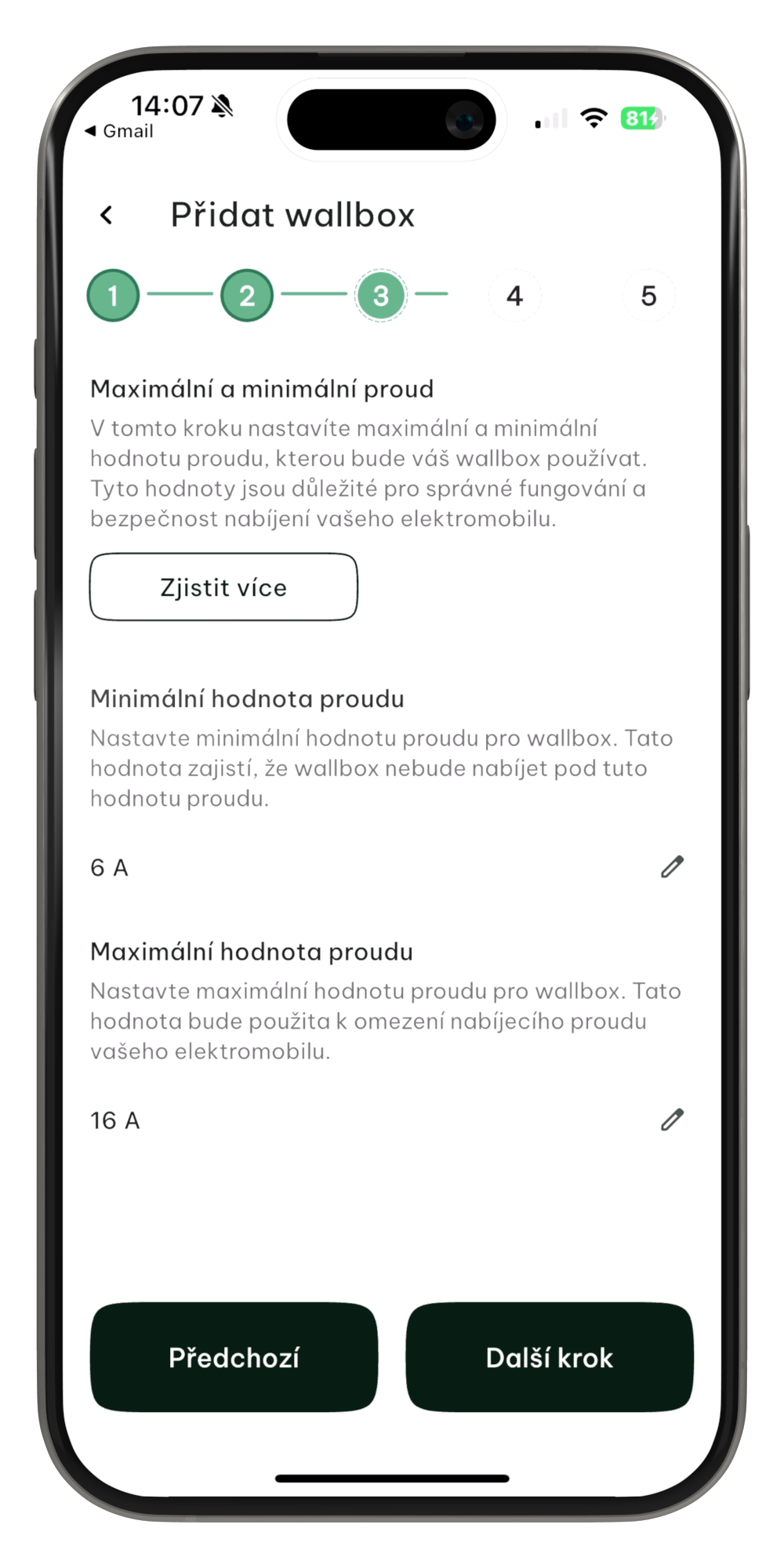
Tato hodnota ovlivňuje rychlost nabíjení elektromobilu. **Minimální hodnota proudu**: Minimální nabíjecí proud je automaticky v Cubee přednastaven na 6 Ampér. Jedná se o hodnotu, která je stejná téměř pro všechny modely wallboxů. Při nižších hodnotách není schopen wallbox elektromobil nabíjet. **Maximální hodnota proudu**: Maximální hodnota ampér, při které wallbox zvládne nabíjet. Pro MyBox Home je tato hodnota 16 Ampér. Pokud zadáte vyšší hodnotu, wallbox bude zadanou hodnotu v aplikaci ignorovat a bude nabíjet maximální možnou hodnotou, která je v tomto případě 16 Ampér.
Dalším krokem je zobrazení dokumentace, ve které se právě nacházíte.
Tato hodnota ovlivňuje rychlost nabíjení elektromobilu. **Minimální hodnota proudu**: Minimální nabíjecí proud je automaticky v Cubee přednastaven na 6 Ampér. Jedná se o hodnotu, která je stejná téměř pro všechny modely wallboxů. Při nižších hodnotách není schopen wallbox elektromobil nabíjet. **Maximální hodnota proudu**: Maximální hodnota ampér, při které wallbox zvládne nabíjet. Pro MyBox Home je tato hodnota 16 Ampér. Pokud zadáte vyšší hodnotu, wallbox bude zadanou hodnotu v aplikaci ignorovat a bude nabíjet maximální možnou hodnotou, která je v tomto případě 16 Ampér.
 Zvolte TCP/IP jako způsob komunikace mezi wallboxem a Cubee.
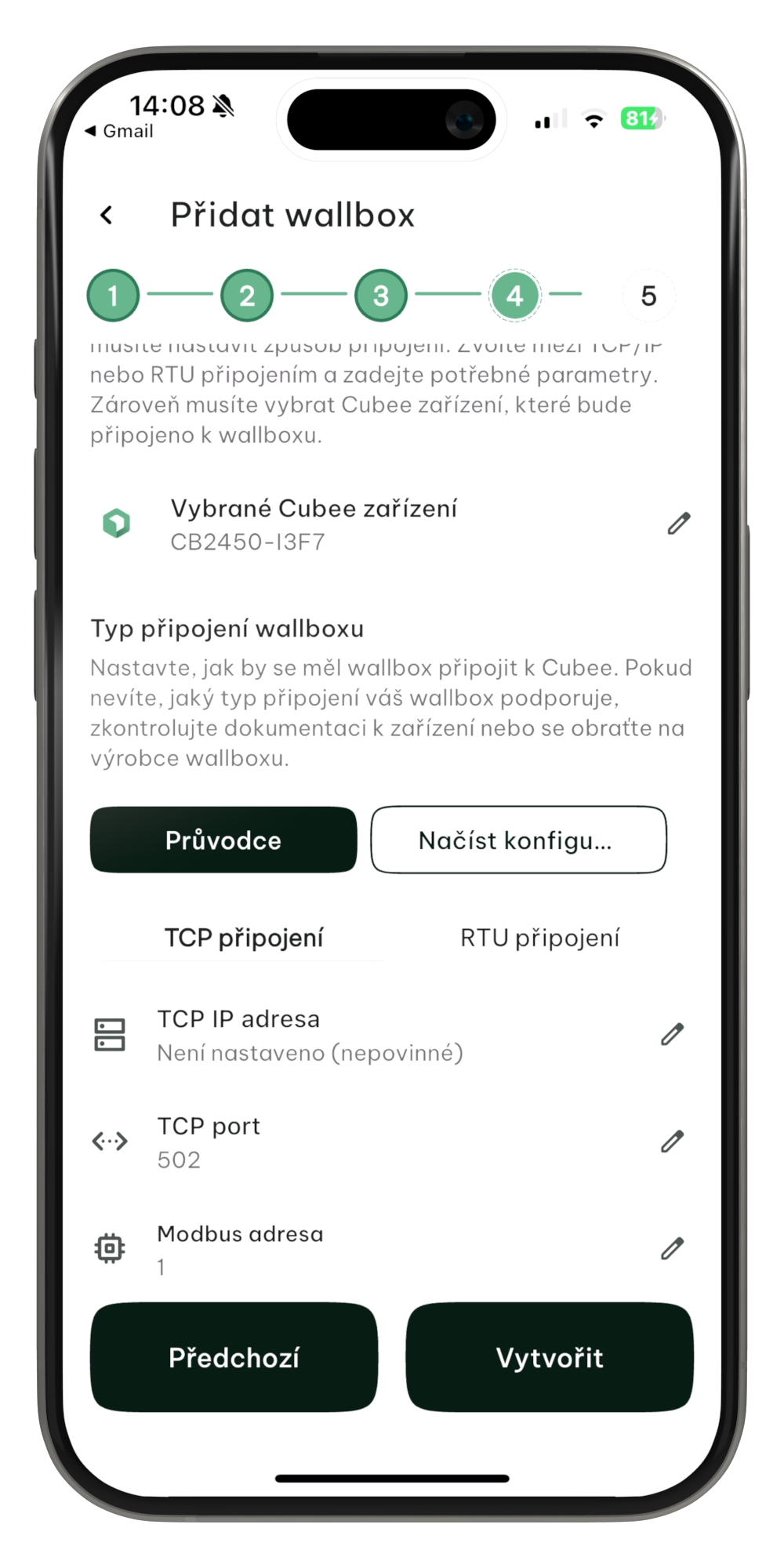
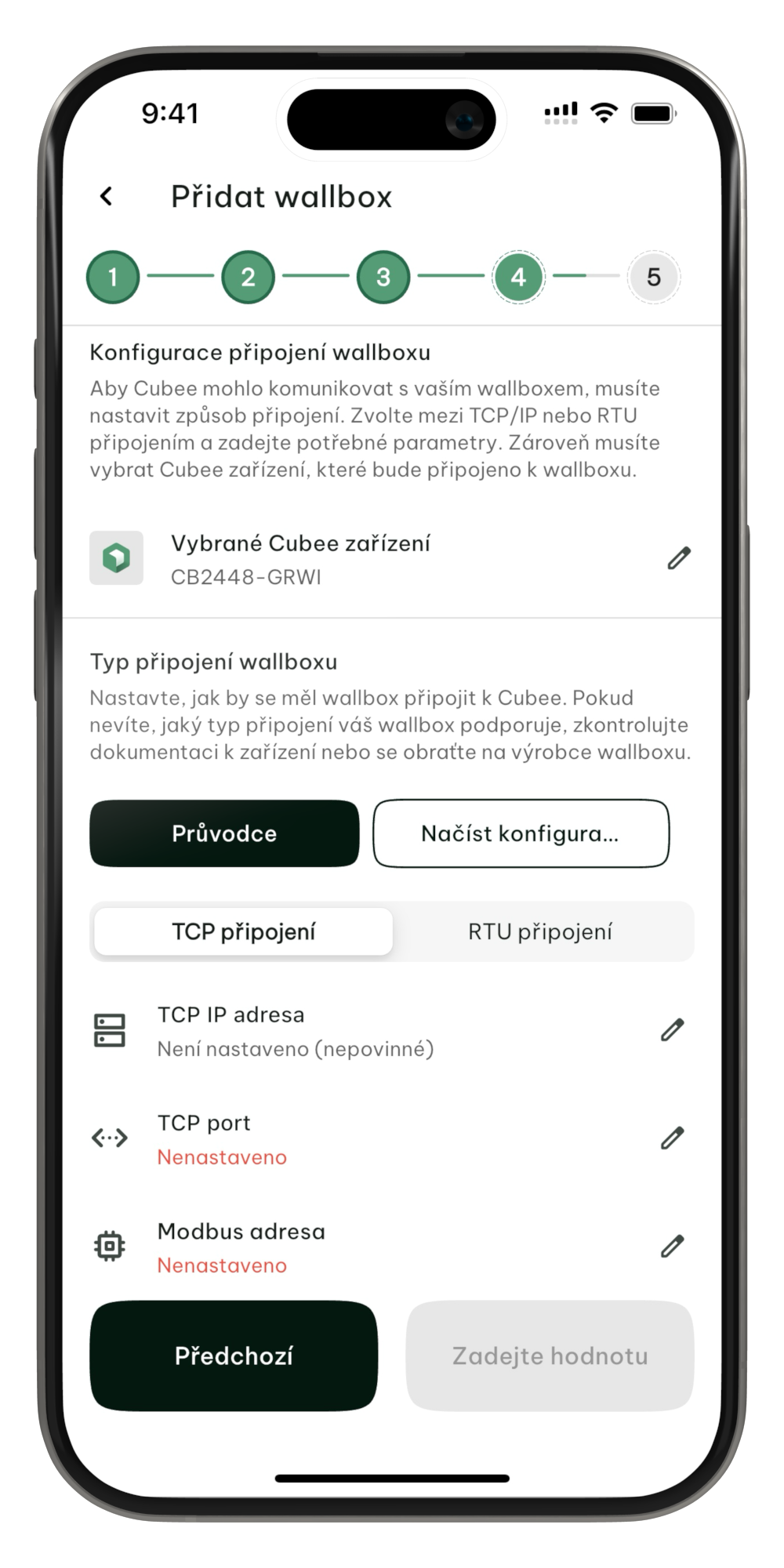 Zvolte TCP/IP adresu v případě, že si přejete využívat statickou IP adresu. Zvolte hodnotu TCP portu. Standardní hodnota je 502. Nastavte hodnotu modbus adresy, tak aby se shodovala wallbox s Cubee a zároveň se jednalo o jinou modbus adresu, než skrze kterou komunikuje střídač.
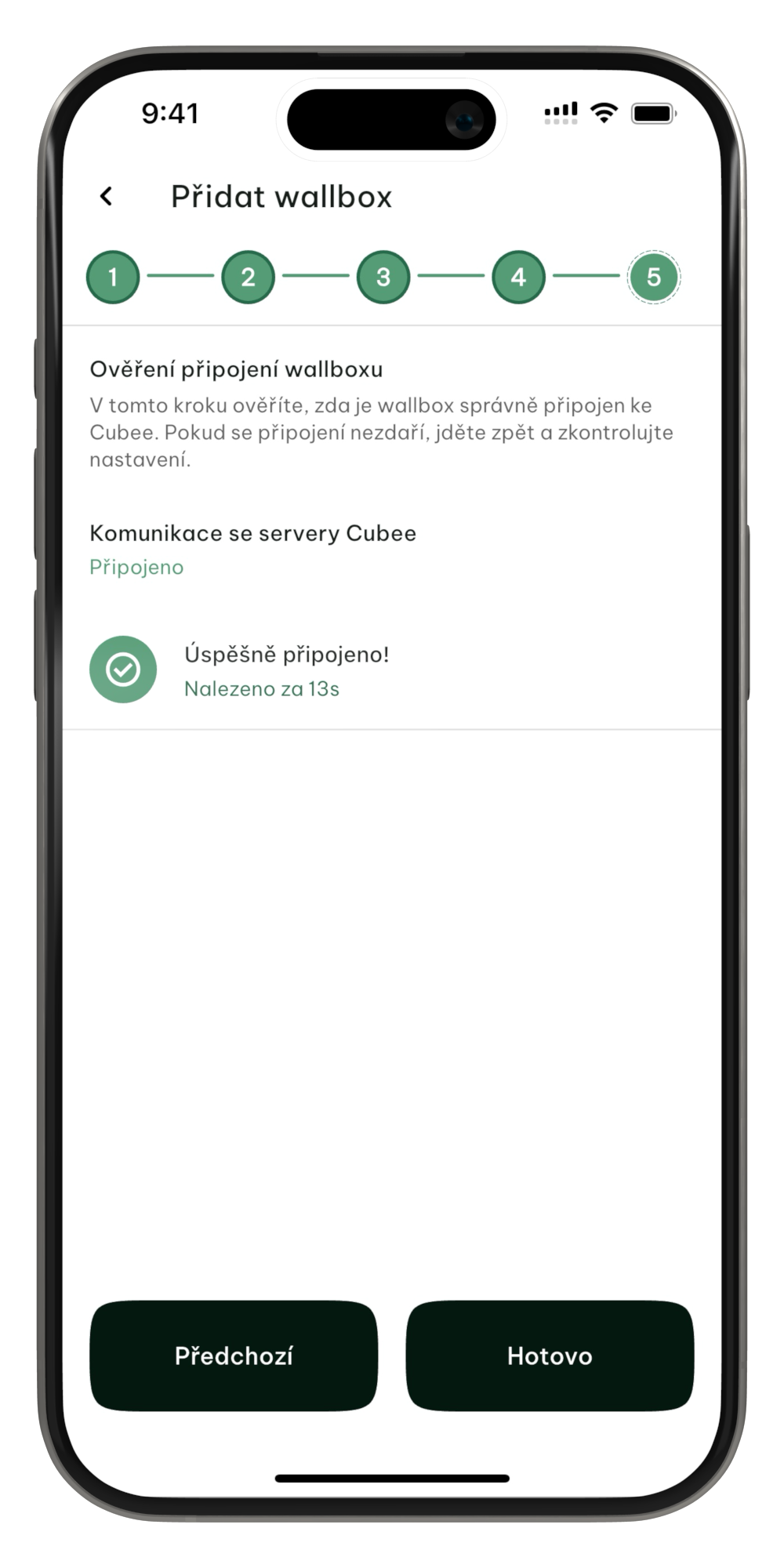
 Posledním krokem je kontrola zapojení. V tomto kroku Cubee kontroluje, zda opravdu jsou získávána data z wallboxu. Ta chodí vždy v minutových intervalech.
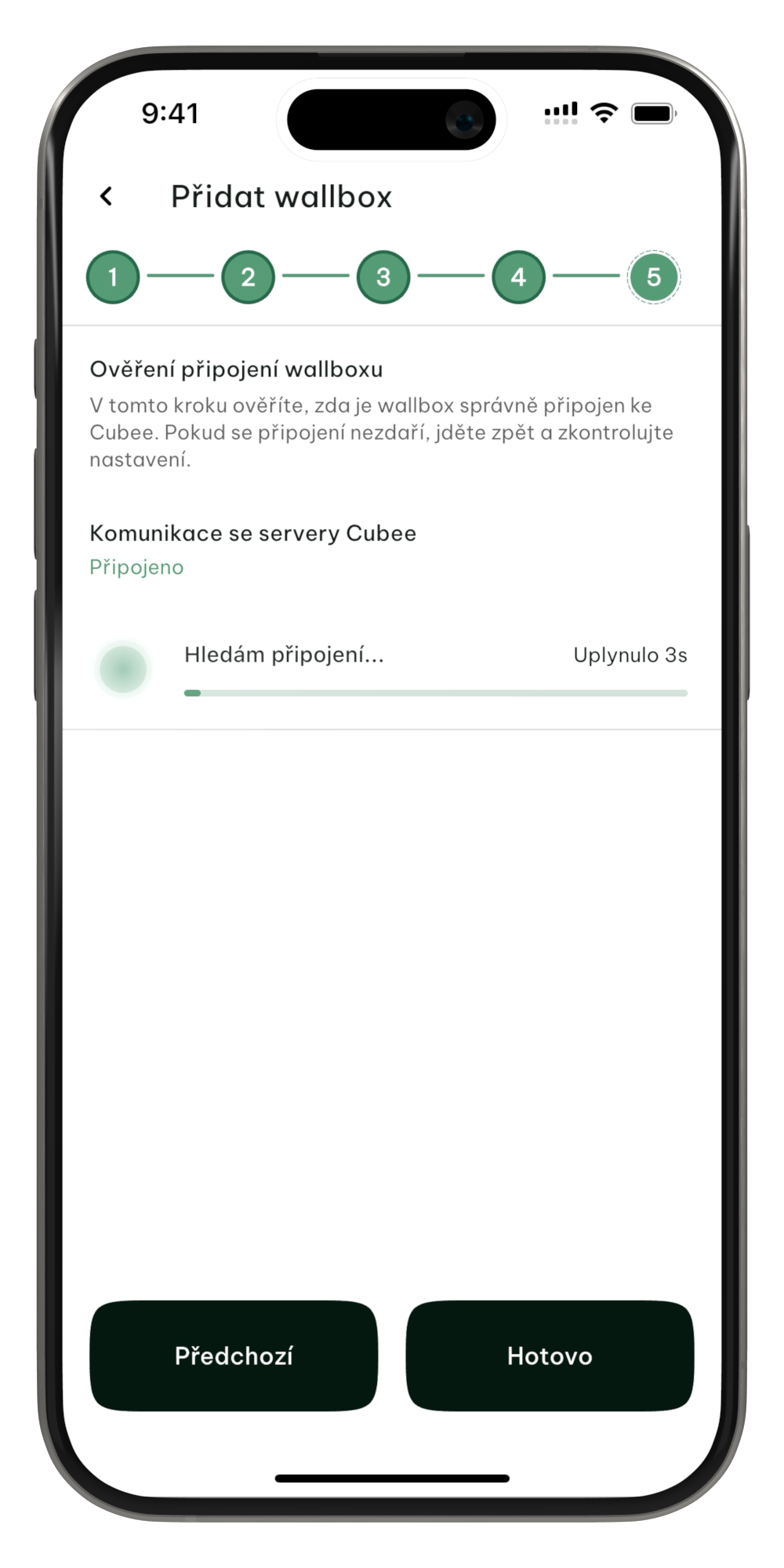 Jakmile přijdou data, Cubee zobrazí, že spojení bylo úspěšně navázáno.
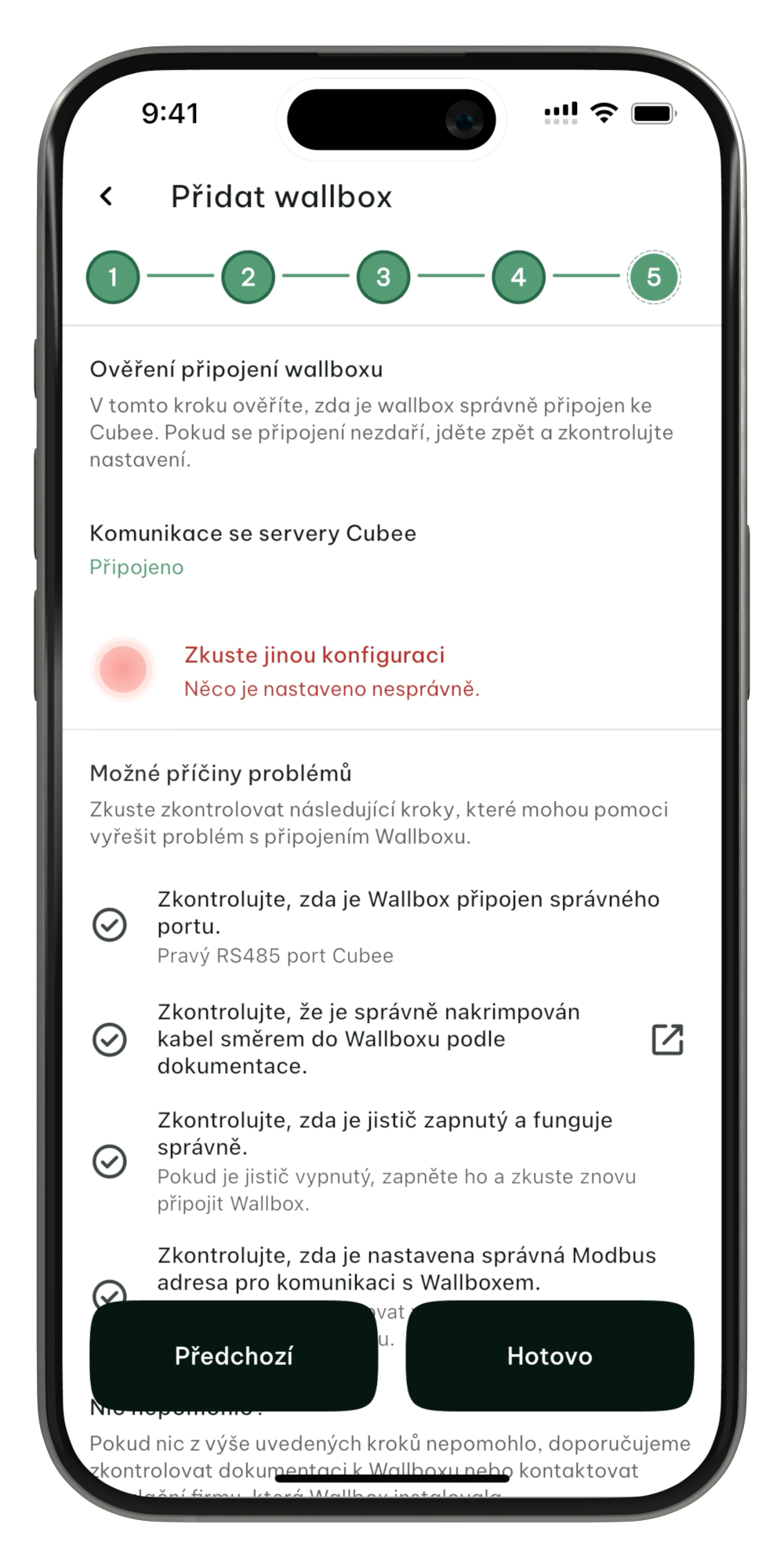
 Pokud data v následujících devadesáti sekundách nepřijdou, vraťte se o krok zpět a změňte nastavení, případně zkontrolujte fyzické zapojení kabelem RTU. Jednou z možných příčin neúspěchu může být například vypnutá možnost Modbusu přímo na wallboxu. Pokud je toto nastavení vypnuté Cubee nedokáže s wallboxem komunikovat.
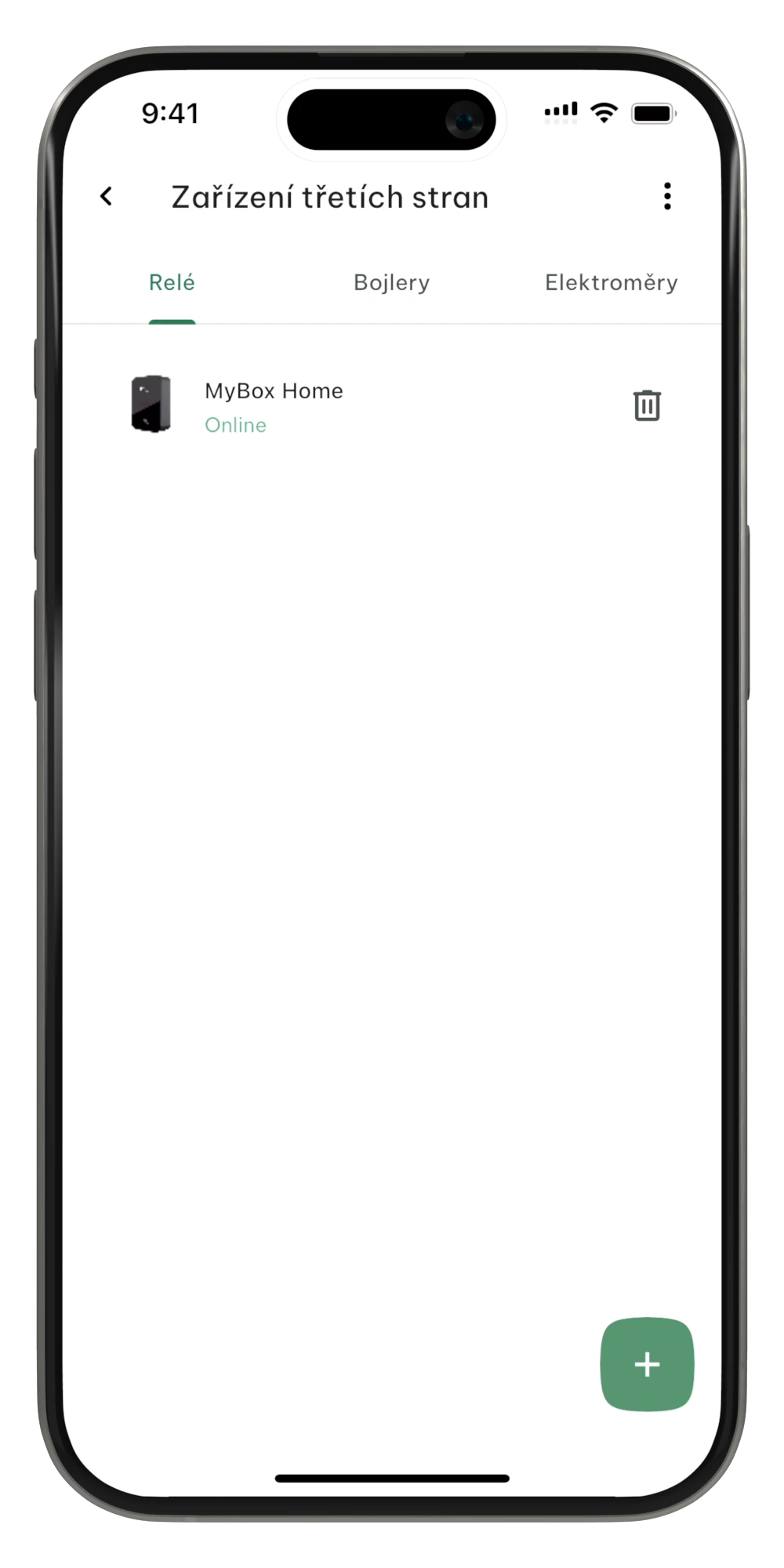
 Při úspěšném přidání je wallbox zobrazován mezi Relé.
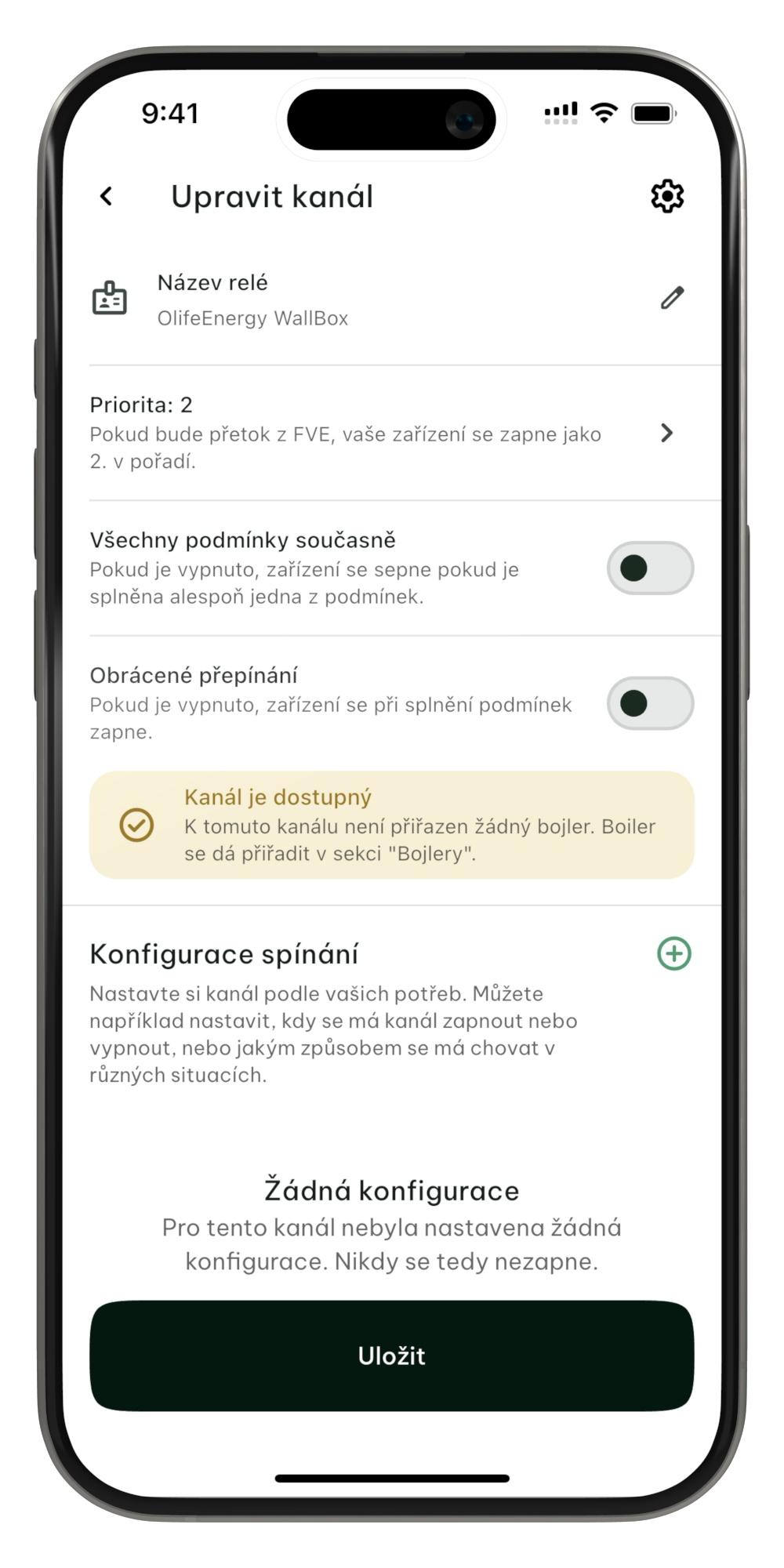
 Konfiguraci naleznete po rozkliknutí daného wallboxu. Více informací ohledně konfigurací naleznete v článku [Upravit Relé](/third-party-devices/relay/relay-editing). Konfigurace wallboxu má na rozdíl od ostatních relé tlačítko v podobě ozubeného kolečka v pravé horní části obrazovky. Jedná se o proklik na [úpravu údajů wallboxů](/third-party-devices/wallboxes/edit-wallbox), které byly zadávány nyní během přidávání wallboxů.
 Wallboxy MyBox byly implementovány ve spolupráci se společností [FutureCharger.cz](https://future-charger.cz/)
Pokud přemýšlíte nad koupí wallboxu, skrze FutureCharger je wallboxy MyBox možné pořídit na následujícím odkaze: [https://future-charger.cz/ac-dobijeci-stanice/#mybox](https://future-charger.cz/ac-dobijeci-stanice/#mybox)
Wallboxy MyBox byly implementovány ve spolupráci se společností [FutureCharger.cz](https://future-charger.cz/)
Pokud přemýšlíte nad koupí wallboxu, skrze FutureCharger je wallboxy MyBox možné pořídit na následujícím odkaze: [https://future-charger.cz/ac-dobijeci-stanice/#mybox](https://future-charger.cz/ac-dobijeci-stanice/#mybox)