> ## Documentation Index
> Fetch the complete documentation index at: https://podpora.cubee.cz/llms.txt
> Use this file to discover all available pages before exploring further.
# Jak zapojit wallboxy EcoVolter
> Manuál na zapojení wallboxů výrobce EcoVolter, model EcoVolter II Pro k zařízení Cubee
 Tento wallbox je ve fázi veřejného testování. Řada funkcí nemusí být k dispozici, případně se nemusí chovat správně. Návody na zapojení mohou obsahovat nesprávné informace.
Kompatibilní je pouze EcoVolter druhé generace s označením PRO. Výrobce nabízí možnost povýšit wallbox první generace na generaci dva: [https://www.nabijelektromobil.cz/upgrade-na-ecovolter-pro-ii/](https://www.nabijelektromobil.cz/upgrade-na-ecovolter-pro-ii/)
Pro správné fungování je nutné mít verzi firmwaru minimálně 4.5. Verzi firmwaru je možné zobrazit v aplikaci EV-Manager. Zde je možné i firmware aktualizovat.
### Postup zapojení EcoVolter přes TCP/IP na lokální síti
V aplikaci EV-Manager od výrobce wallboxu naleznete přepínací tlačítko mezi "manuálem" a "plánovačem". Je nutné mít nastaveno na manuál. V režimu plánovač se nebudou úkony provádět.
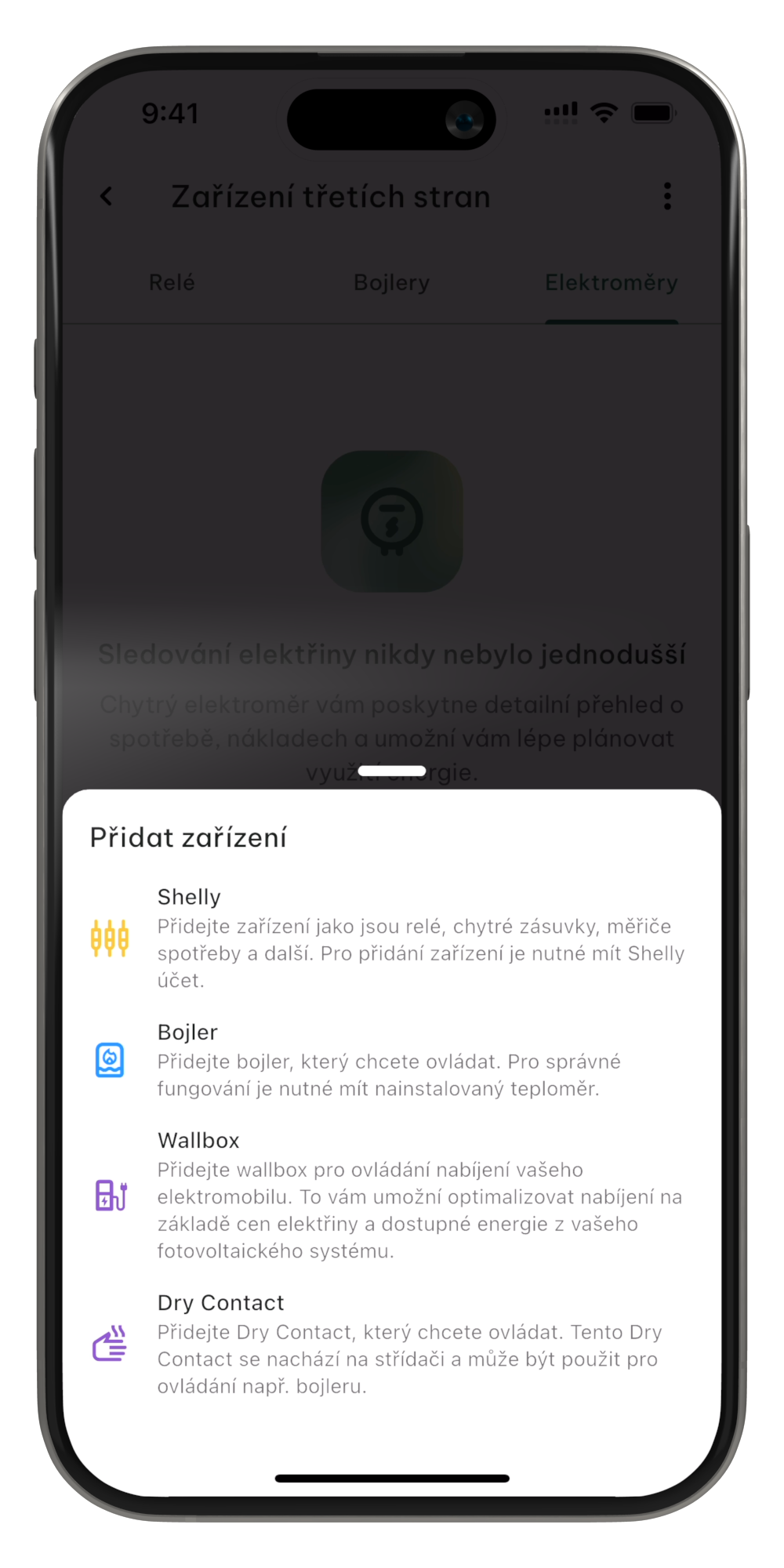
Přejděte do aplikace Cubee. V aplikaci Cubee jděte do sekce [Nastavení](/cubee-app/other-features/overview) ⮕ [Zařízení třetích stran](/third-party-devices/overview). Stiskněte bílé znaménko plus na zeleném poli v pravé spodní části obrazovky. Zobrazí se lišta s možností "Přidat zařízení". Vyberte wallbox.
Tento wallbox je ve fázi veřejného testování. Řada funkcí nemusí být k dispozici, případně se nemusí chovat správně. Návody na zapojení mohou obsahovat nesprávné informace.
Kompatibilní je pouze EcoVolter druhé generace s označením PRO. Výrobce nabízí možnost povýšit wallbox první generace na generaci dva: [https://www.nabijelektromobil.cz/upgrade-na-ecovolter-pro-ii/](https://www.nabijelektromobil.cz/upgrade-na-ecovolter-pro-ii/)
Pro správné fungování je nutné mít verzi firmwaru minimálně 4.5. Verzi firmwaru je možné zobrazit v aplikaci EV-Manager. Zde je možné i firmware aktualizovat.
### Postup zapojení EcoVolter přes TCP/IP na lokální síti
V aplikaci EV-Manager od výrobce wallboxu naleznete přepínací tlačítko mezi "manuálem" a "plánovačem". Je nutné mít nastaveno na manuál. V režimu plánovač se nebudou úkony provádět.
Přejděte do aplikace Cubee. V aplikaci Cubee jděte do sekce [Nastavení](/cubee-app/other-features/overview) ⮕ [Zařízení třetích stran](/third-party-devices/overview). Stiskněte bílé znaménko plus na zeleném poli v pravé spodní části obrazovky. Zobrazí se lišta s možností "Přidat zařízení". Vyberte wallbox.
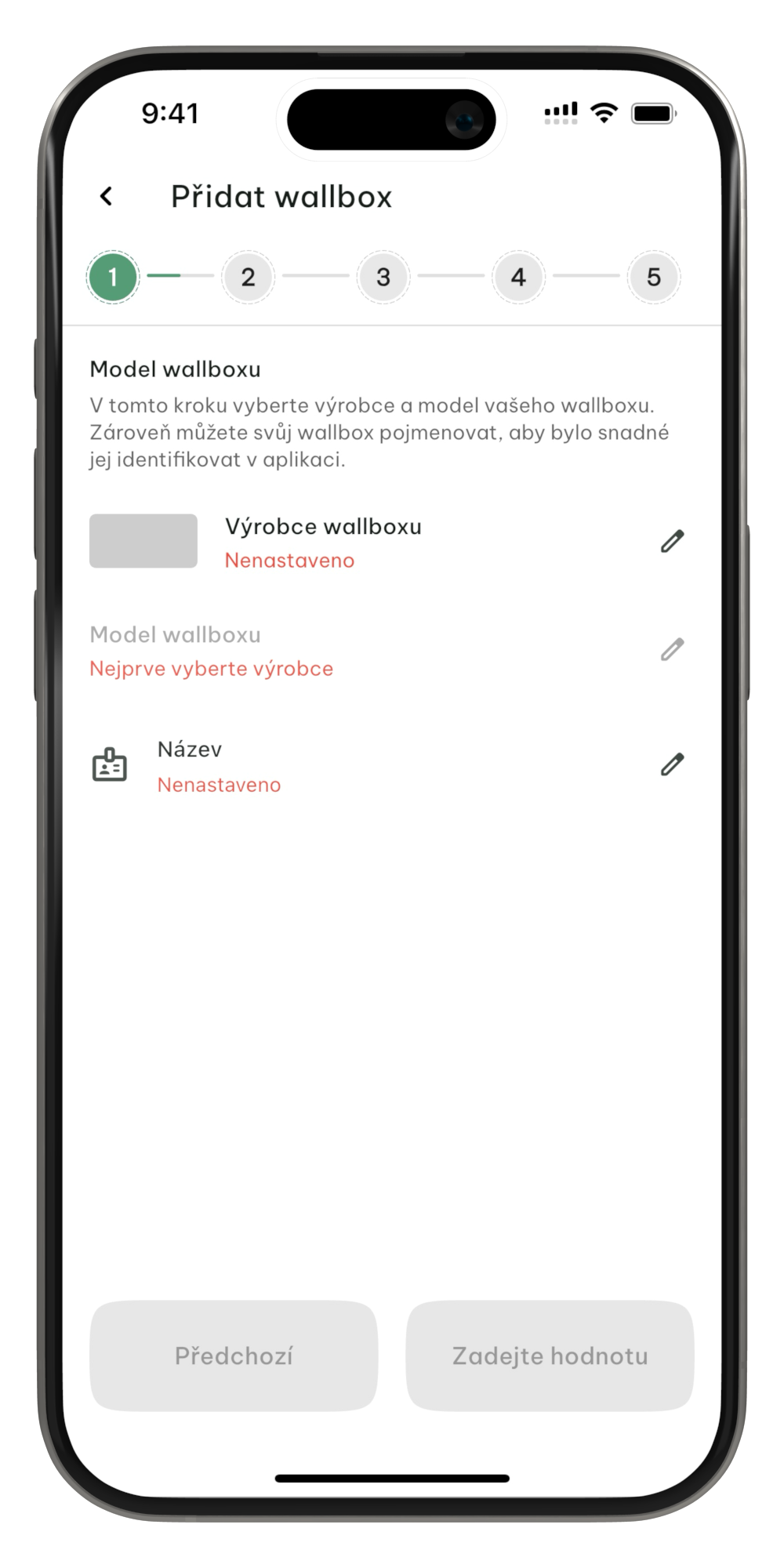
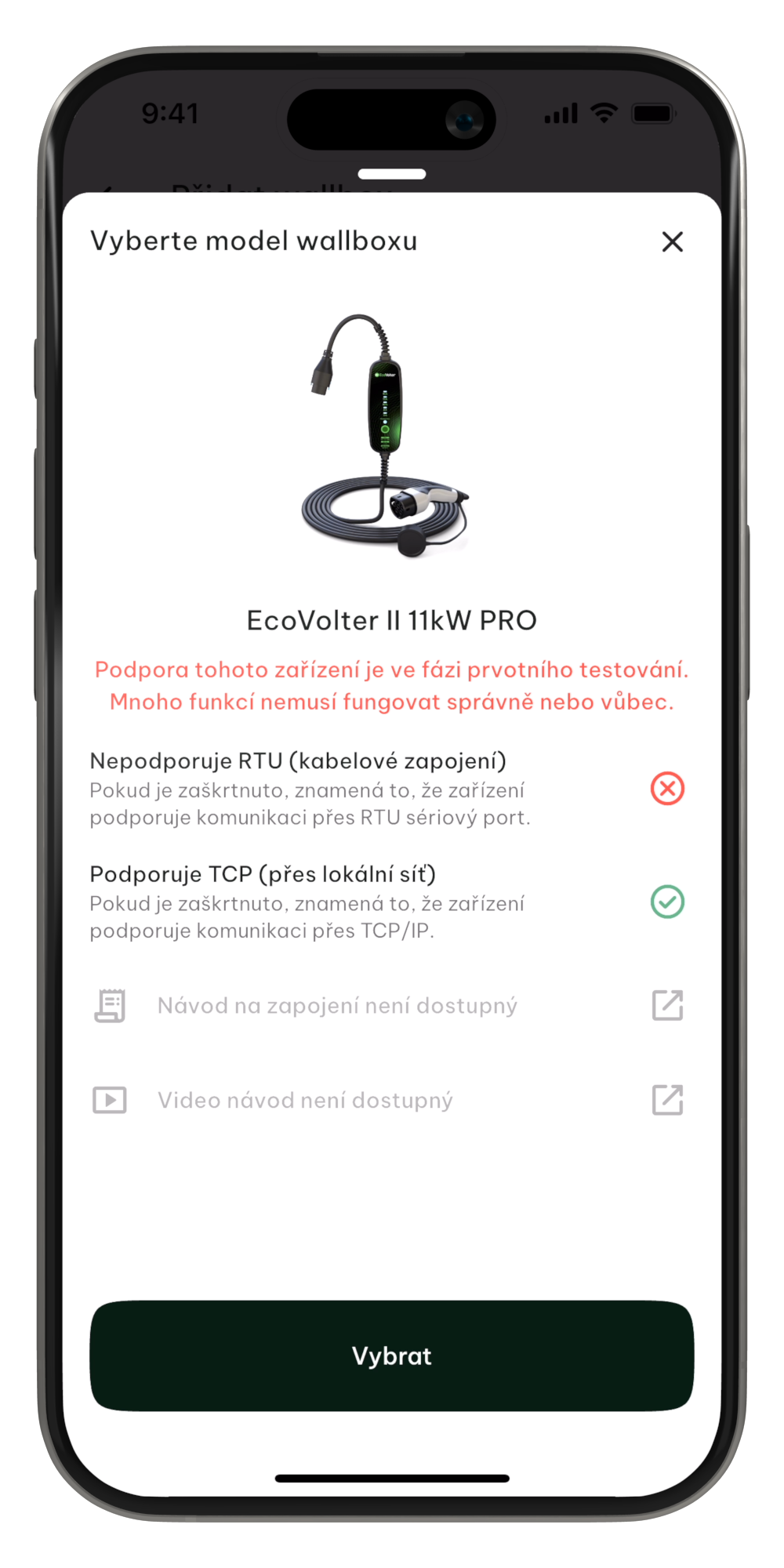
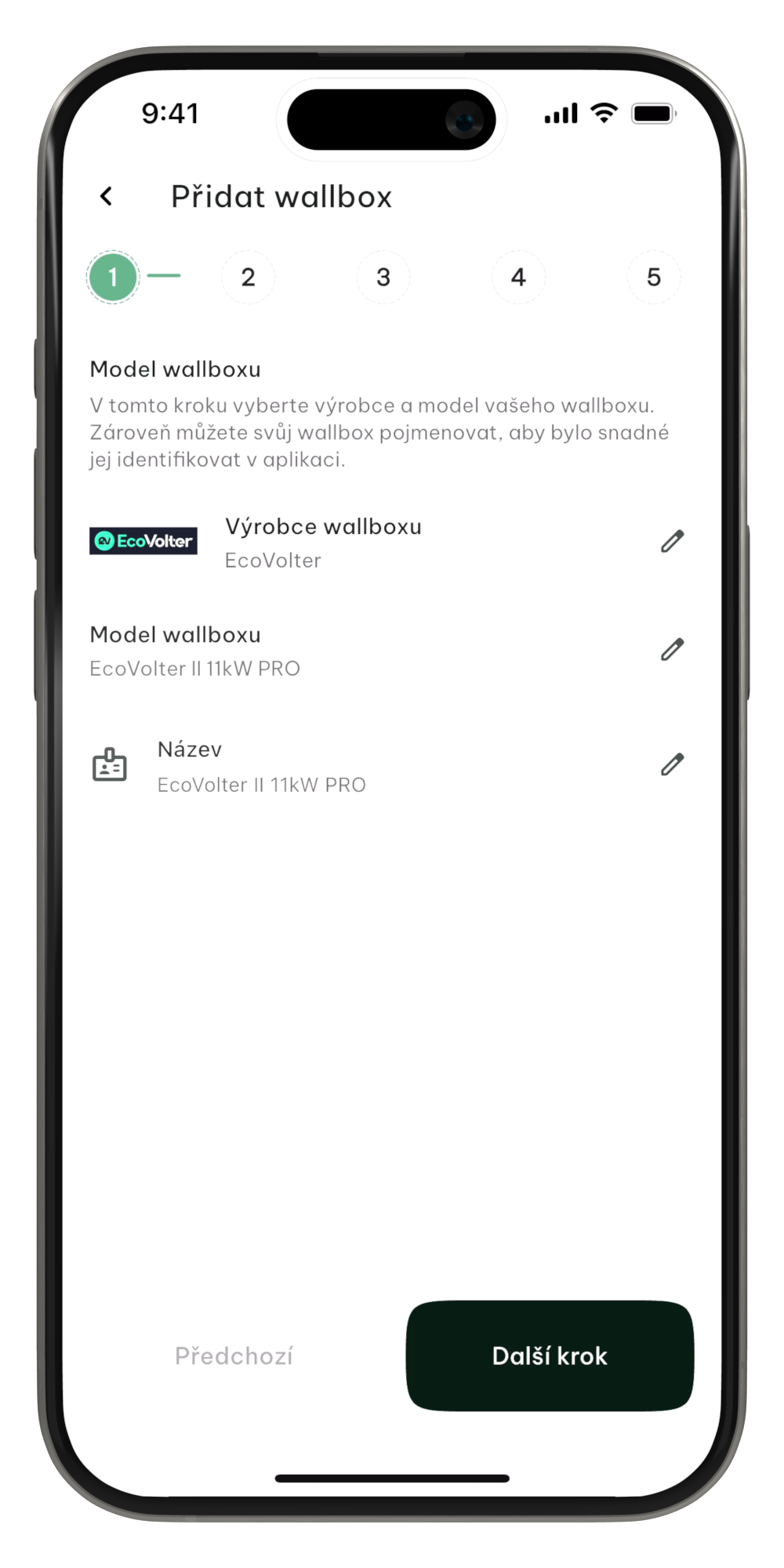
 V aplikaci se zobrazí se průvodce o pěti krocích. První krok spočívá ve výběru výrobce a modelu wallboxu. Zároveň zde nastavíte název, který dále pomůže rozlišit wallbox v aplikaci.
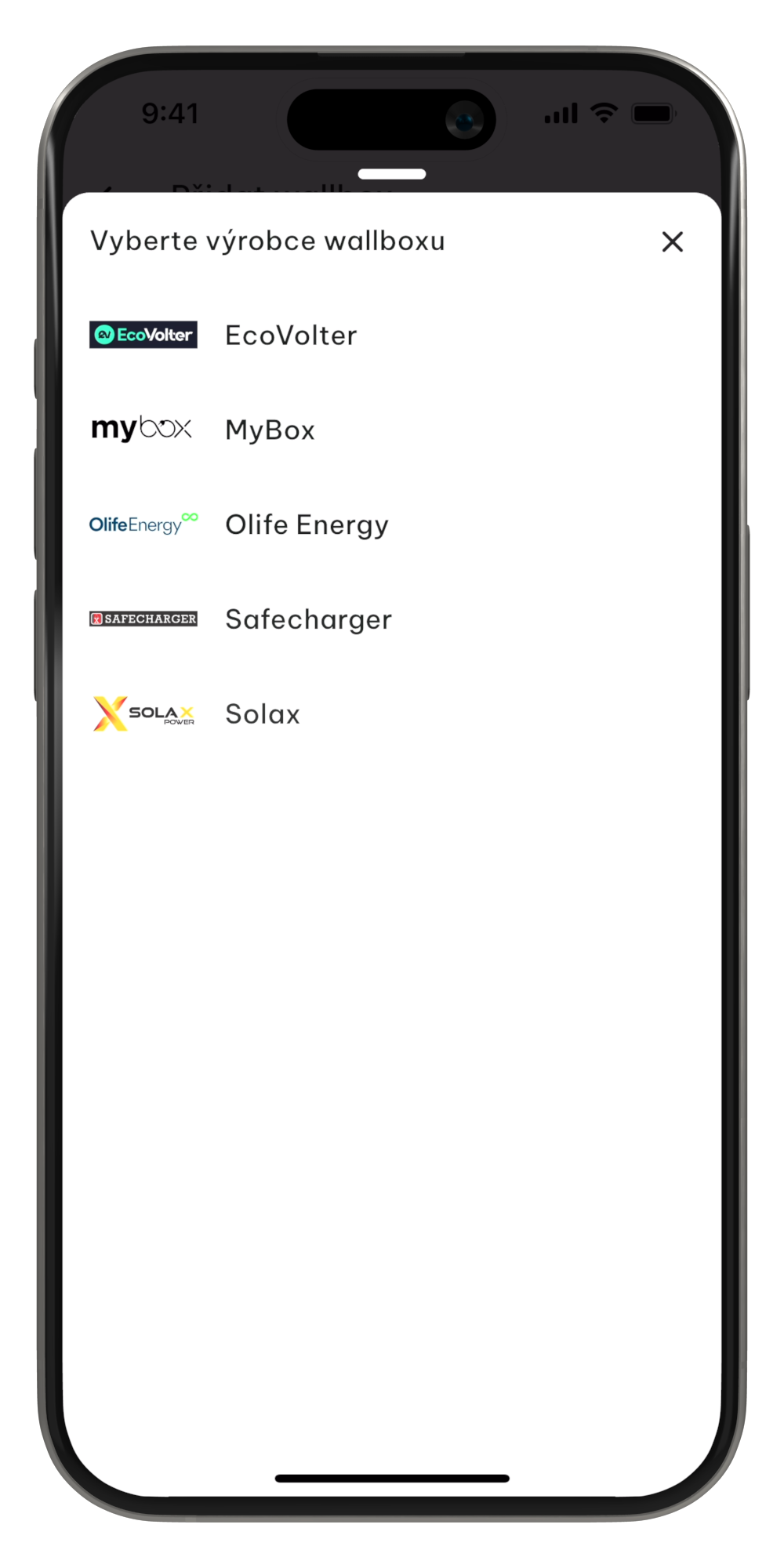
 Zvolte možnost EcoVolter
 Dalším krokem je zobrazení dokumentace, ve které se právě nachazíte.
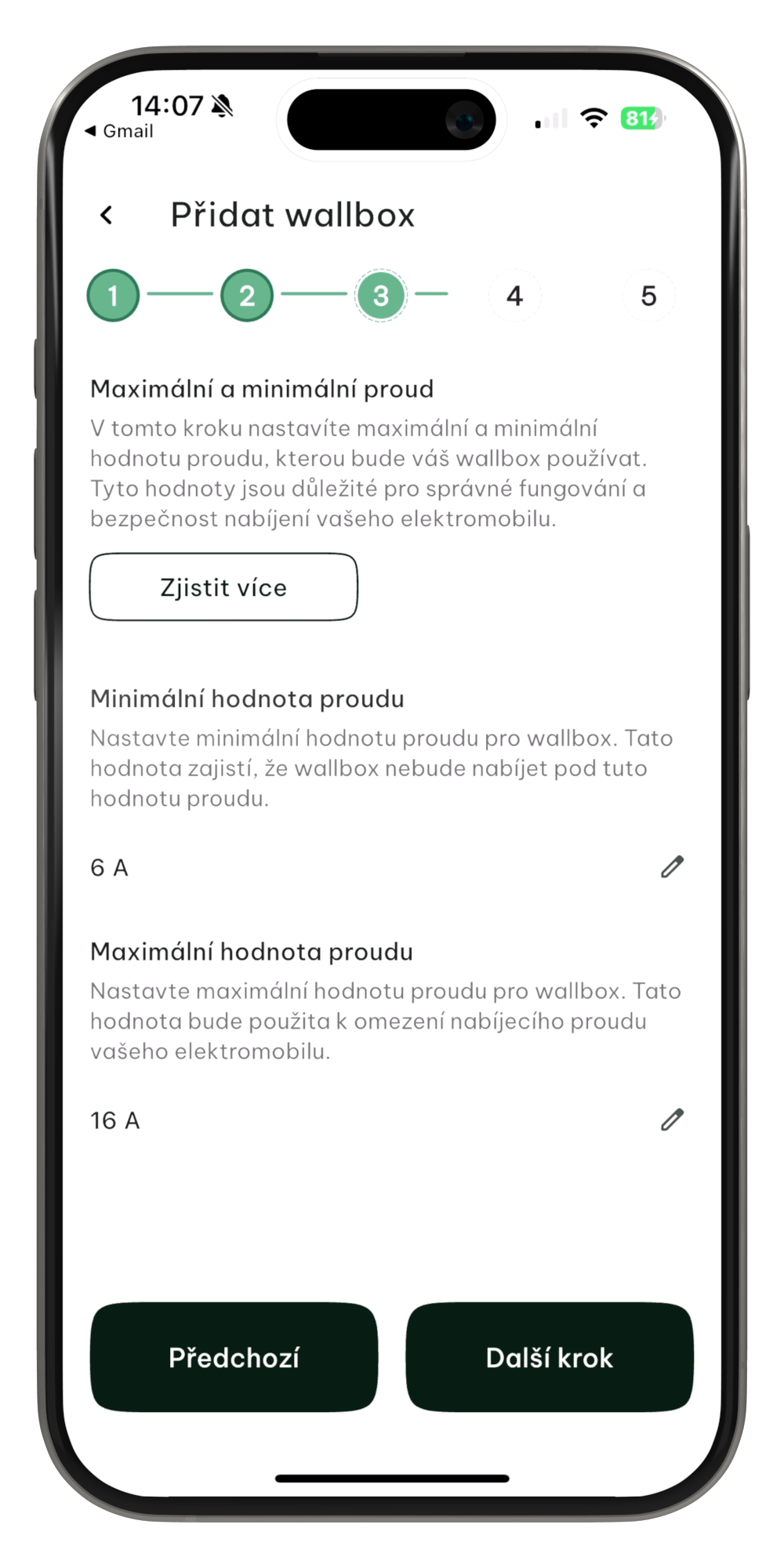
Tato hodnota ovlivňuje rychlost nabíjení elektromobilu. **Minimální hodnota proudu**: Minimální nabíjecí proud je automaticky v Cubee přednastaven na 6 Ampér. Jedná se o hodnotu, která je stejná téměř pro všechny modely wallboxů. Při nižších hodnotách není schopen wallbox elektromobil nabíjet. **Maximální hodnota proudu**: Maximální hodnota ampér, při které wallbox zvládne nabíjet. Pro EcoVolter je tato hodnota 16 Ampér. Pokud zadáte vyšší hodnotu, wallbox bude zadanou hodnotu v aplikaci ignorovat a bude nabíjet maximální možnou hodnotou, která je v tomto případě 16 Ampér.
Dalším krokem je zobrazení dokumentace, ve které se právě nachazíte.
Tato hodnota ovlivňuje rychlost nabíjení elektromobilu. **Minimální hodnota proudu**: Minimální nabíjecí proud je automaticky v Cubee přednastaven na 6 Ampér. Jedná se o hodnotu, která je stejná téměř pro všechny modely wallboxů. Při nižších hodnotách není schopen wallbox elektromobil nabíjet. **Maximální hodnota proudu**: Maximální hodnota ampér, při které wallbox zvládne nabíjet. Pro EcoVolter je tato hodnota 16 Ampér. Pokud zadáte vyšší hodnotu, wallbox bude zadanou hodnotu v aplikaci ignorovat a bude nabíjet maximální možnou hodnotou, která je v tomto případě 16 Ampér.
 Zvolte TCP/IP jako způsob komunikace mezi wallboxem a Cubee.
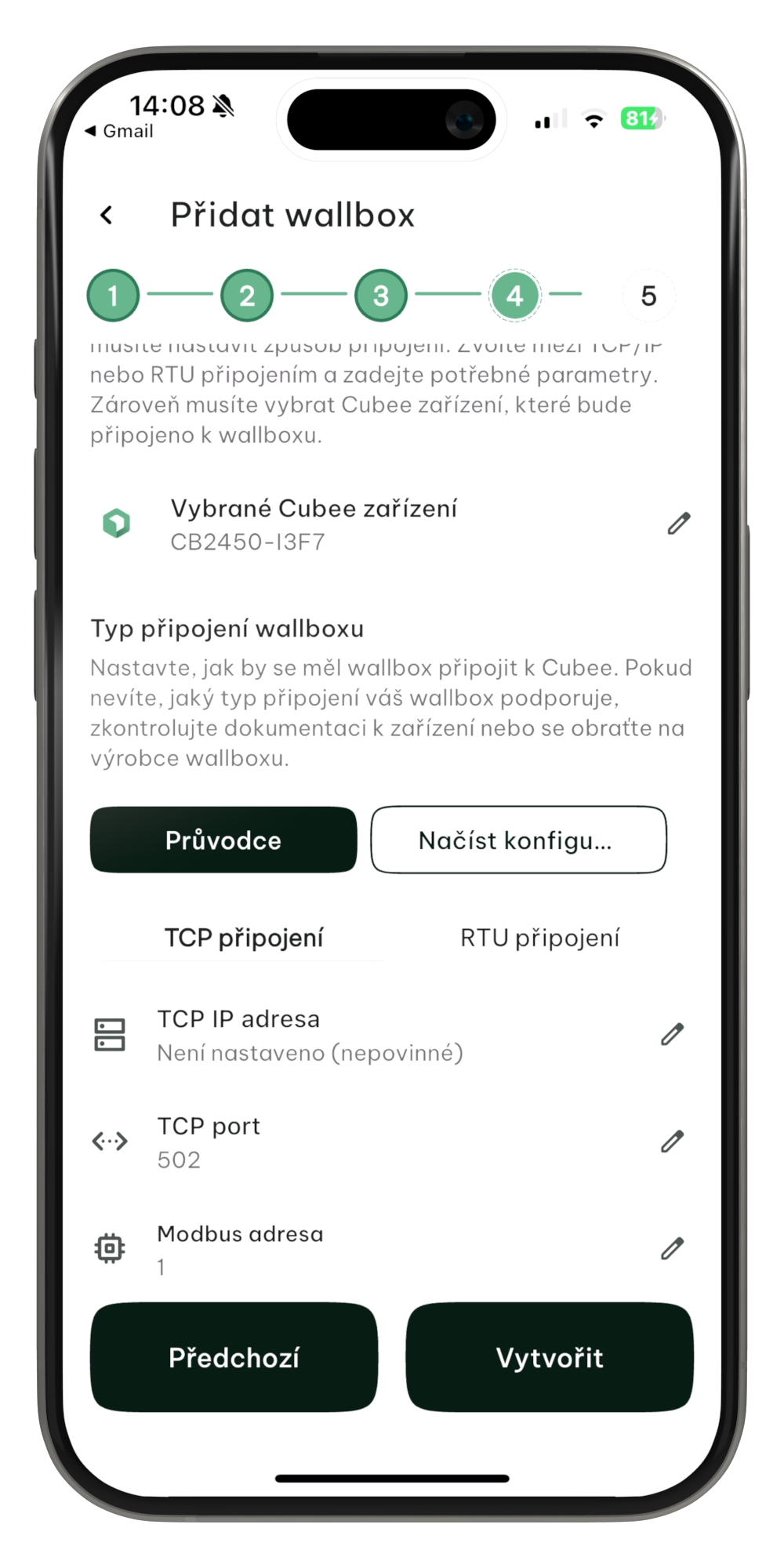
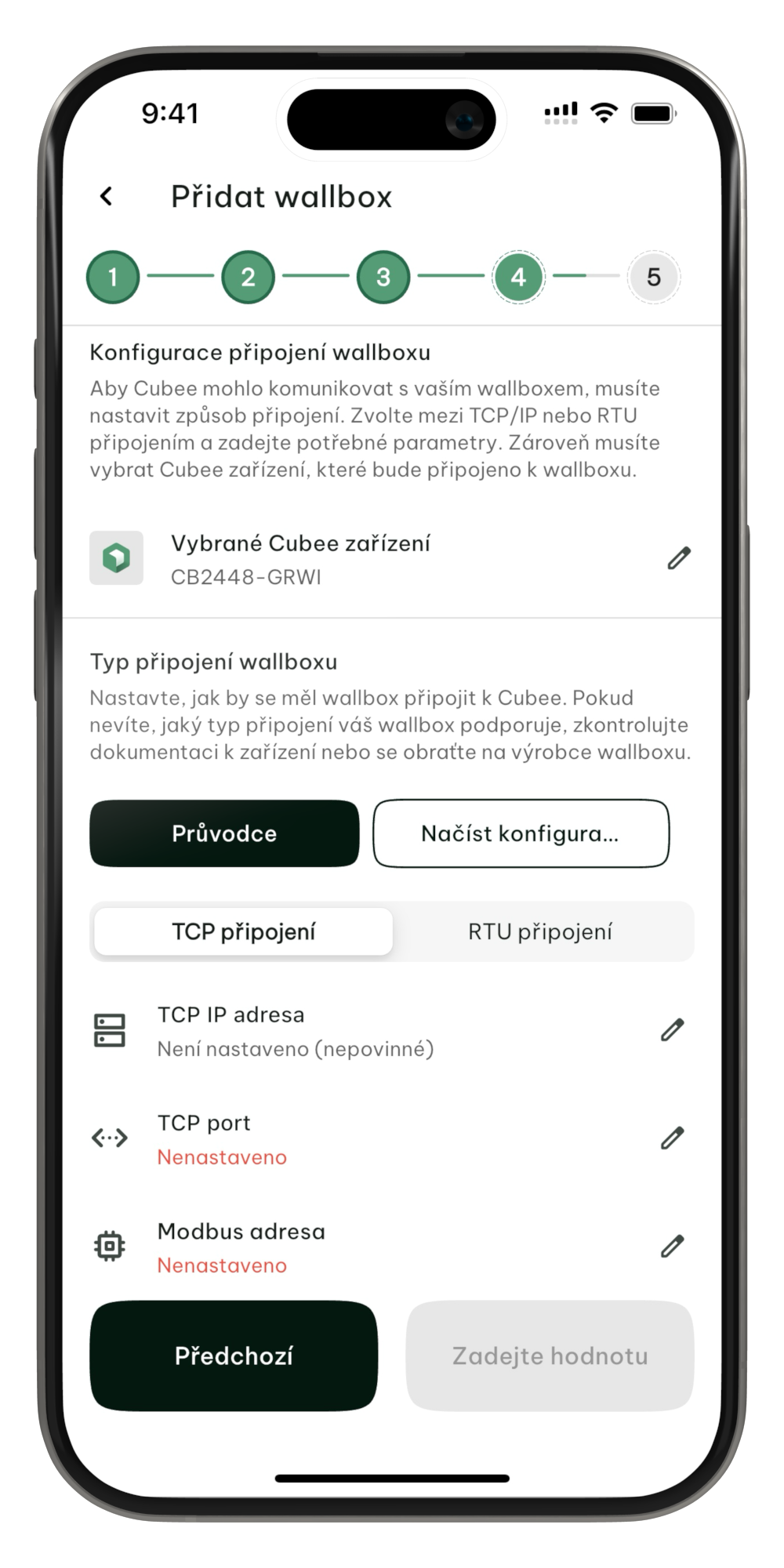 Vyplňte políčko TCP IP adresy ve formátu "sériové číslo.local". Tedy napište unikátní sériové číslo svého wallboxu a za něj napište ".local"
Zvolte hodnotu TCP portu. Standartní hodnota je 502. Modbus adresa wallboxu je vždy 1. Výrobce ji neumožňuje změnit. Může být stejná jako Modbus adresa střídače – ke konfliktu nedochází, protože wallbox a střídač mají v síti odlišnou IP adresu.
Vyplňte políčko TCP IP adresy ve formátu "sériové číslo.local". Tedy napište unikátní sériové číslo svého wallboxu a za něj napište ".local"
Zvolte hodnotu TCP portu. Standartní hodnota je 502. Modbus adresa wallboxu je vždy 1. Výrobce ji neumožňuje změnit. Může být stejná jako Modbus adresa střídače – ke konfliktu nedochází, protože wallbox a střídač mají v síti odlišnou IP adresu.
 Posledním krokem je kontrola zapojení. V tomto kroku Cubee kontroluje, zda opravdu jsou získávána data z wallboxu. Ta chodí vždy v minutových intervalech.
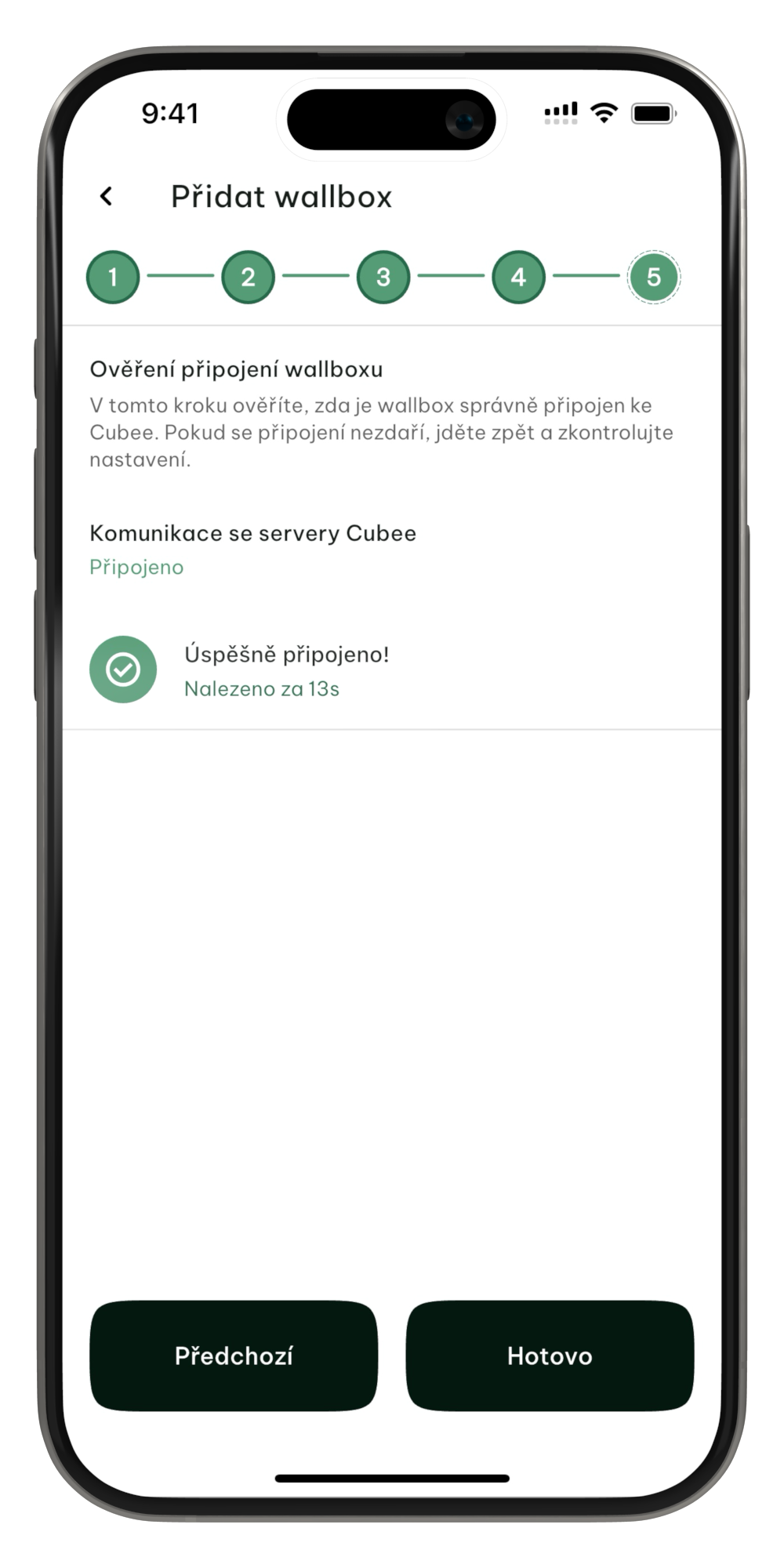
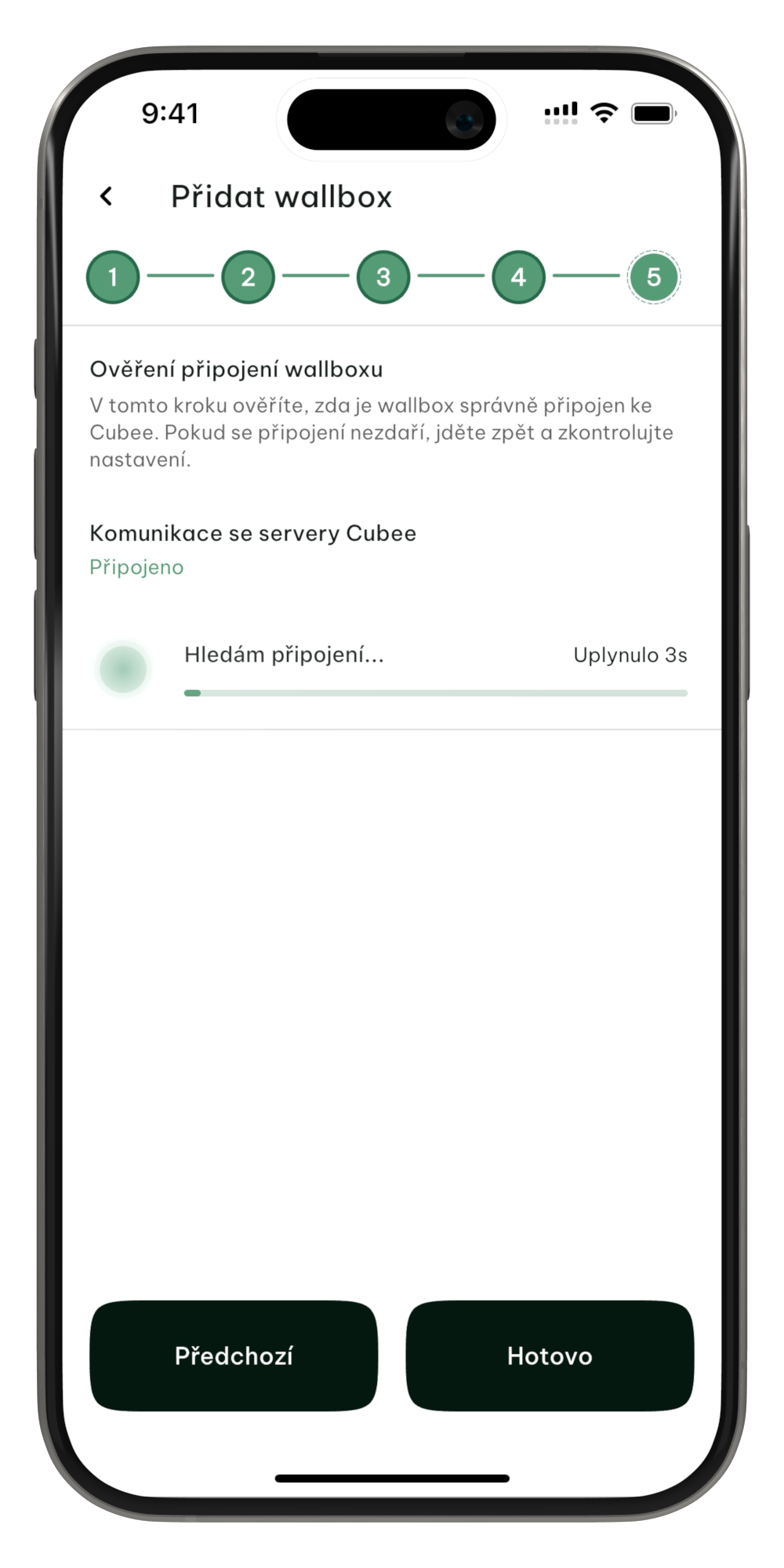 Jakmile přijdou data, Cubee zobrazí, že spojení bylo úspěšně navázáno.
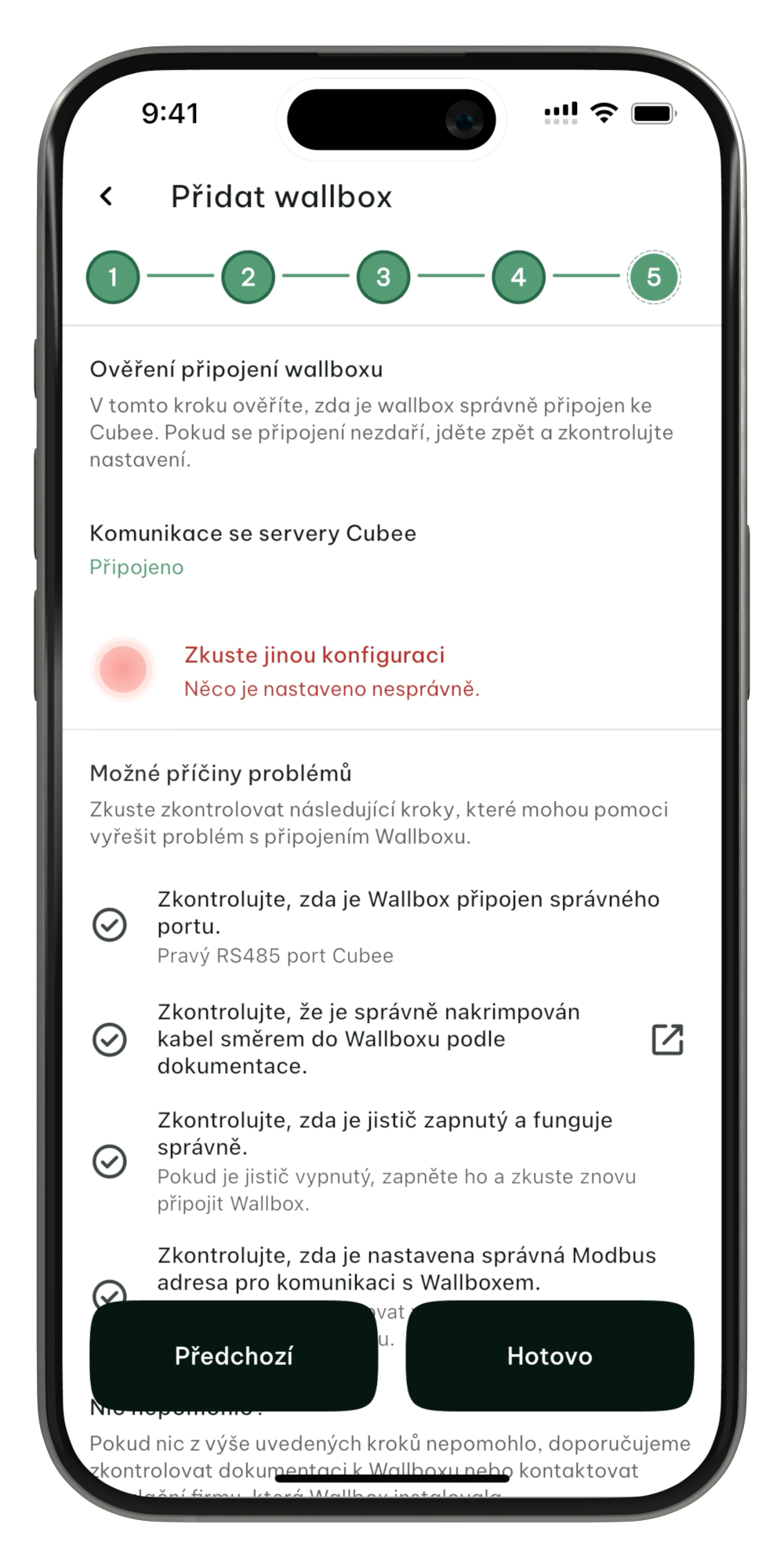
 Pokud data v následujících devadesáti sekundách nepřijdou, vraťte se o krok zpět a změňte nastavení, případně zkontrolujte fyzické zapojení kabelem RTU. Jednou z možných příčin neúspěchu může být například vypnutá možnost Modbusu přímo na wallboxu. Pokud je toto nastavení vypnuté Cubee nedokáže s wallboxem komunikovat.
 Při úspěšném přidání je wallbox zobrazován mezi Relé.
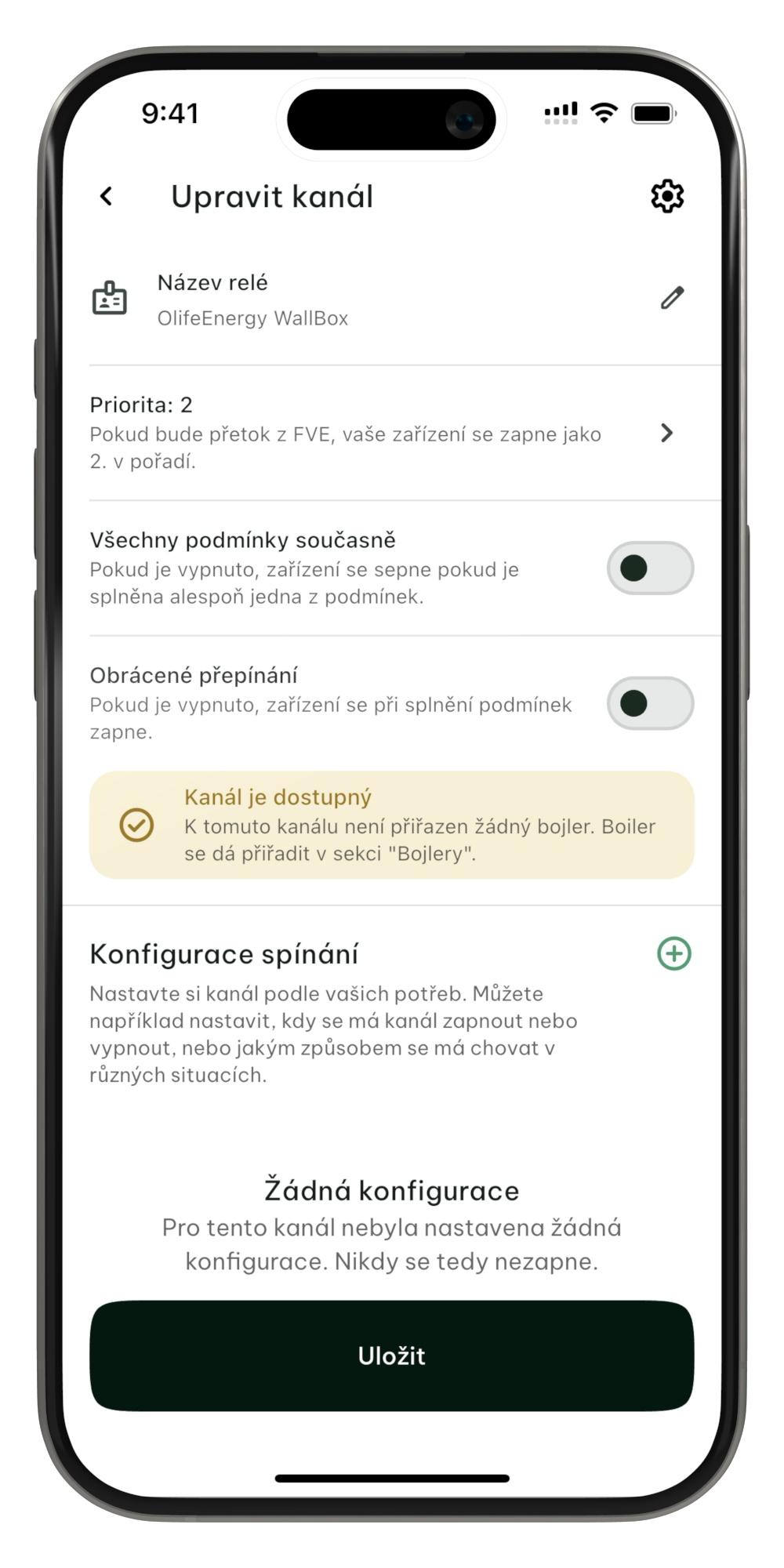
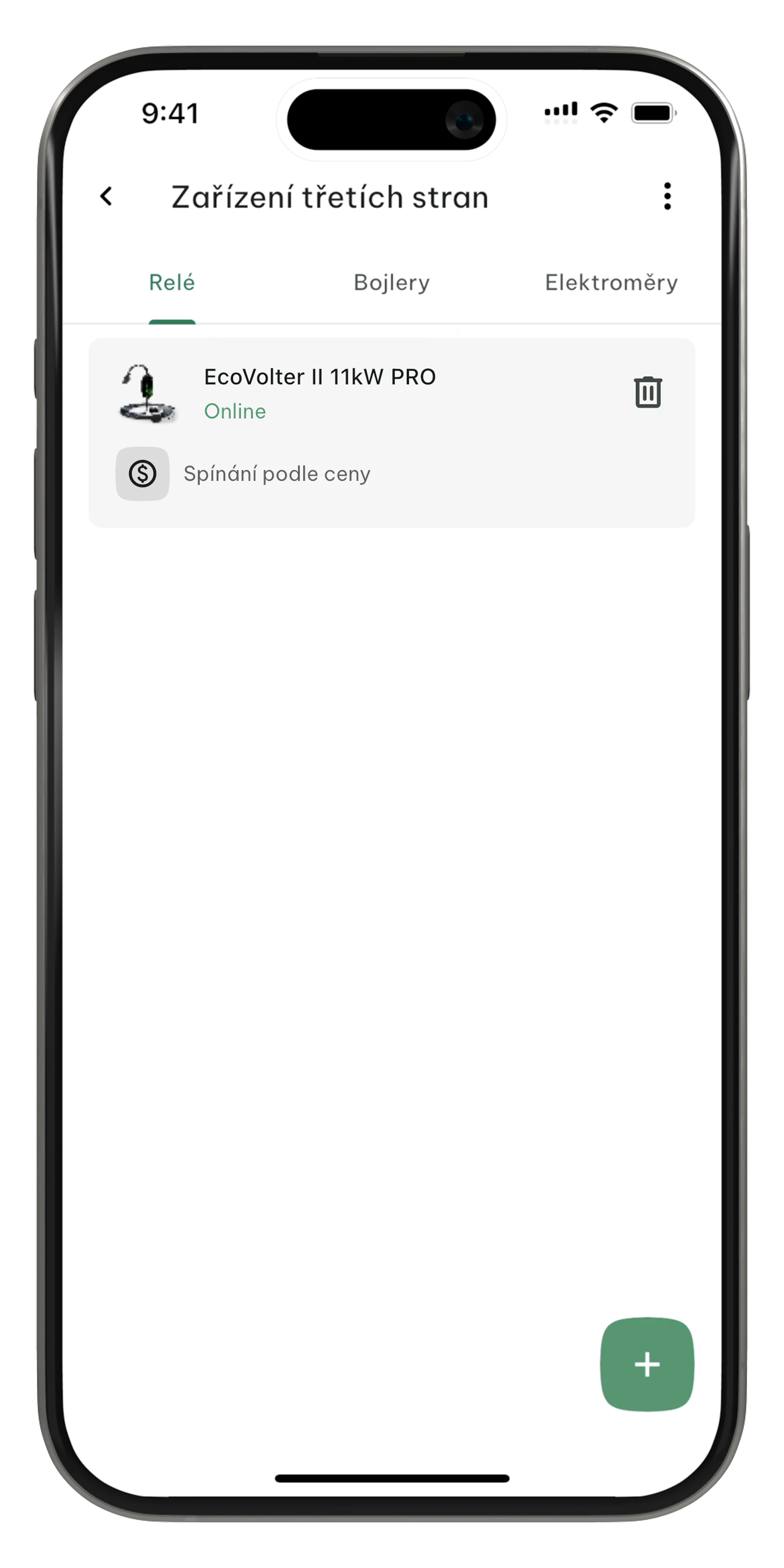 Konfiguraci naleznete po rozkliknutí daného wallboxu. Více informací ohledně konfigurací nalezntete v článku [Upravit Relé](/third-party-devices/relay/relay-editing). Konfigurace wallboxu má narozdíl od ostatních relé tlačítko v podobě ozubeného kolečka v pravé horní části obrazovky. Jedná se o proklik na [úpravu údajů wallboxů](/third-party-devices/wallboxes/edit-wallbox), které byly zadávány nyní během přidávání wallboxů.