> ## Documentation Index
> Fetch the complete documentation index at: https://podpora.cubee.cz/llms.txt
> Use this file to discover all available pages before exploring further.

# Přidat zařízení třetích stran pomocí Shelly

> Jak přidat zařízení Shelly do aplikace Cubee

<Warning>
  Spínače Shelly nejsou vhodné ke spínání wallboxů a tepelných čerpadel
</Warning>

### Umístění v aplikaci

Přidaní zařízení třetích stran lze nalézt v aplikaci v sekci [Nastavení](/cubee-app/other-features/overview)⮕ [Zařízení třetích stran](/third-party-devices/overview)⮕ Relé

### Postup
<Steps>
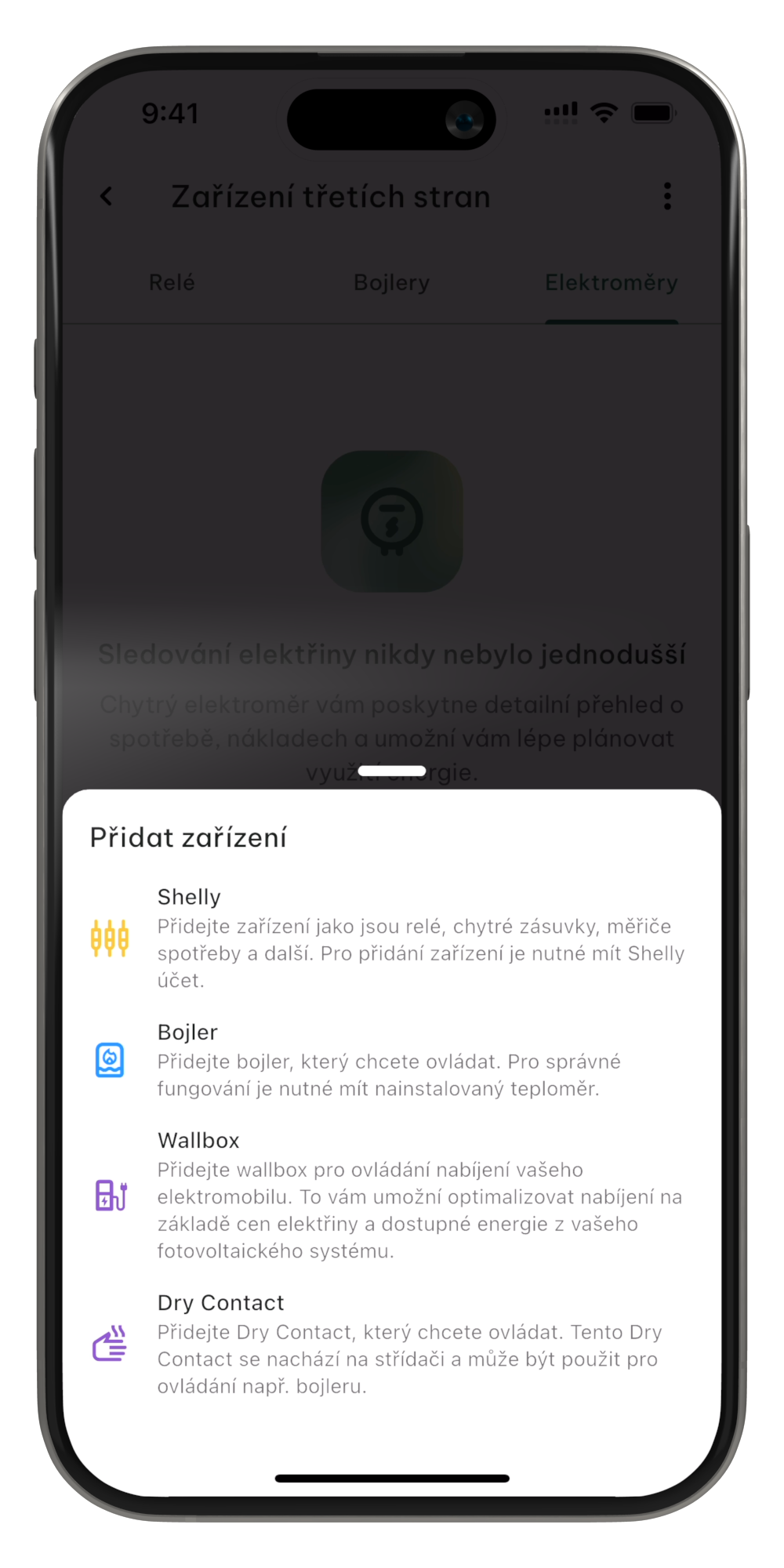
  <Step title="Klikněte na zelenou ikonu v pravém dolním rohu obrazovky, zobrazí se tabulka Přidat zařízení">
    <img src="https://mintcdn.com/cubee/YtNSshudOkw9SJrK/images/mockups/third-party-devices/add-device/add-third-party-device.png?fit=max&auto=format&n=YtNSshudOkw9SJrK&q=85&s=1a9f99d54e3af2cba0fabe30d571d5bc" alt="Přidat zařízení třetích stran" width="1000" height="2000" data-path="images/mockups/third-party-devices/add-device/add-third-party-device.png" />
  </Step>

  <Step title="Vyberte Shelly" />

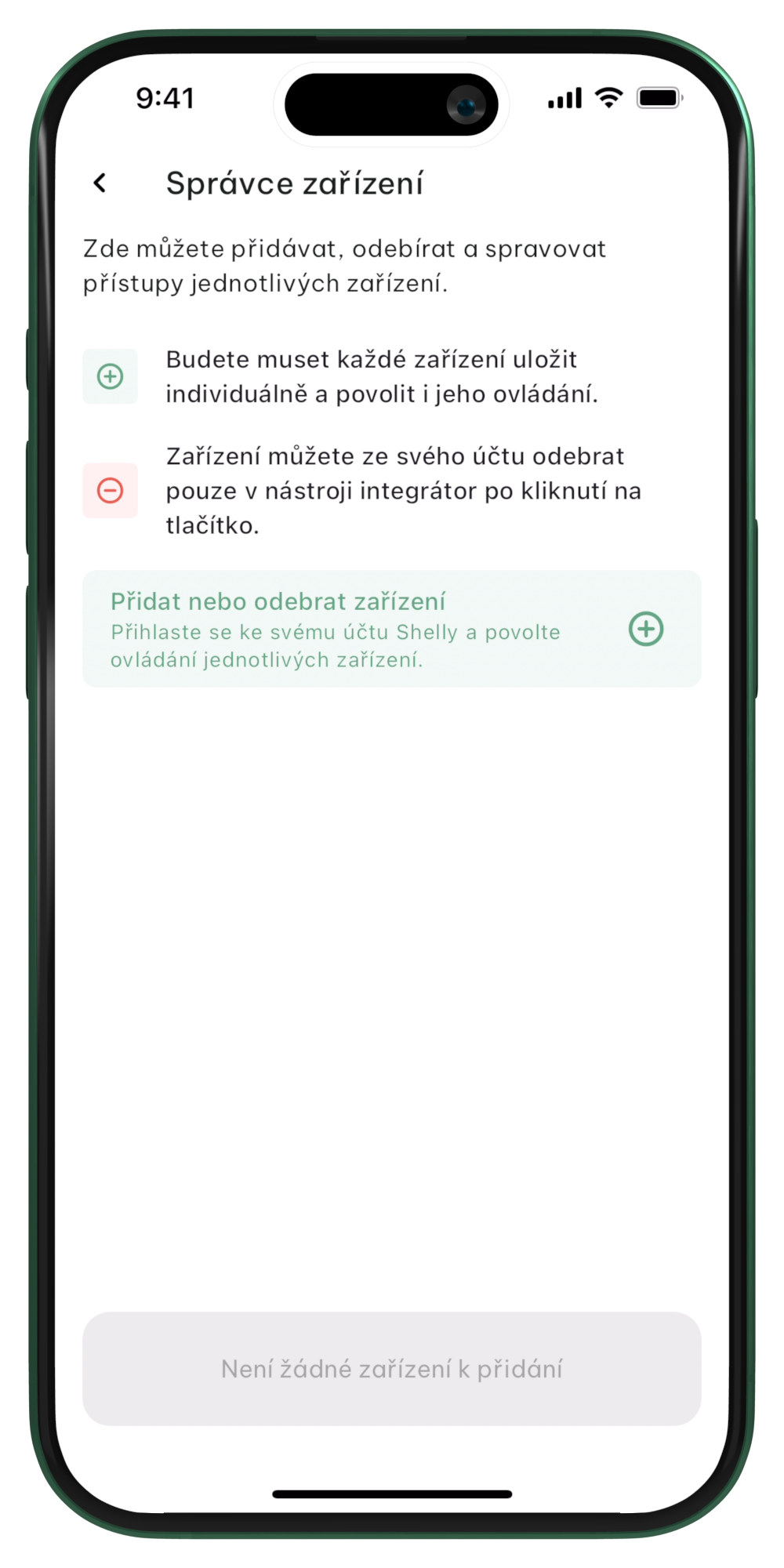
  <Step title="Následně se vám otevře Správce zařízení" />

  <Step title="Ve správci zařízení klikněte na zelené tlačítko &#x22;Přidat nebo odebrat zařízení&#x22;.">
    <img src="https://mintcdn.com/cubee/YtNSshudOkw9SJrK/images/mockups/third-party-devices/add-device/add-third-party-device-shelly.png?fit=max&auto=format&n=YtNSshudOkw9SJrK&q=85&s=8592536fb7ad00a566cd74fdc4f8d132" alt="Přidat Shelly" width="1000" height="2000" data-path="images/mockups/third-party-devices/add-device/add-third-party-device-shelly.png" />
  </Step>

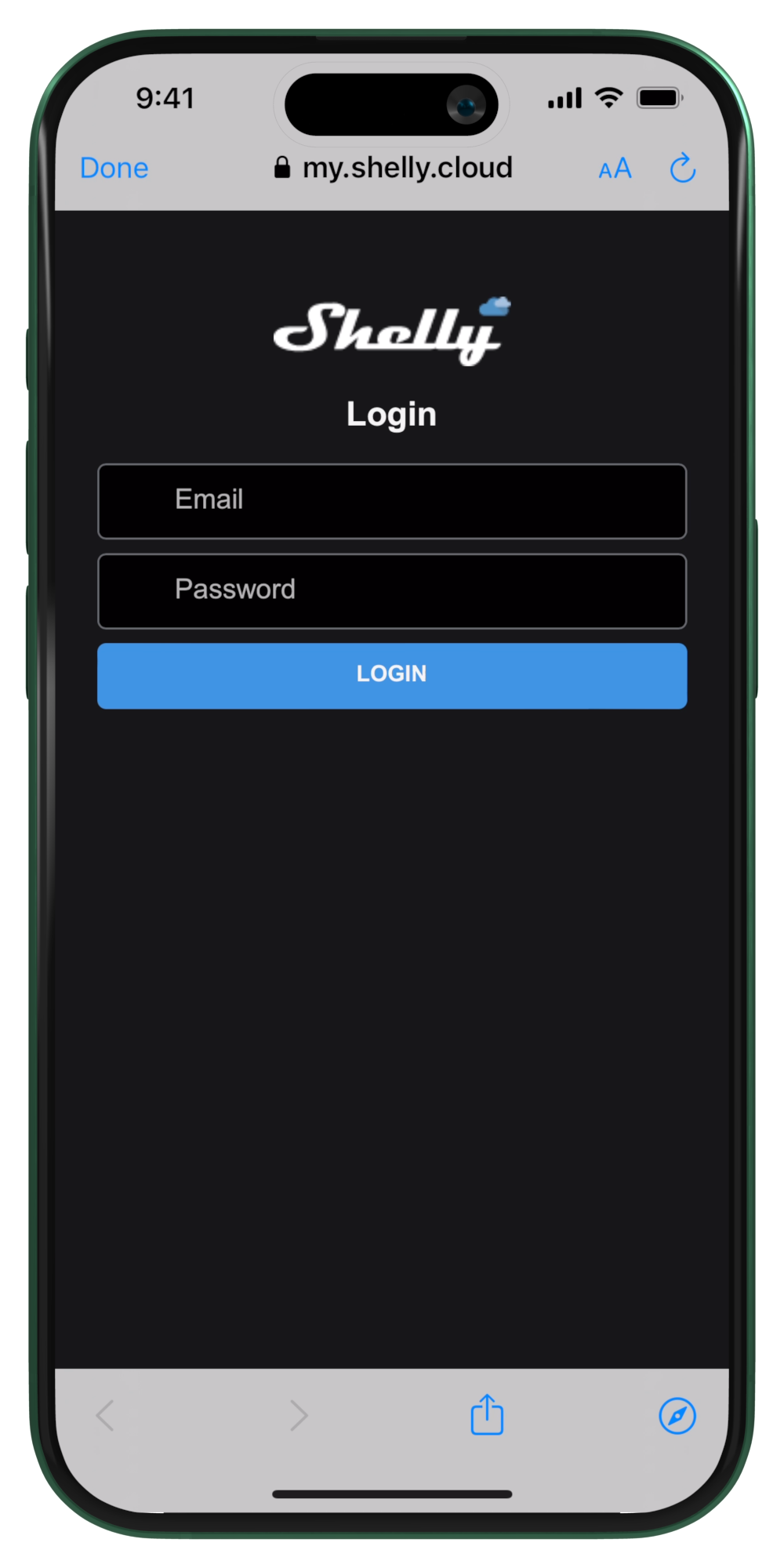
  <Step title="Otevře se okno, ve kterém se můžete přihlásit do svého účtu Shelly. Důležité je, abyste měli předem přidané zařízení ve svém Shelly účtu, jinak jej není možné přidat do Cubee.">
    <img src="https://mintcdn.com/cubee/VpYr8gullQSn6E7q/images/mockups/third-party-devices/add-device/add-third-party-device-shelly-browser.png?fit=max&auto=format&n=VpYr8gullQSn6E7q&q=85&s=09ff35a21fc6df976cf4b792a1deb89d" alt="Shelly aplikace" width="1000" height="2000" data-path="images/mockups/third-party-devices/add-device/add-third-party-device-shelly-browser.png" />
  </Step>

  <Step title="Přihlaste se do systému Shelly. Jakmile jste přihlášeni, zobrazí se vám seznam zařízení, která jsou integrovatelná s Cubee." />

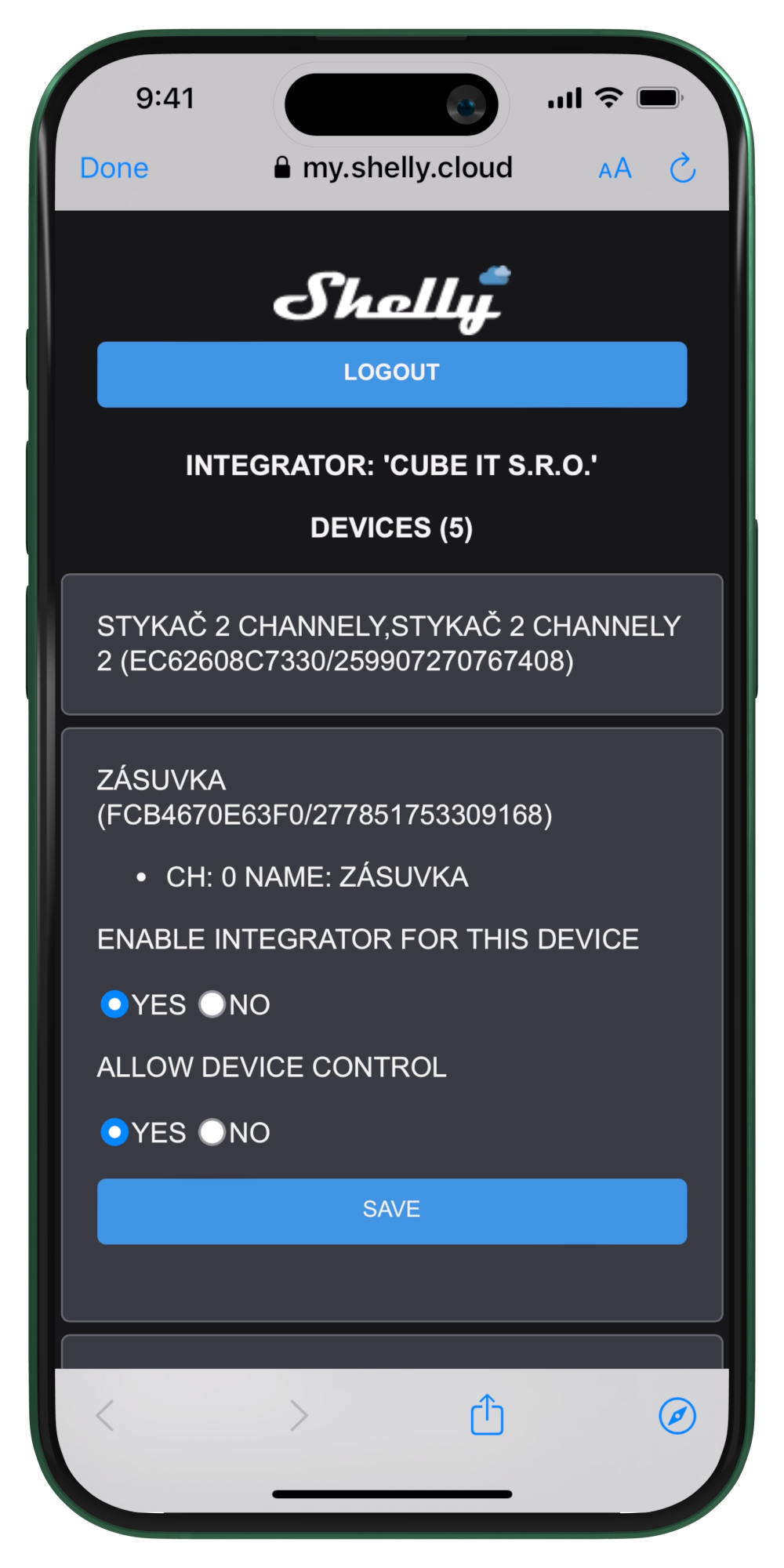
  <Step title="Klikněte na zařízení které chcete integrovat. Rozevřou se jeho možnosti.">
    <img src="https://mintcdn.com/cubee/VpYr8gullQSn6E7q/images/mockups/third-party-devices/add-device/add-third-party-device-shelly-browser-logged-in.png?fit=max&auto=format&n=VpYr8gullQSn6E7q&q=85&s=41c1099926193eab1564f137f1e8cee9" alt="Shelly aplikace přihlašení" width="1000" height="2000" data-path="images/mockups/third-party-devices/add-device/add-third-party-device-shelly-browser-logged-in.png" />
  </Step>

  <Step title="Zaškrtněte &#x22;ENABLE INTEGRATOR FOR THIS DEVICE&#x22;." />

  <Step title="Zároveň musíte zaškrtnout YES i pro &#x22;ALLOW DEVICE CONTROL&#x22;." />

  <Step title="Klikněte na uložit &#x22;SAVE&#x22;." />
</Steps>

Pro integraci všech zařízení musíte každé zařízení v integrátoru rozkliknout a akci opakovat. Po dokončení těchto kroků můžete okno zavřít.

### Úspěšné přidaní

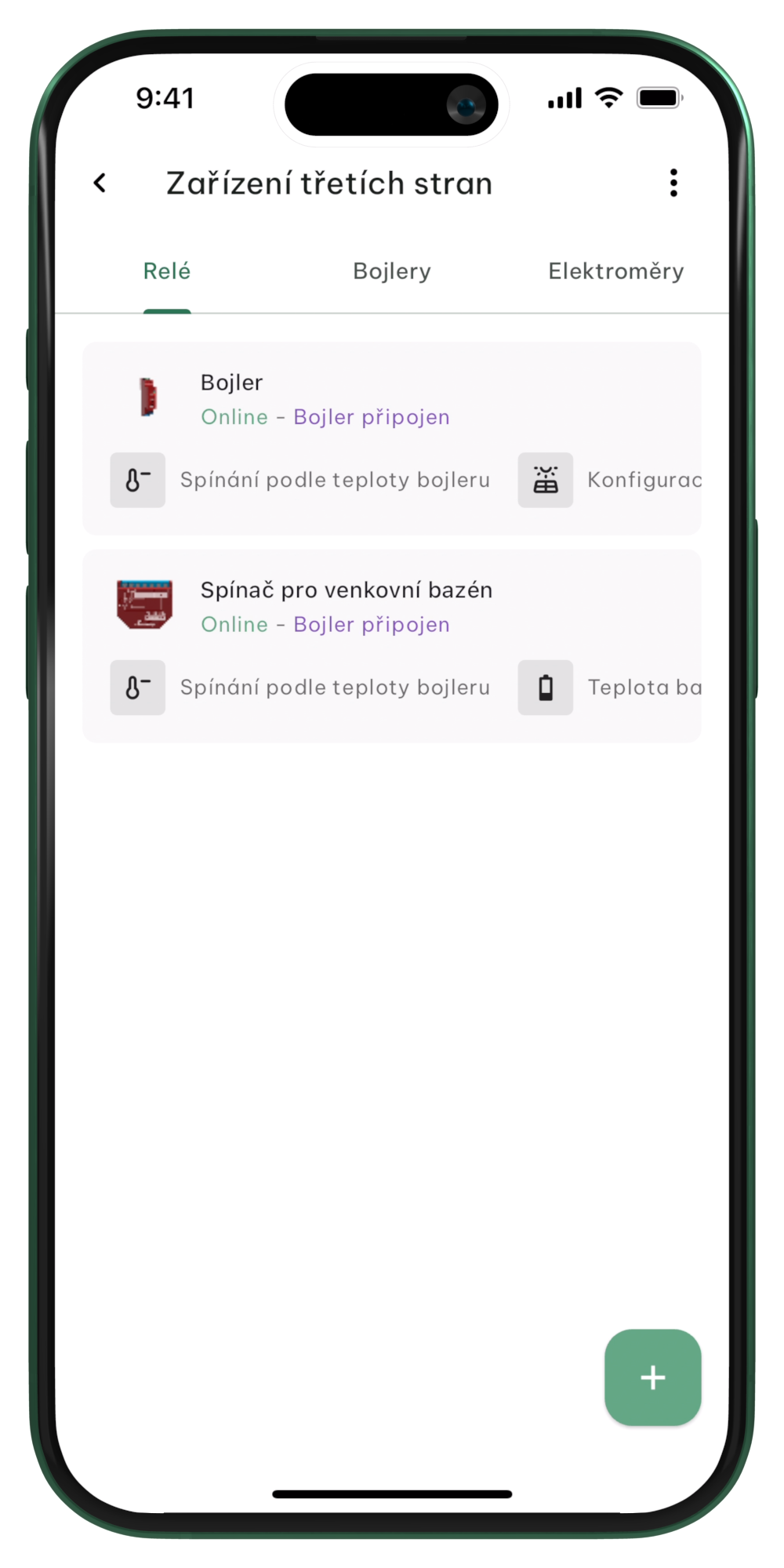
Po zavření okna by mělo být zařízení viditelné v sekci relé, případně v sekci elektroměry.
<img src="https://mintcdn.com/cubee/YtNSshudOkw9SJrK/images/mockups/third-party-devices/add-device/third-party-relays.png?fit=max&auto=format&n=YtNSshudOkw9SJrK&q=85&s=1e76acc8691e8ba1703220ee90c9c517" alt="Zařízení třetích stran přidáno" width="1000" height="2000" data-path="images/mockups/third-party-devices/add-device/third-party-relays.png" />

<Accordion title="Co dělat, když mi nejde přidat teploměr?">
  Této problematice se věnuje návod [Nejde mi přidat teploměr](/guides/shelly-thermometer-bug)
</Accordion>