> ## Documentation Index
> Fetch the complete documentation index at: https://podpora.cubee.cz/llms.txt
> Use this file to discover all available pages before exploring further.
# Přidat Dry Contact
> Jak přidat Dry Contact do aplikace Cubee
### Co je to Dry Contact?
Dry Contact je způsob spínání spotřebičů, neboli stykač, který je umístěn na střídači. Není tedy třeba instalovat další zařízení, jako je chytrá zásuvka, abyste mohli spínat zařízení. Dry Contact funguje na principu otevřeného nebo uzavřeného kontaktu.
Pokud si přejete fyzicky zapojit Dry contact, obraťte se na svoji instalační firmu. Tento návod slouží pouze k párování již existujícího Dry contactu s aplikací Cubee
### Ideální využití Dry Contactu
Dry Contact je ideální využít na instalacích, ve kterých již není možné zapojit chytrá zařízení do rozvaděče, nebo pokud je již zařízení do Dry contactu zapojeno.
### Limitace Dry Contactu
**Dry Contact neumí měřit spotřebu zařízení**, které je k němu připojeno. Pokud potřebujete měřit spotřebu, doporučujeme použít chytrou zásuvku nebo jiný chytrý prvek, který je kompatibilní s Cubee.
### Kompatibilita Dry Contactu a Cubee
Pouze pár ze střídačů kompatibilních s Cubee One jsou schopné spínat zařízení prostřednictvím Dry Contactu.
Strídače umožňující tuto funkci jsou:
* **GoodWe ET/ ET Plus**
* **Solax X3 Ultra**
* **Solax X3 G4**
Pokud máte jiný střídač, funkcionalita Dry Contactu je v aplikaci zašedlá a nelze ji rozkliknout.
### Postup přidání Dry Contactu
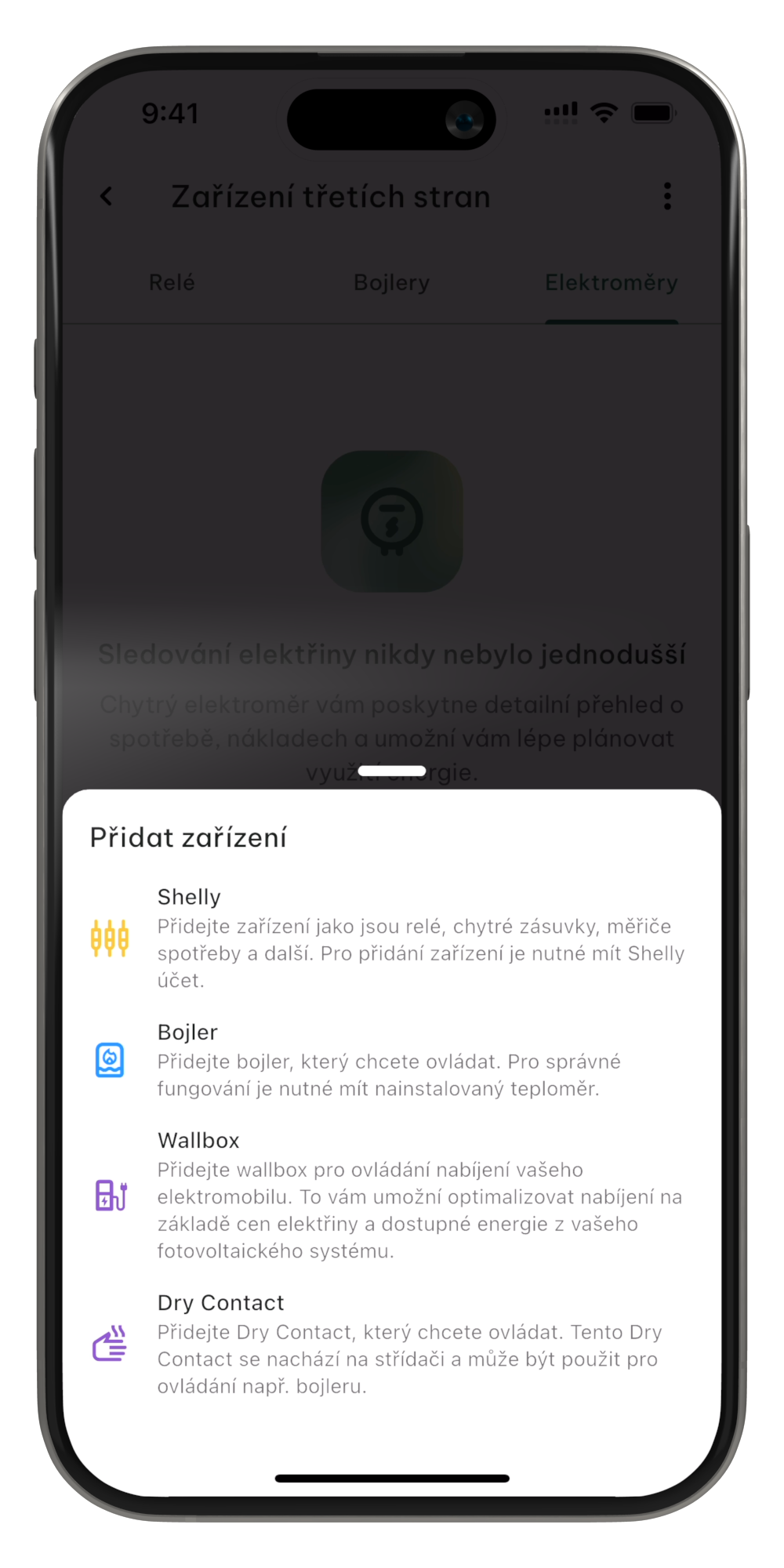
Rozklikněte Dry Contact v aplikaci. V aplikaci je možnost přidání Dry Contactu umístěna v sekci [Nastavení](/cubee-app/other-features/overview) ⮕ [Zařízení třetích stran](/third-party-devices/overview) ⮕ Přidat zařízení ⮕ Dry Contact
 Nyní se zobrazí okno s možností pojmenování Dry Contactu. Doporučujeme pojmenovávat všechna zařízení třetích stran, tak aby byla orientace v aplikaci co nejsnazší.
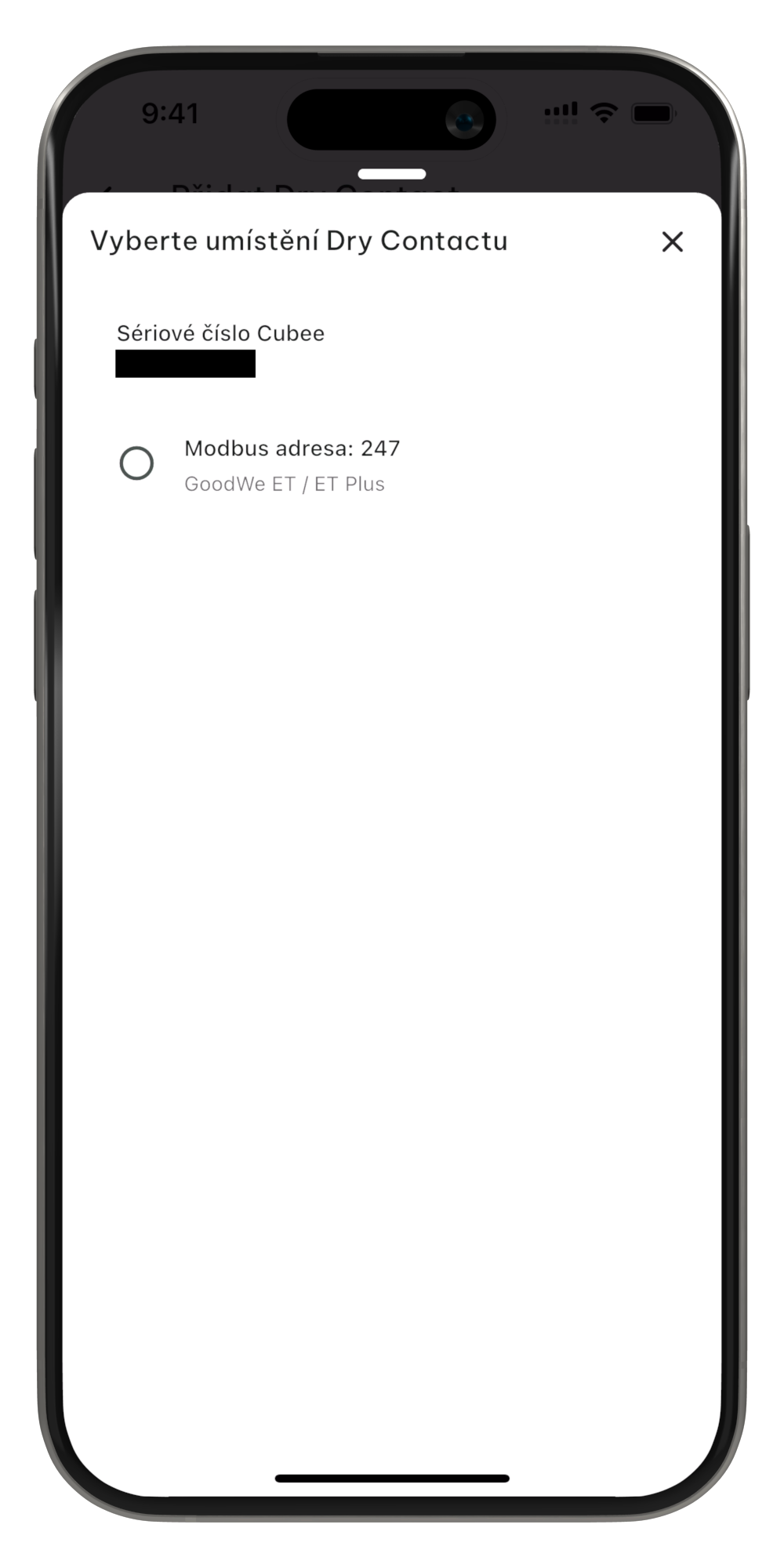
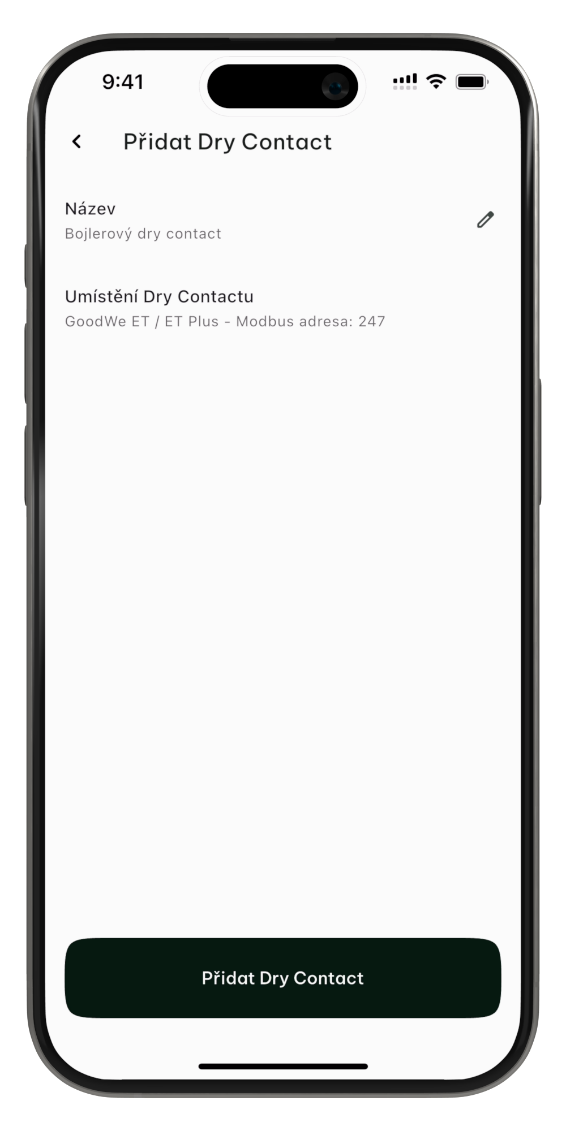 Na stejné stránce zároveň s názvem je nutné zadat umístění.
Jedná se o zpřesnění, kterého střídače se Dry Contact týká, a přes kterou Modbus adresu bude komunikace probíhat.
Pokud je více Dry Contactů v domácnosti, je **nutné** mít pro každý Dry Contact **unikátní Modbus adresu** skrze kterou budou zajišťovány povely.
Na stejné stránce zároveň s názvem je nutné zadat umístění.
Jedná se o zpřesnění, kterého střídače se Dry Contact týká, a přes kterou Modbus adresu bude komunikace probíhat.
Pokud je více Dry Contactů v domácnosti, je **nutné** mít pro každý Dry Contact **unikátní Modbus adresu** skrze kterou budou zajišťovány povely.
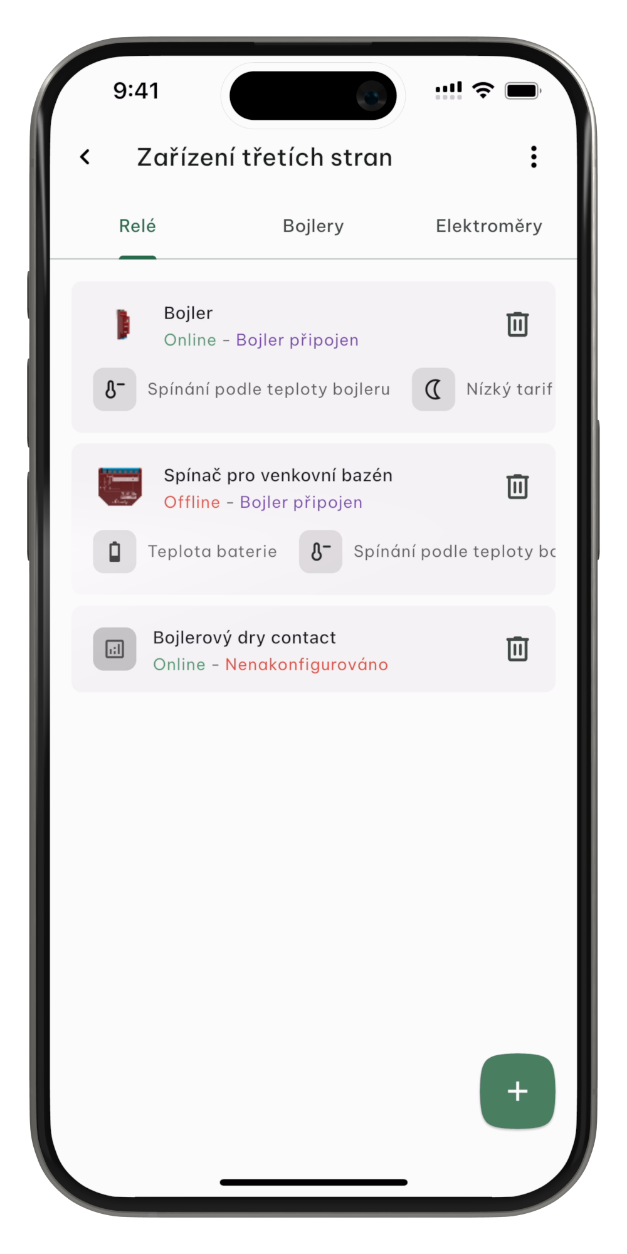
 Nakonec klikněte na "Přidat Dry Contact". Pokud přidání bylo úspěšné, Dry Contact se zobrazí v sekci [Zařízení třetích stran](/third-party-devices/overview). Nyní je spínání zařízení třetích stran možné.