> ## Documentation Index
> Fetch the complete documentation index at: https://podpora.cubee.cz/llms.txt
> Use this file to discover all available pages before exploring further.
# Manuální přidání příkazů
> Jak manuálně ovládat střídače pomocí Cubee One?
Tato funkcionalita je dostupná pouze pro Cubee Air s předplatným a Cubee One
**Upozornění: Řádně zvažte, zda si opravdu přejete manuální příkaz provést. Vlastním příkazem změníte chování optimalizačního modelu. Nesprávné užívání vlastních příkazů snižuje efektivitu optimalizačního modelu. Vlastní příkazy by měly být prováděny pouze v případě, že víte, jak se elektrárna zachová.**
Vámi vytvořené manuální příkazy jsou nadřazené [automaticky aktualizovaným](/optimization-model/behaviour/command-actualization) příkazům od Cubee. Pokud zadáte vlastní příkaz ve 13 hodin, zůstane zachovaný i po aktualizaci v 15:40 hodin.
### Jak přidat vlastní příkaz
Při vytváření vlastního příkazu postupujte podle následujících kroků:
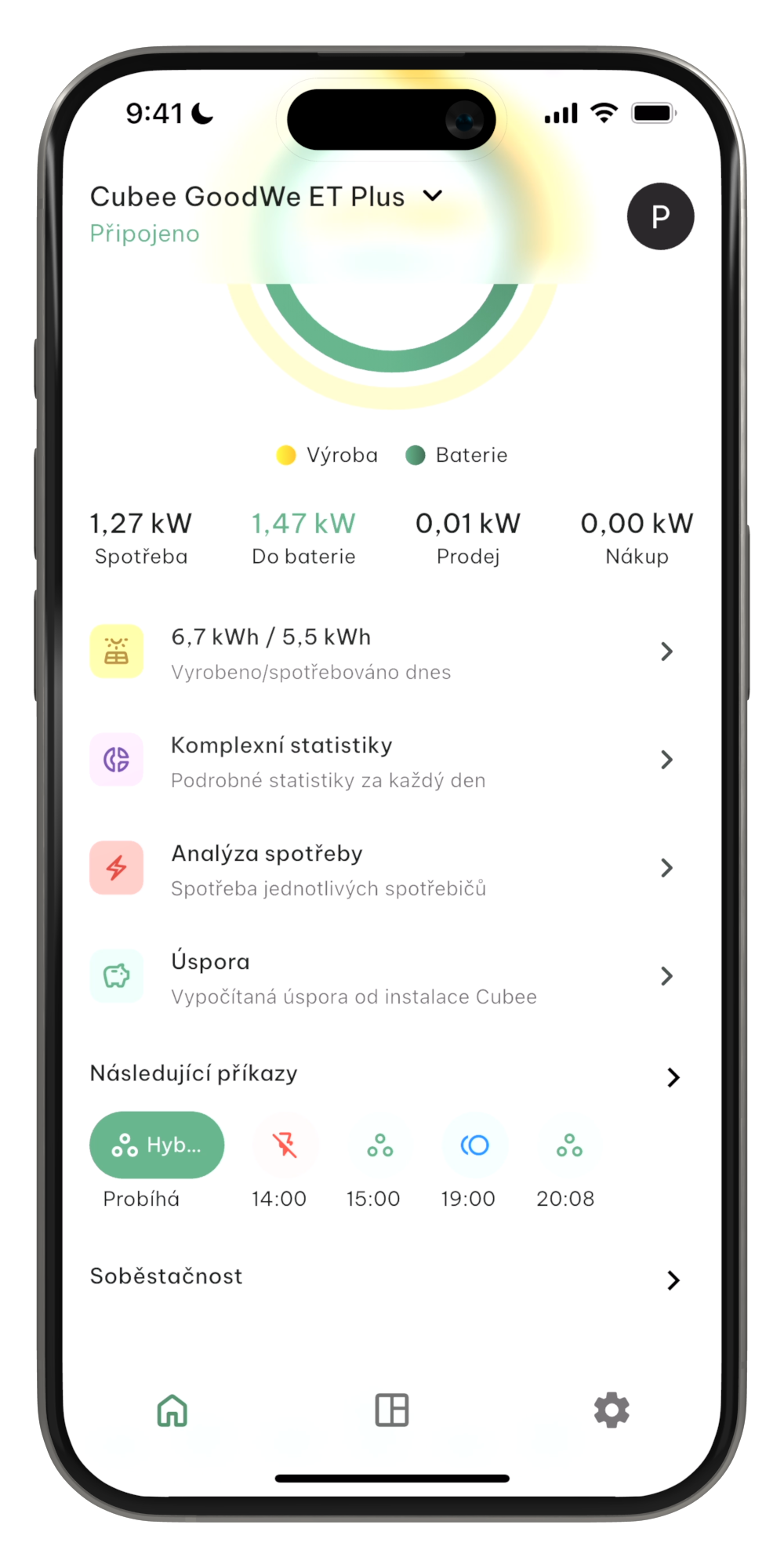
Na správu příkazů je možné se v aplikaci prokliknut na dvou místech. Hlavní stránka aplikace Cubee nabízí přehled příkazů, které v blízké době proběhnou, nebo který právě nyní probíhá.
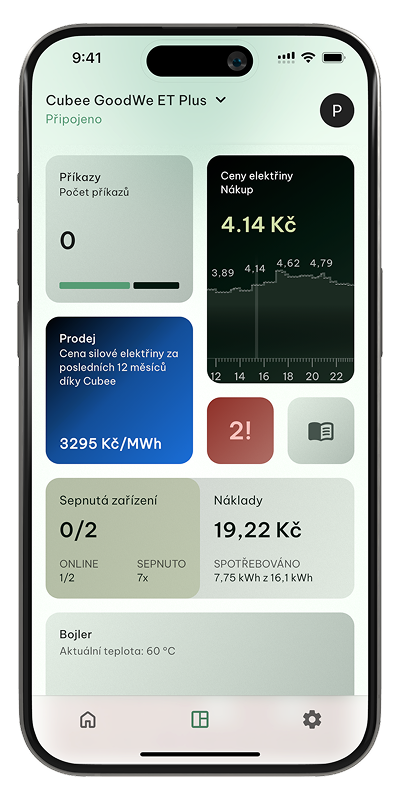
 Alternativním místem, odkud se dá na přehled o příkazech prokliknout, je levý horní roh sekce Nástěnka. Tato karta zároveň zobrazuje počet příkazů, které jsou dopředu naplánovány.
 Po rozkliknutí uvidíte stránku, která zobrazuje denní plán příkazů.
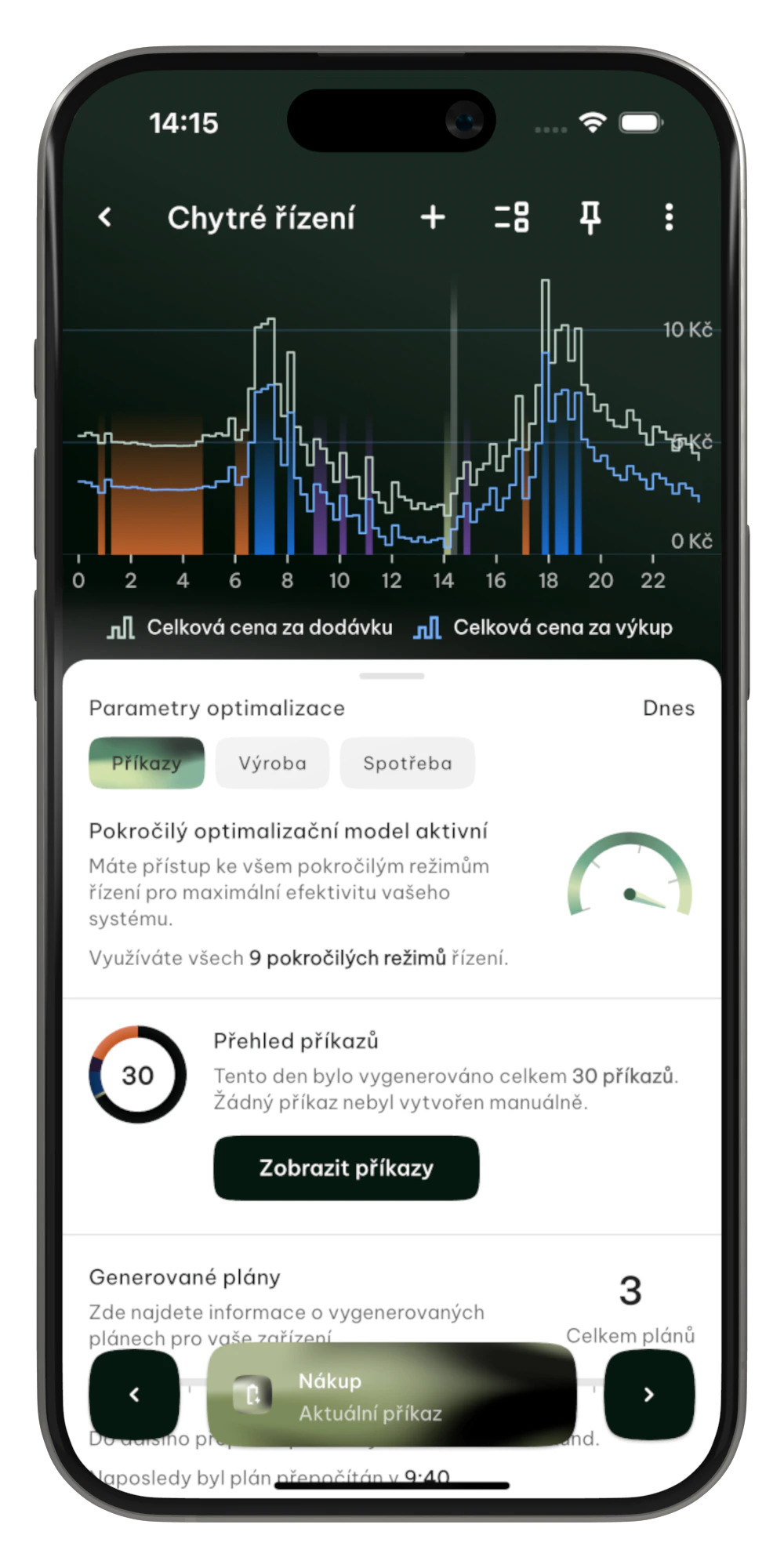 Rozklikněte trojtečku a zobrazí se karta "Možnosti".
 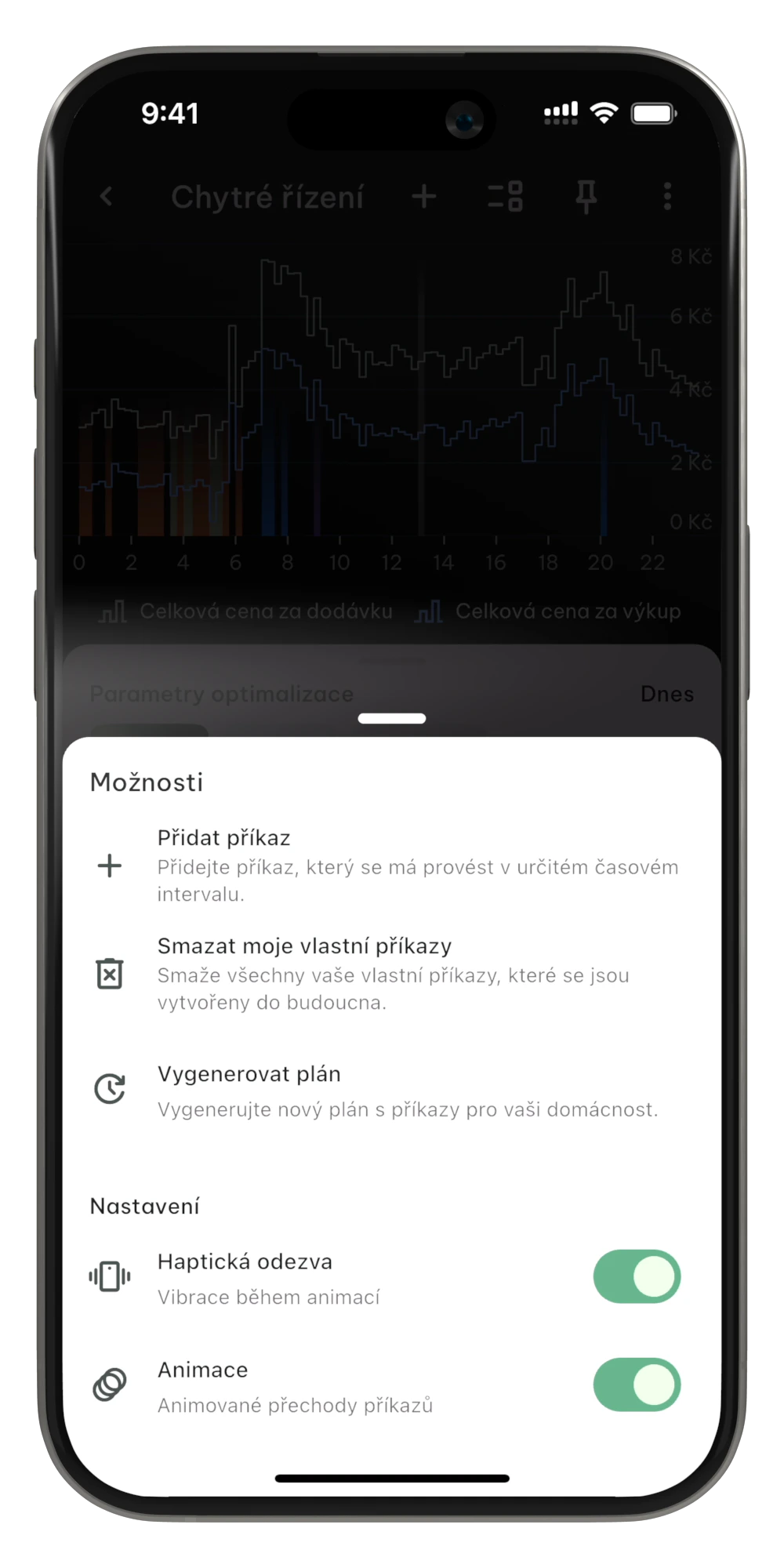 Pokud chcete své elektrárně přidat vlastní povel, můžete tak provést prostřednictvím funkce “**Přidat příkaz**”.
Vyberte požadovaný druh příkazu (viz [Typy příkazů](/optimization-model/commands/overview)). Upozorňujeme, že některé druhy příkazů nelze přidávat manuálně a generují se pouze automaticky.
Pokud chcete své elektrárně přidat vlastní povel, můžete tak provést prostřednictvím funkce “**Přidat příkaz**”.
Vyberte požadovaný druh příkazu (viz [Typy příkazů](/optimization-model/commands/overview)). Upozorňujeme, že některé druhy příkazů nelze přidávat manuálně a generují se pouze automaticky.
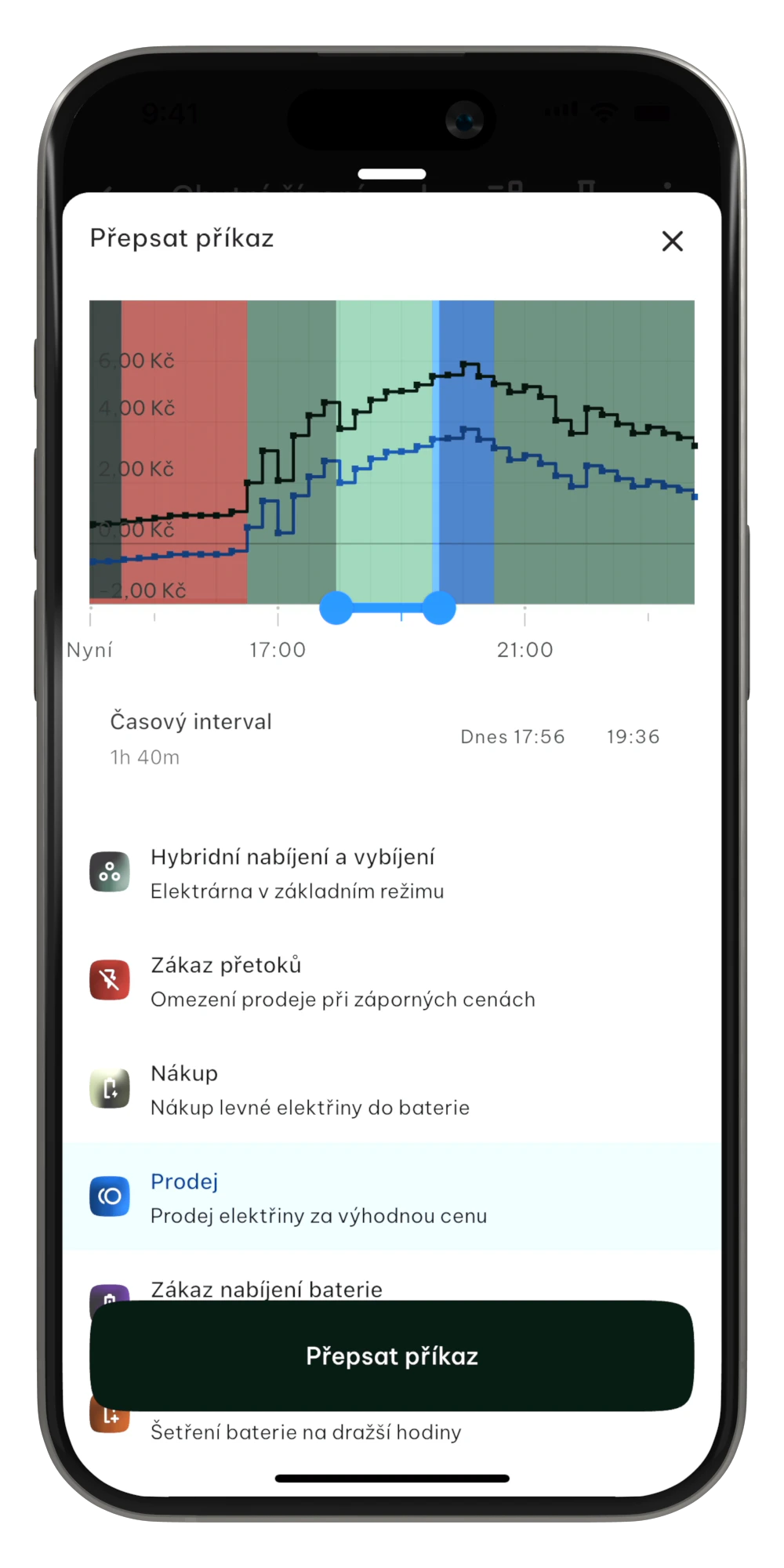 Vyberte čas příkazu. Buď skrze posouvání hranic v grafu, nebo přes rozkliknutí časů začátku a konce příkazu v šedém okně "Časový interval"
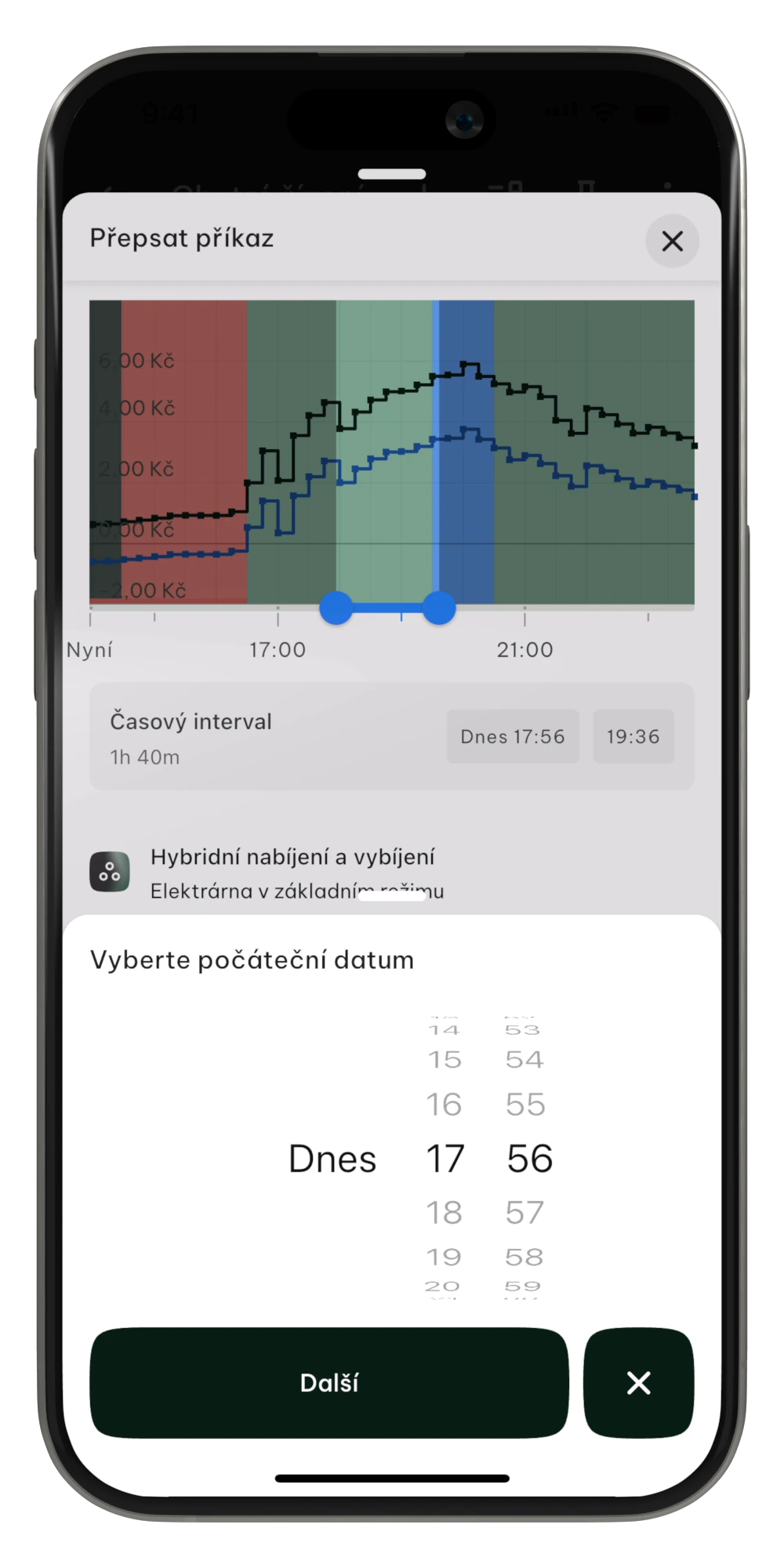 Po potvrzení se příkaz uloží a v nastavený čas jej Cubee automaticky vykoná. Vaše elektrárna se pak bude řídit tímto příkazem
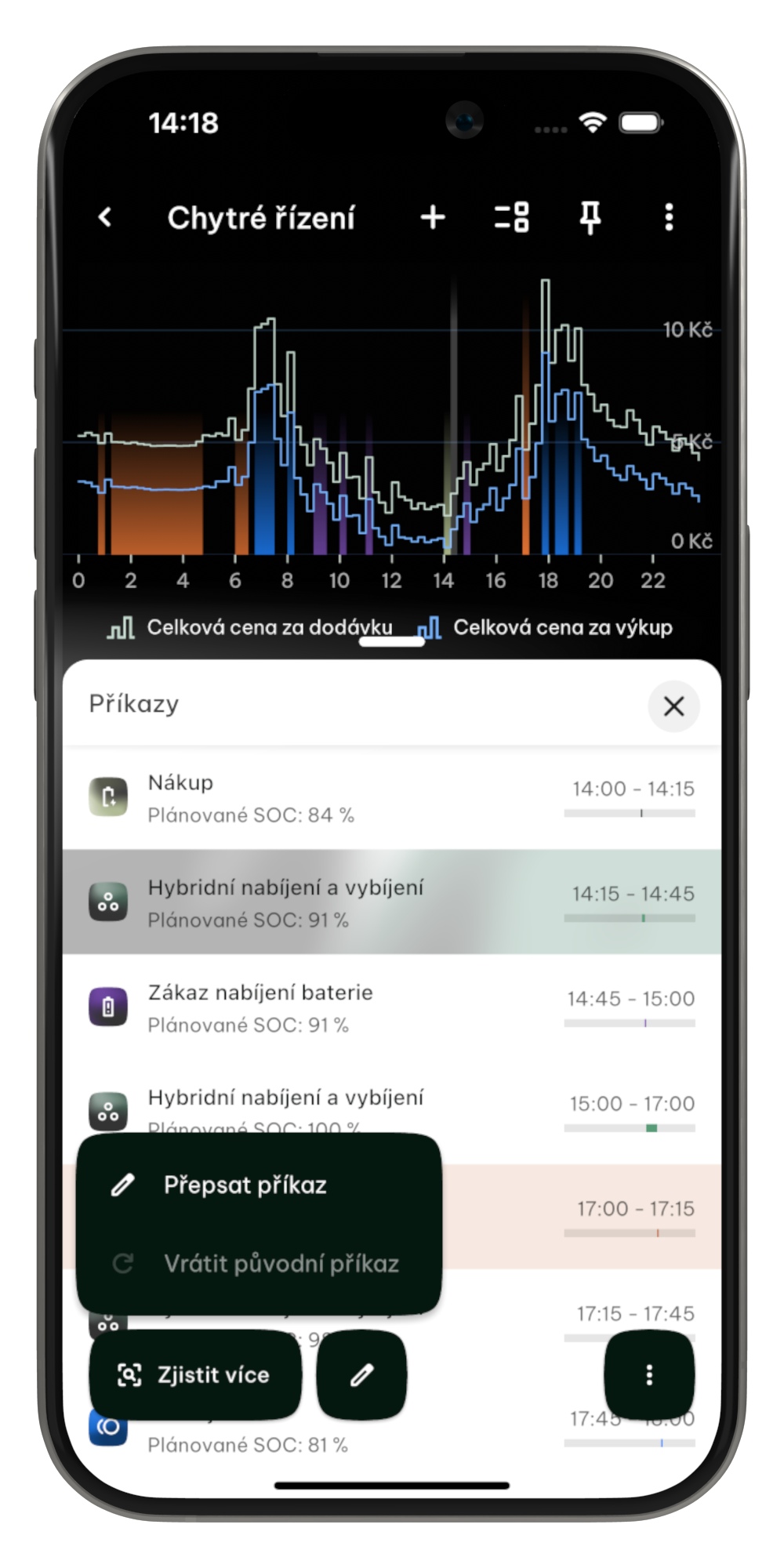
Alternativním postupem přepsání příkazu je rozkliknutí seznamu příkazů. V ně následně podržte příkaz, který je naplánován v budoucnu. Zobrazí se možnost přepsat příkaz.
Po potvrzení se příkaz uloží a v nastavený čas jej Cubee automaticky vykoná. Vaše elektrárna se pak bude řídit tímto příkazem
Alternativním postupem přepsání příkazu je rozkliknutí seznamu příkazů. V ně následně podržte příkaz, který je naplánován v budoucnu. Zobrazí se možnost přepsat příkaz.
 ### Přidání vlastního příkazu versus úprava predikcí
Tato funkce upravuje přímo výsledný plán příkazů, tedy výstup optimalizačního modelu. To je rozdíl oproti [úpravě predikcí](/cubee-app/predictions-editing). Při té se zasahujete do samotného vstupu optimalizace. Při úpravě predikcí Cubee stále necháváte, aby řešení dopočítalo samo, jen mu dáváte přesnější informace. Upravovat je možné predikce výroby FVE a spotřeby objektu.
### Přidání vlastního příkazu versus úprava predikcí
Tato funkce upravuje přímo výsledný plán příkazů, tedy výstup optimalizačního modelu. To je rozdíl oproti [úpravě predikcí](/cubee-app/predictions-editing). Při té se zasahujete do samotného vstupu optimalizace. Při úpravě predikcí Cubee stále necháváte, aby řešení dopočítalo samo, jen mu dáváte přesnější informace. Upravovat je možné predikce výroby FVE a spotřeby objektu.