> ## Documentation Index
> Fetch the complete documentation index at: https://podpora.cubee.cz/llms.txt
> Use this file to discover all available pages before exploring further.
# Aktualizace plánu
> Jak často se automaticky aktualizují příkazy
Cubee Air s předplatným a Cubee One aktualizují denní plán 5x denně. Cubee Air bez předplatného pouze 2x
## Automatická aktualizace
Udává, kolikrát za den se rekalibruje plán. Při každé aktualizaci se načtou nejnovější předpovědi výroby a spotřeby.
Cubee častou aktualizací plánu zvýší jeho přesnost a úspěšnost. Souvisí to především s kvalitou předpovědí počasí a predikcemi spotřeby domácnosti. Při aktualizaci plánu Cubee vytváří nové predikce a započítává tato data do optimalizace.
Plán se vždy vytváří na následujících **24–36 hodin**.
Vámi vytvořené [manuální příkazy](/optimization-model/setting/custom-command) jsou nadřazené automaticky aktualizovaným příkazům od Cubee. Pokud zadáte vlastní příkaz ve 13 hodin, zůstane zachovaný i po aktualizaci v 15:40 hodin.
Příkazy v Cubee aktualizují pětkrát denně. Jednou v každou denní dobu:
**V noci** - po 0:40
**Ráno** - po 5:40
**Dopoledne** - po 9:40
**Odpoledne** - po 14:40
**Večer** - po 20:40
### Časy aktualizací
Přepočítání vždy probíhá se zpožděním. Proto se zobrazené časy mohou lišit od skutečných časů přepočtů.
**Kolem 1. hodiny** v noci se provádí dodatečná aktualizace příkazů pro aktuální den. Tato aktualizace zohledňuje nejnovější dostupné informace o výrobě a spotřebě, což může být užitečné zejména při neočekávaných změnách počasí nebo spotřeby.
**Kolem 6. hodiny** ráno optimalizační model typicky provádí vyhodnocení a kontrolu realizace příkazů ze dne předchozího a počáteční analýzu aktuálního dne. V této fázi kalibruje predikční modely pro spotřebu a výrobu podle aktuálně dostupných dat
**Kolem 10 hodiny** se generují příkazy pro aktuální den. Tyto příkazy jsou založeny na nejnovějších dostupných datech a předpovědích.
**Kolem 15. hodiny** se aktualizují zbývající příkazy pro aktuální den. Optimalizační model v této fázi bere v úvahu rozdíly mezi skutečností a předpovědí. Pracuje také s předběžnými predikcemi výroby a spotřeby na další den. Pokud používáte spotové ceny, systém efektivněji využije naakumulovanou elektřinu ve vašich bateriích na základě vyhlášených cen OTE (denní trh).
**Kolem 21. hodiny** se generují příkazy na následující den. To je převážně pro co nejpřesnější kalibraci předpovědí výroby a spotřeby s optimalizačním modelem. Tento čas uživatelům umožňuje reagovat na vytvořené příkazy a případně je upravit podle svých potřeb.
Příkazy v Cubee aktualizují dvakrát denně:
**V noci** - po 3:40
**Odpoledne** - po 14:40
### Časy aktualizací
Přepočítání vždy probíhá se zpožděním. Proto se zobrazené časy mohou lišit od skutečných časů přepočtů.
**Kolem 4. hodiny** v noci se provádí dodatečná aktualizace příkazů pro aktuální den. Tato aktualizace zohledňuje nejnovější dostupné informace o výrobě a spotřebě, což může být užitečné zejména při neočekávaných změnách počasí nebo spotřeby.
**Kolem 15. hodiny** se aktualizují zbývající příkazy pro aktuální den. Optimalizační model v této fázi bere v úvahu rozdíly mezi skutečností a předpovědí. Pracuje také s předběžnými predikcemi výroby a spotřeby na další den. Pokud používáte spotové ceny, systém efektivněji využije naakumulovanou elektřinu ve vašich bateriích na základě vyhlášených cen OTE (denní trh).
## Manuální generování plánu
Cubee nabízí možnost nečekat na automatické přepočítání. Pokud se zásadně změní vstupní data, například po [úpravě predikcí](/cubee-app/predictions-editing), manuální rekalkulace nabídne uživateli možnost změnit plán podle aktuálních dat ihned.
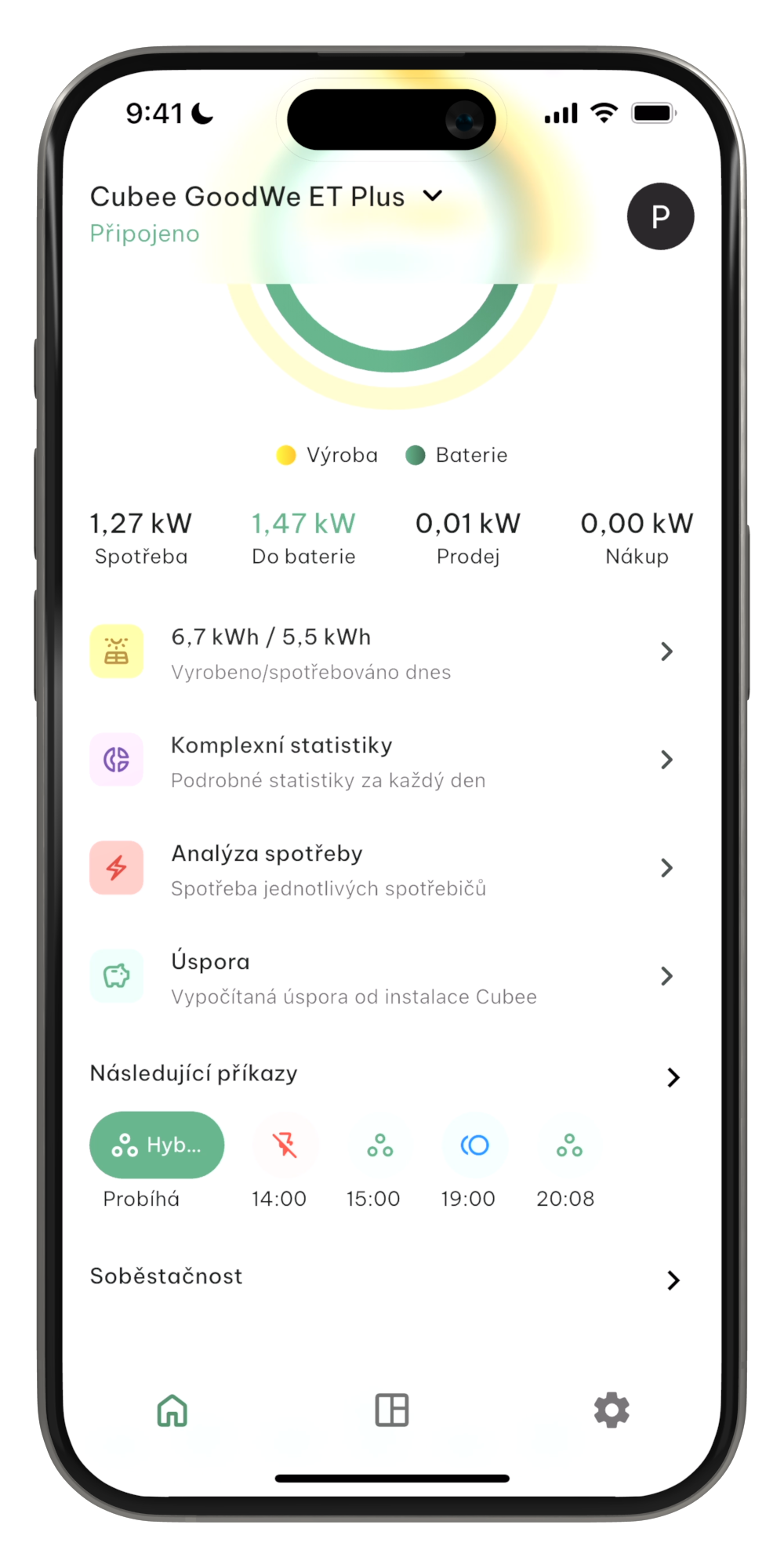
Na správu příkazů je možné se v aplikaci prokliknut na dvou místech. Hlavní stránka aplikace Cubee nabízí přehled příkazů, které v blízké době proběhnou, nebo který právě nyní probíhá. Zde po rozkliknutí sekce "následujících příkazů" přejdete do detailního přehledu příkazů.
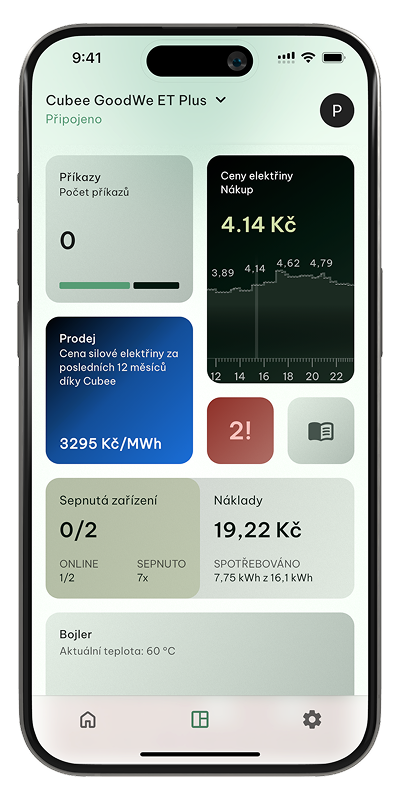
 Alternativním místem, odkud se dá na přehled o příkazech prokliknout, je levý horní roh sekce Nástěnka. Tato karta zároveň zobrazuje počet příkazů, které jsou dopředu naplánovány.
 Po rozkliknutí uvidíte stránku, která zobrazuje denní plán příkazů.
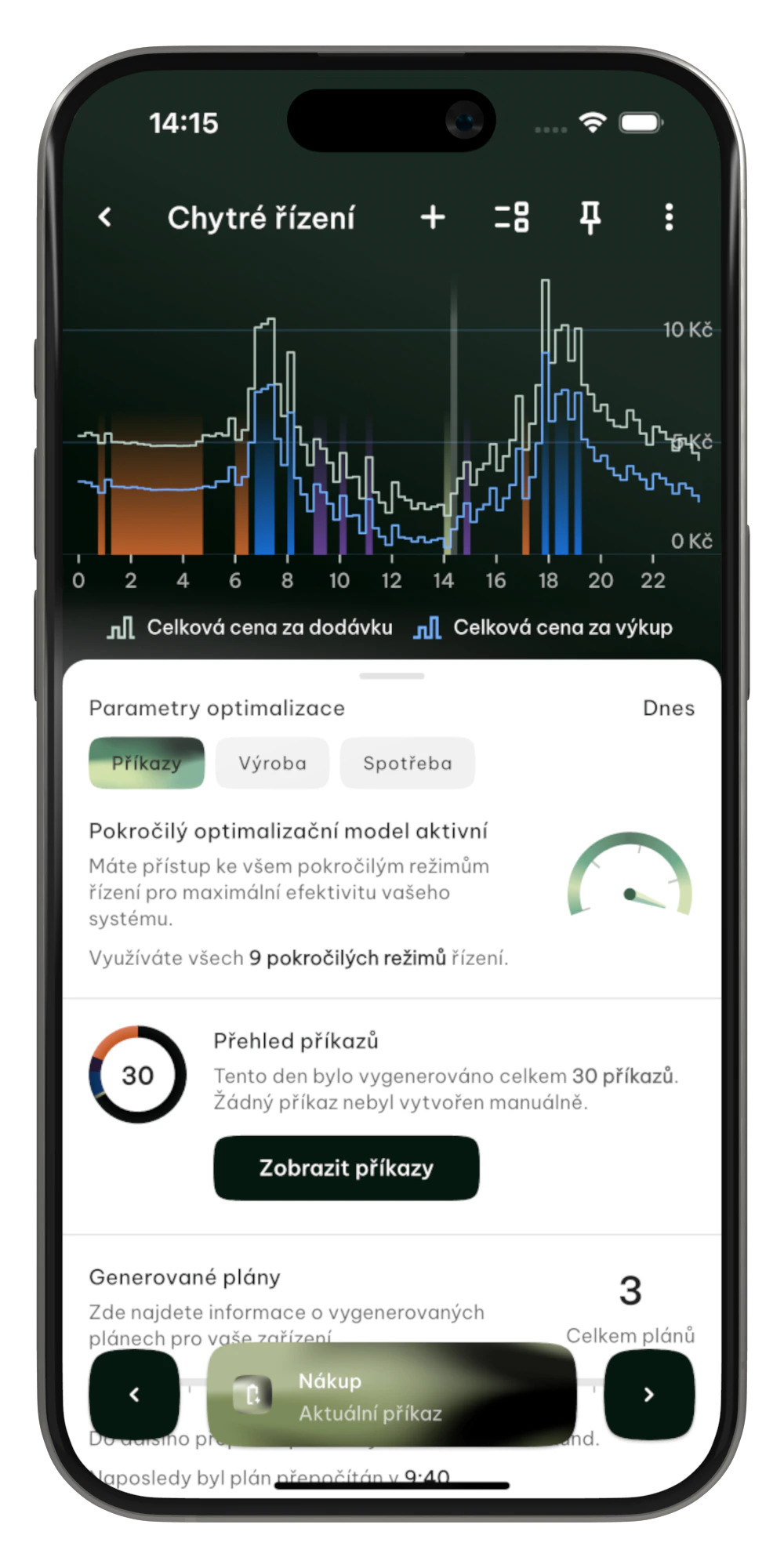 Rozklikněte trojtečku a zobrazí se karta "Možnosti".
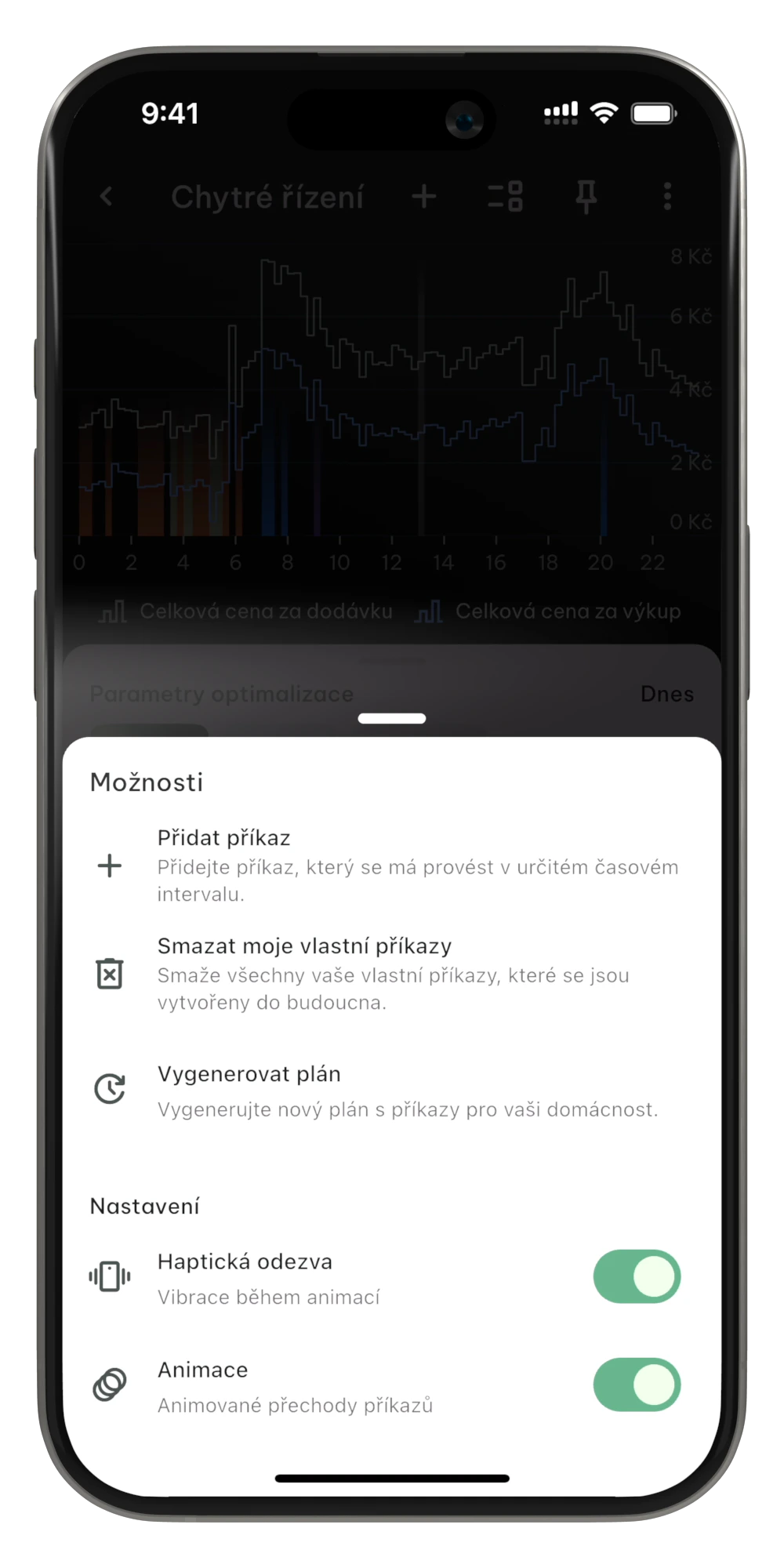 Jakmile je vybrána možnost "Vygenerovat plán", na základě aktuálních dat se aktualizují se příkazy, které bude Cubee provádět.
Alternativním postupem aktualizace plánu je rozkliknutí karty příkazů. V ní je část věnující se generování plánů. Zde je možné zvolit tlačítko "Přepočítat plán nyní".
Jakmile je vybrána možnost "Vygenerovat plán", na základě aktuálních dat se aktualizují se příkazy, které bude Cubee provádět.
Alternativním postupem aktualizace plánu je rozkliknutí karty příkazů. V ní je část věnující se generování plánů. Zde je možné zvolit tlačítko "Přepočítat plán nyní".
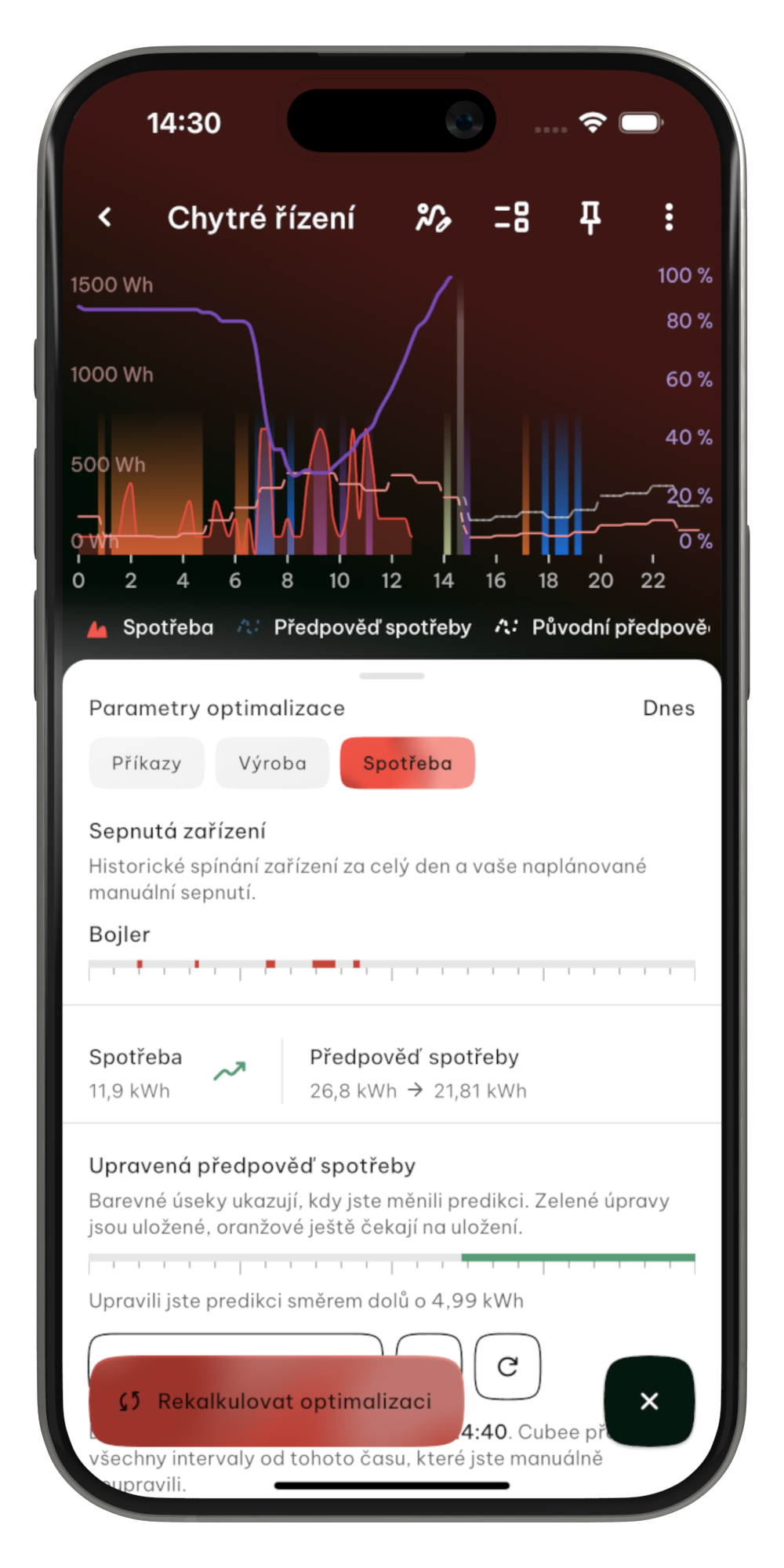
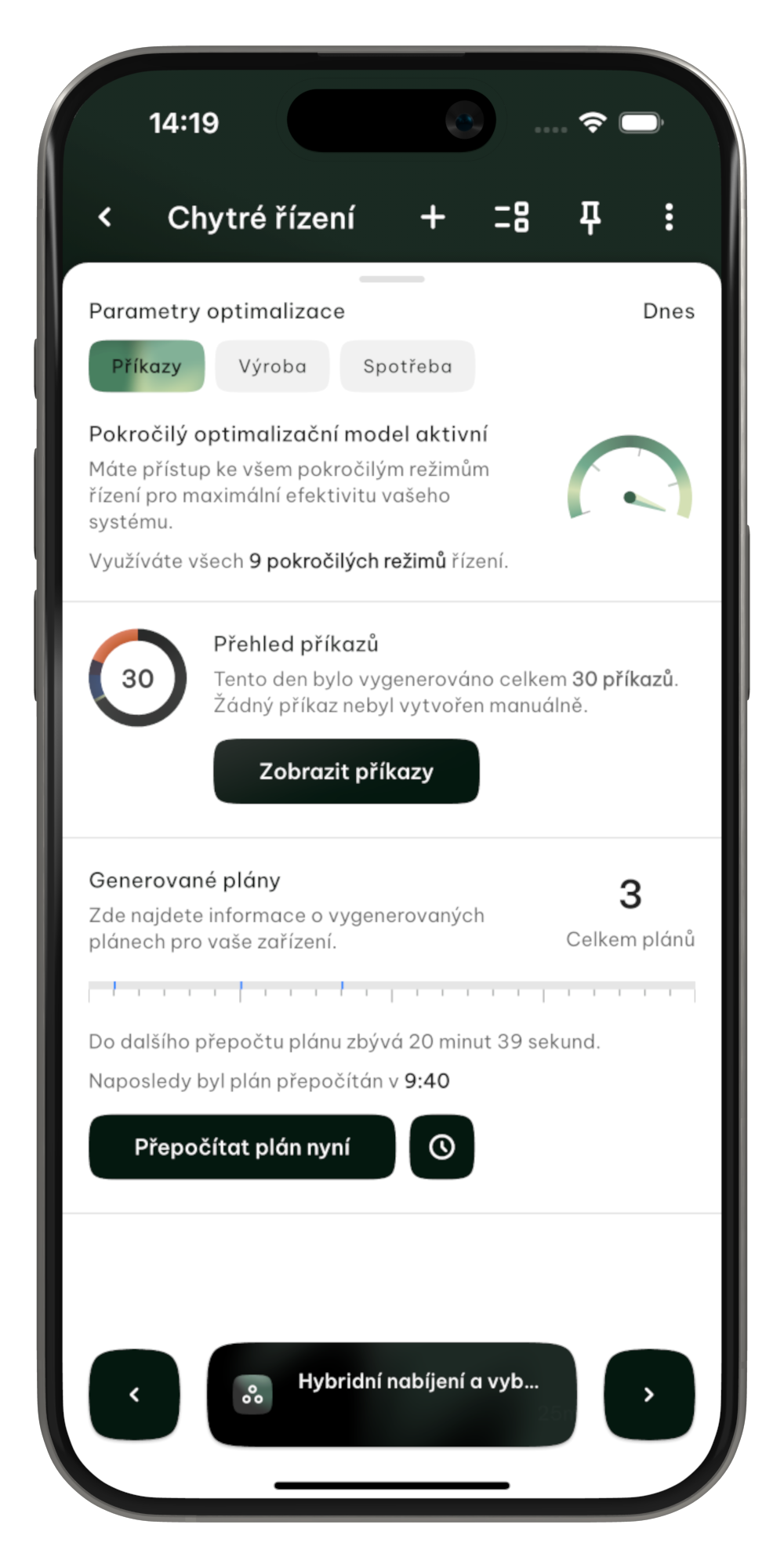 Stejnou funkci má i tlačítko "rekalkulovat optimalizaci", které se zobrazí po [úpravě predikcí](/cubee-app/predictions-editing)