> ## Documentation Index
> Fetch the complete documentation index at: https://podpora.cubee.cz/llms.txt
> Use this file to discover all available pages before exploring further.
# Jak zapojit střídač Wattsonic GEN3
> Manuál na zapojení střídače Wattsonic model GEN3 k zařízení Cubee
 ### Potřebné zařízení a materiály:
* Zařízení [Cubee One](https://cubee.cz/eshop/produkt/cubee-one) nebo [Cubee Air](https://cubee.cz/eshop/produkt/cubee-air)
* Fotovoltaický střídač Wattsonic G2
* Kabel s koncovkami RJ45 (Ethernetový kabel)
* Štípací kleště na vodiče
* Šroubovák na svorkovnici
### Postup zapojení:
Předtím, než se začne zapojovat Cubee do střídače, je nutné mít staženou mobilní aplikaci. Kontrolka na Cubee nebude ukazovat správně zapojení střídače, dokud nebude kompletní vytvoření domácnosti. Návod na [vytvoření nové domácnosti v aplikaci Cubee](/create-household).
Tomuto kroku věnujte pozornost, pouze pokud zapojujete paralelně více střídačů. Každý ze střídačů musí mít originální modbus adresu. Modbus adresu lze nastavit na střídači, následně se musí shodovat s adresou zadanou v aplikaci Cubee. Modbus adresa může mít libovolné číslo, které se ovšem neshoduje s adresou na žádném jiném střídači. Podmínkou však je, že hlavní střídač v roli "master" musí mít nejnižší modbus adresu, např. 1. Ostatní střídače v roli "slave" pak budou mít číslo 2, 3 atd.
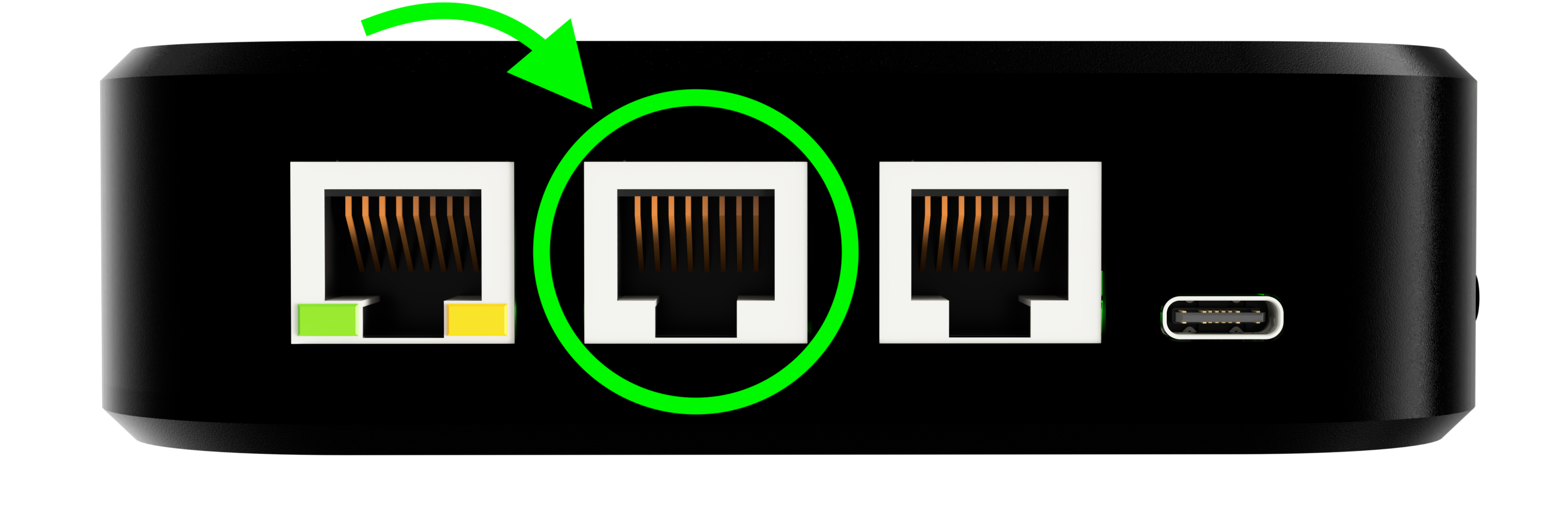
Druhá strana kabelu zůstává původní a později ji zapojte do Cubee One - druhý port zleva, viz krok 9.
### Potřebné zařízení a materiály:
* Zařízení [Cubee One](https://cubee.cz/eshop/produkt/cubee-one) nebo [Cubee Air](https://cubee.cz/eshop/produkt/cubee-air)
* Fotovoltaický střídač Wattsonic G2
* Kabel s koncovkami RJ45 (Ethernetový kabel)
* Štípací kleště na vodiče
* Šroubovák na svorkovnici
### Postup zapojení:
Předtím, než se začne zapojovat Cubee do střídače, je nutné mít staženou mobilní aplikaci. Kontrolka na Cubee nebude ukazovat správně zapojení střídače, dokud nebude kompletní vytvoření domácnosti. Návod na [vytvoření nové domácnosti v aplikaci Cubee](/create-household).
Tomuto kroku věnujte pozornost, pouze pokud zapojujete paralelně více střídačů. Každý ze střídačů musí mít originální modbus adresu. Modbus adresu lze nastavit na střídači, následně se musí shodovat s adresou zadanou v aplikaci Cubee. Modbus adresa může mít libovolné číslo, které se ovšem neshoduje s adresou na žádném jiném střídači. Podmínkou však je, že hlavní střídač v roli "master" musí mít nejnižší modbus adresu, např. 1. Ostatní střídače v roli "slave" pak budou mít číslo 2, 3 atd.
Druhá strana kabelu zůstává původní a později ji zapojte do Cubee One - druhý port zleva, viz krok 9. 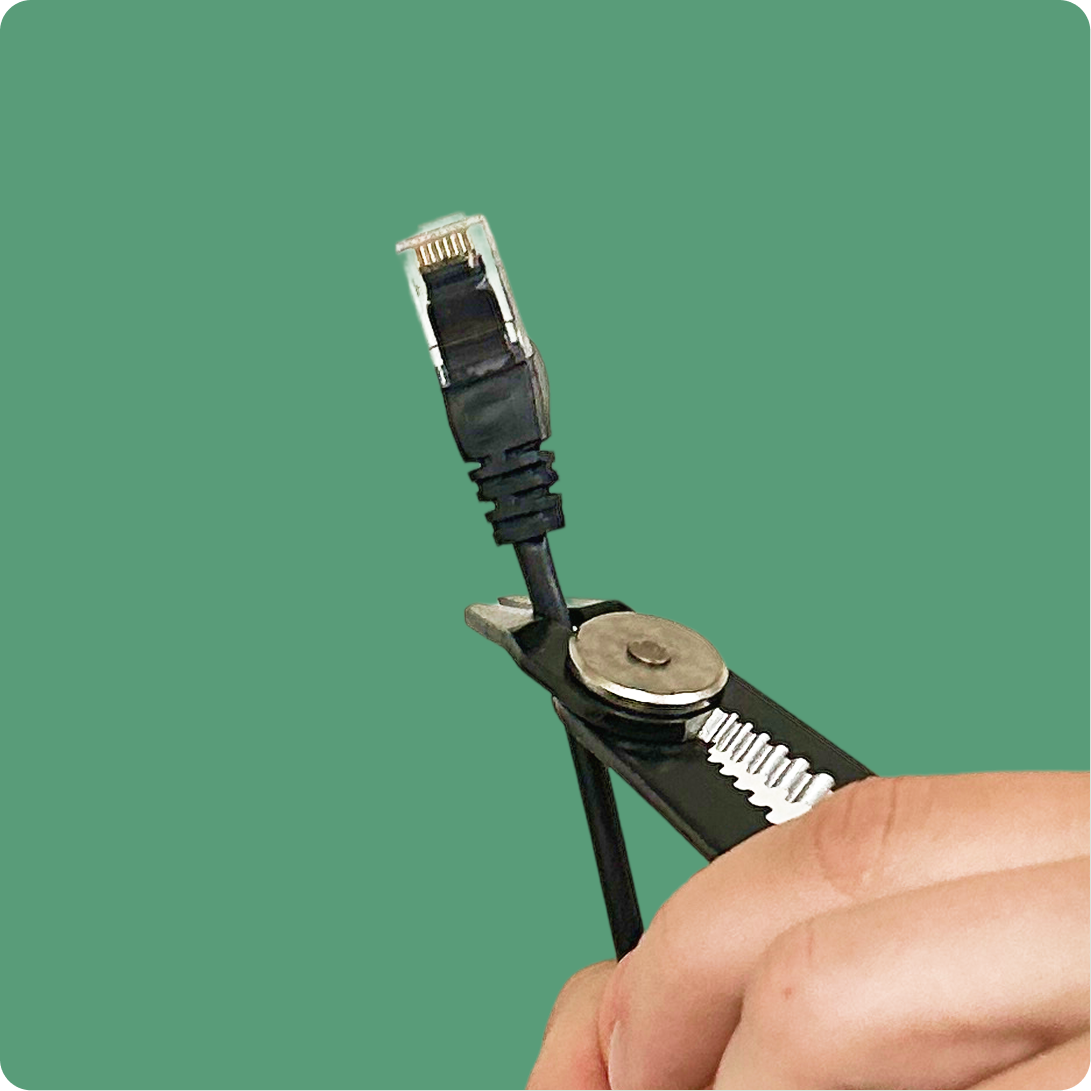
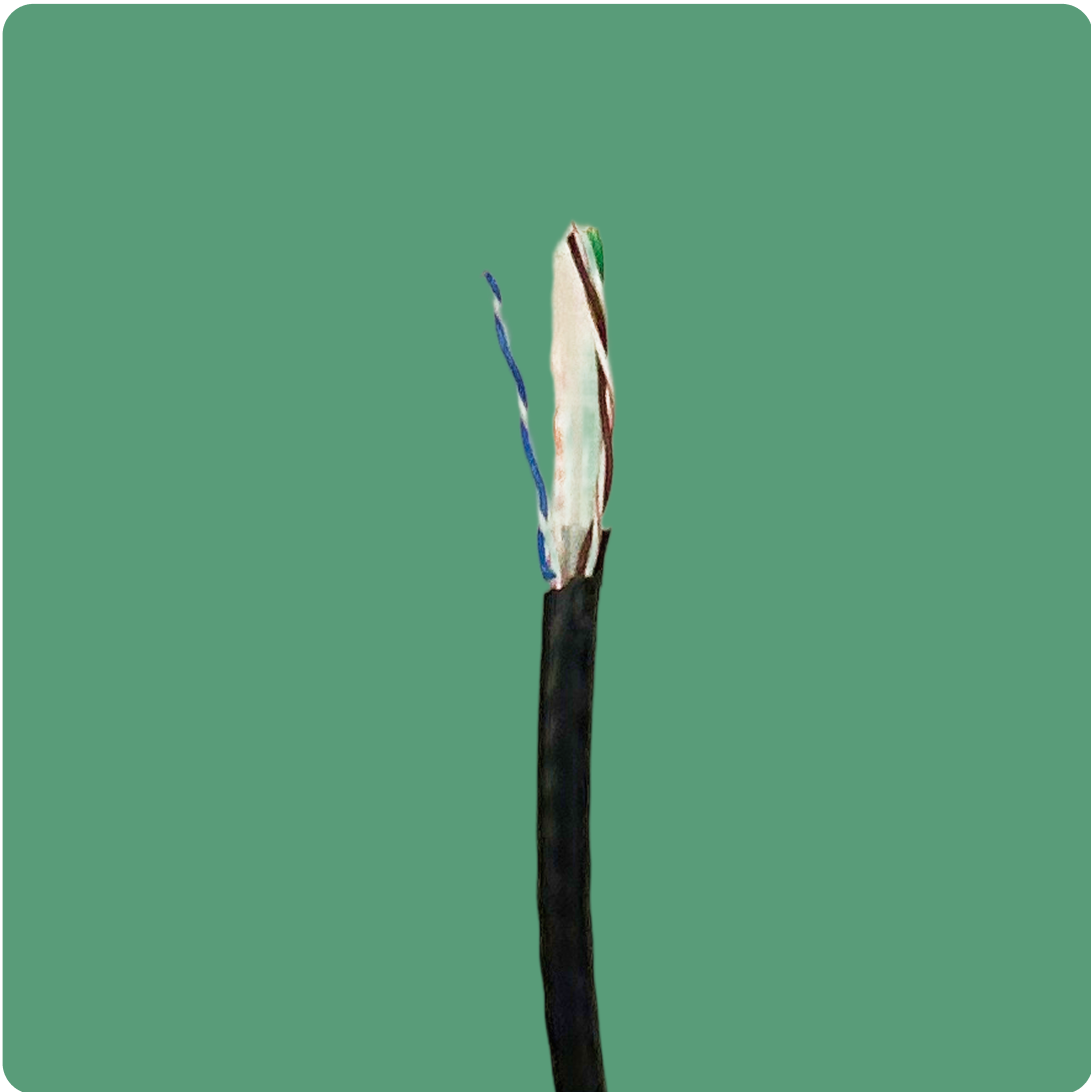
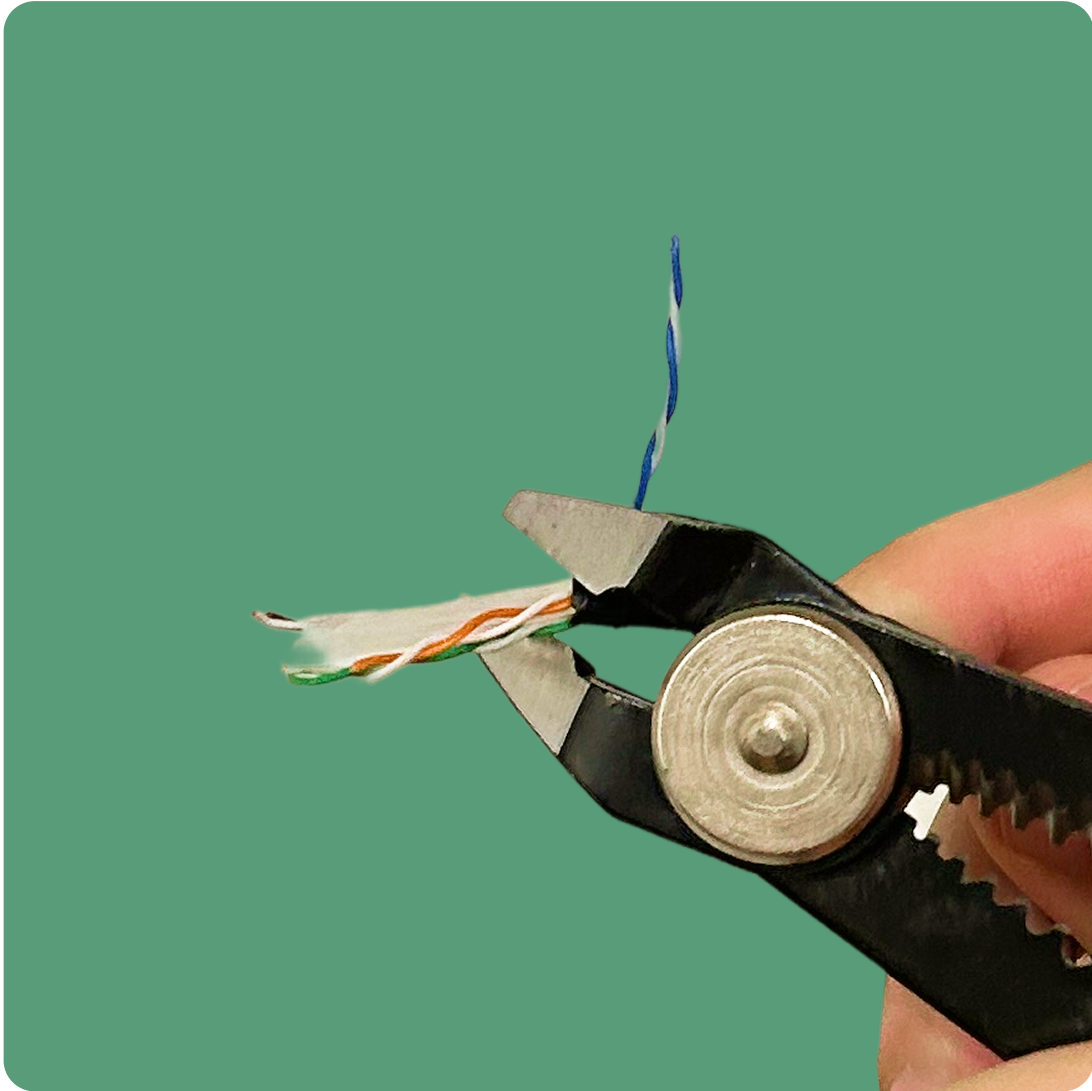
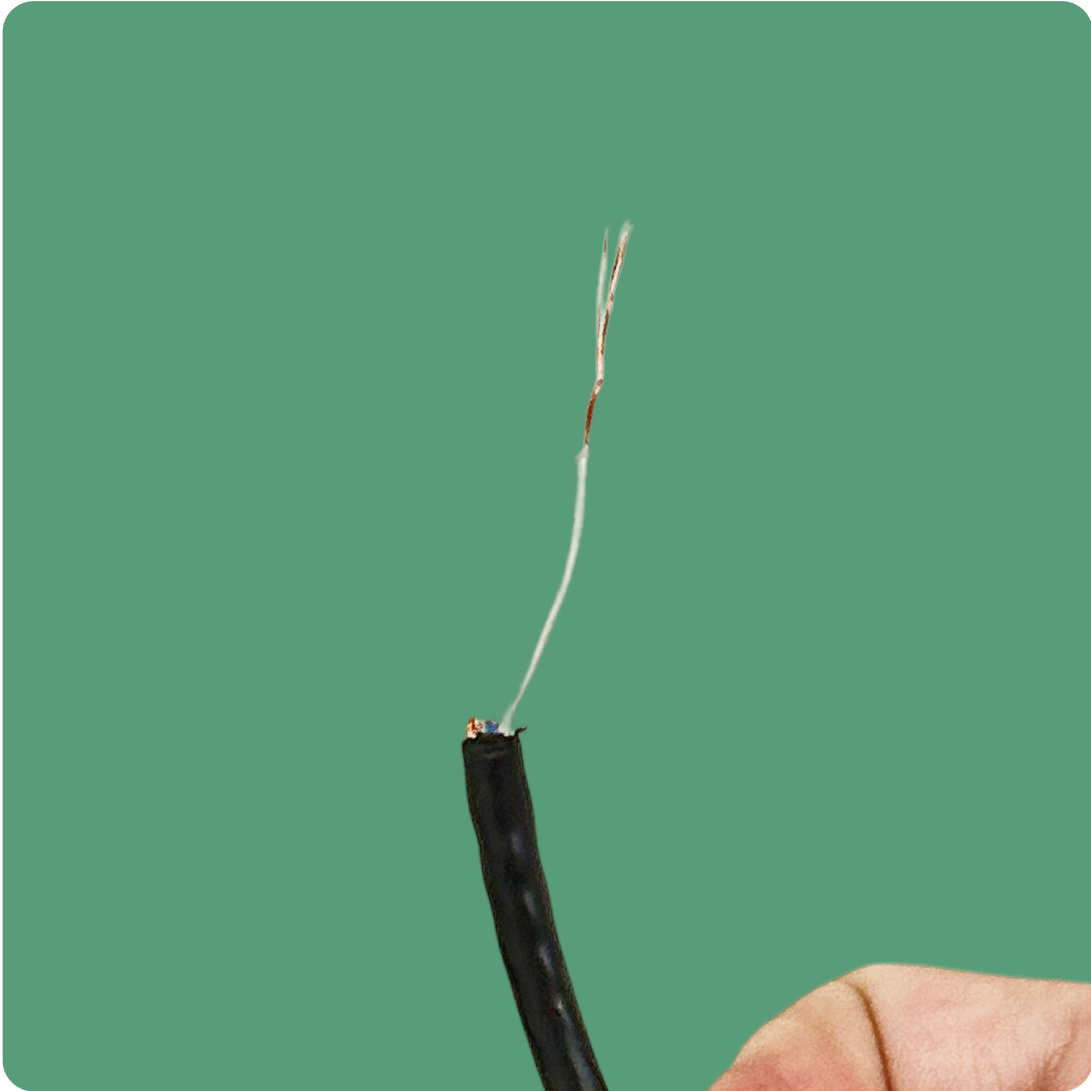 Každý z kovových vodičů je potřeba zakroutit, přeložit a znovu zakroutit, aby se vodiče zpevnily. Kovové části jsou pak připravené k přímému zasunutí do pinů svorkovnice.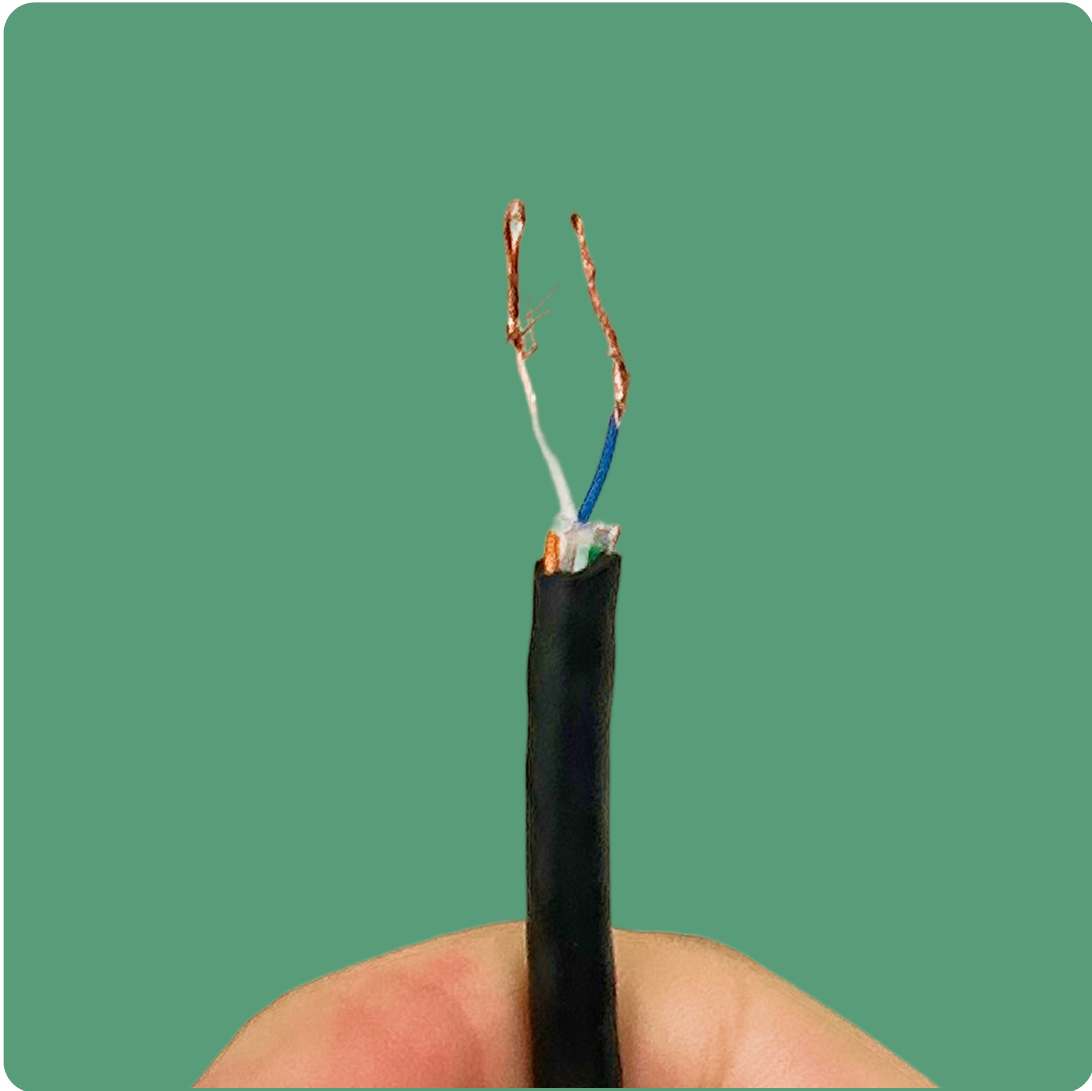
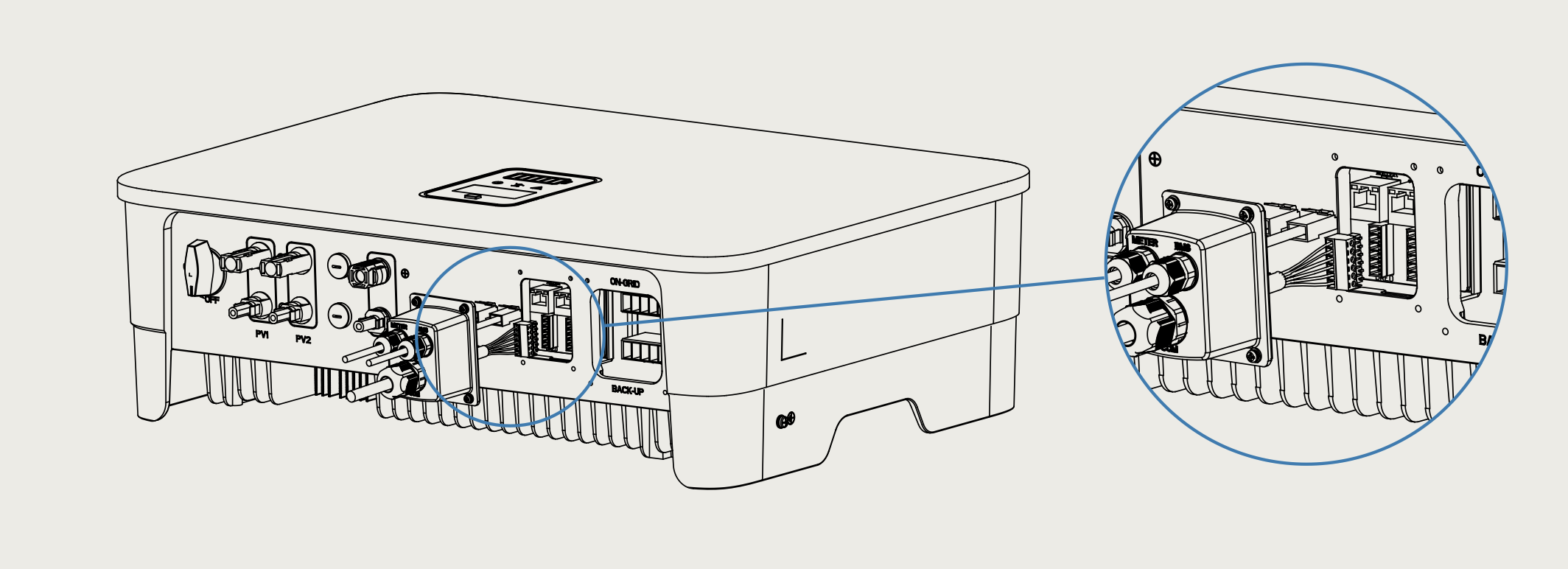
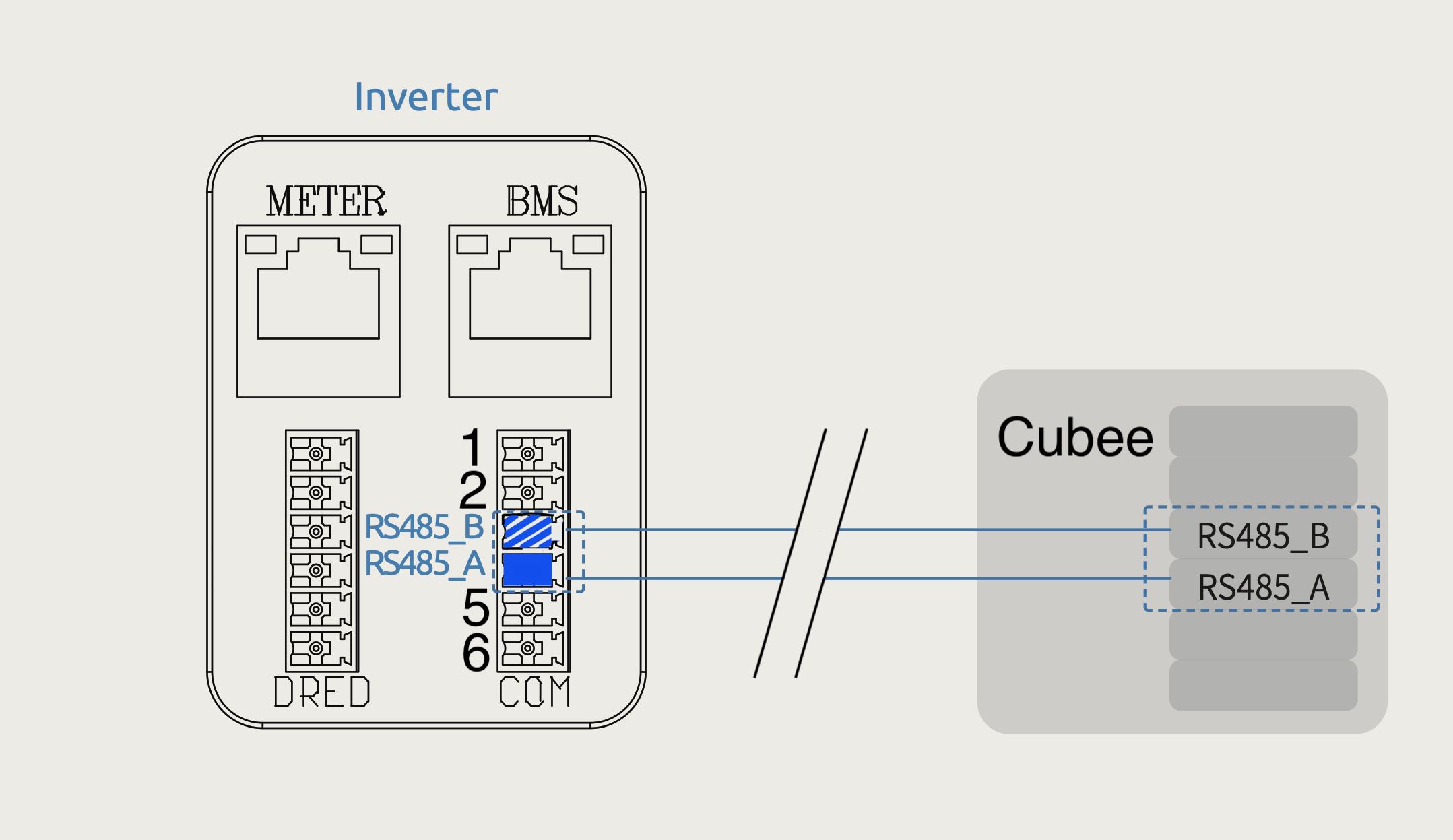 Tento krok se liší v závislosti na modelu Cubee
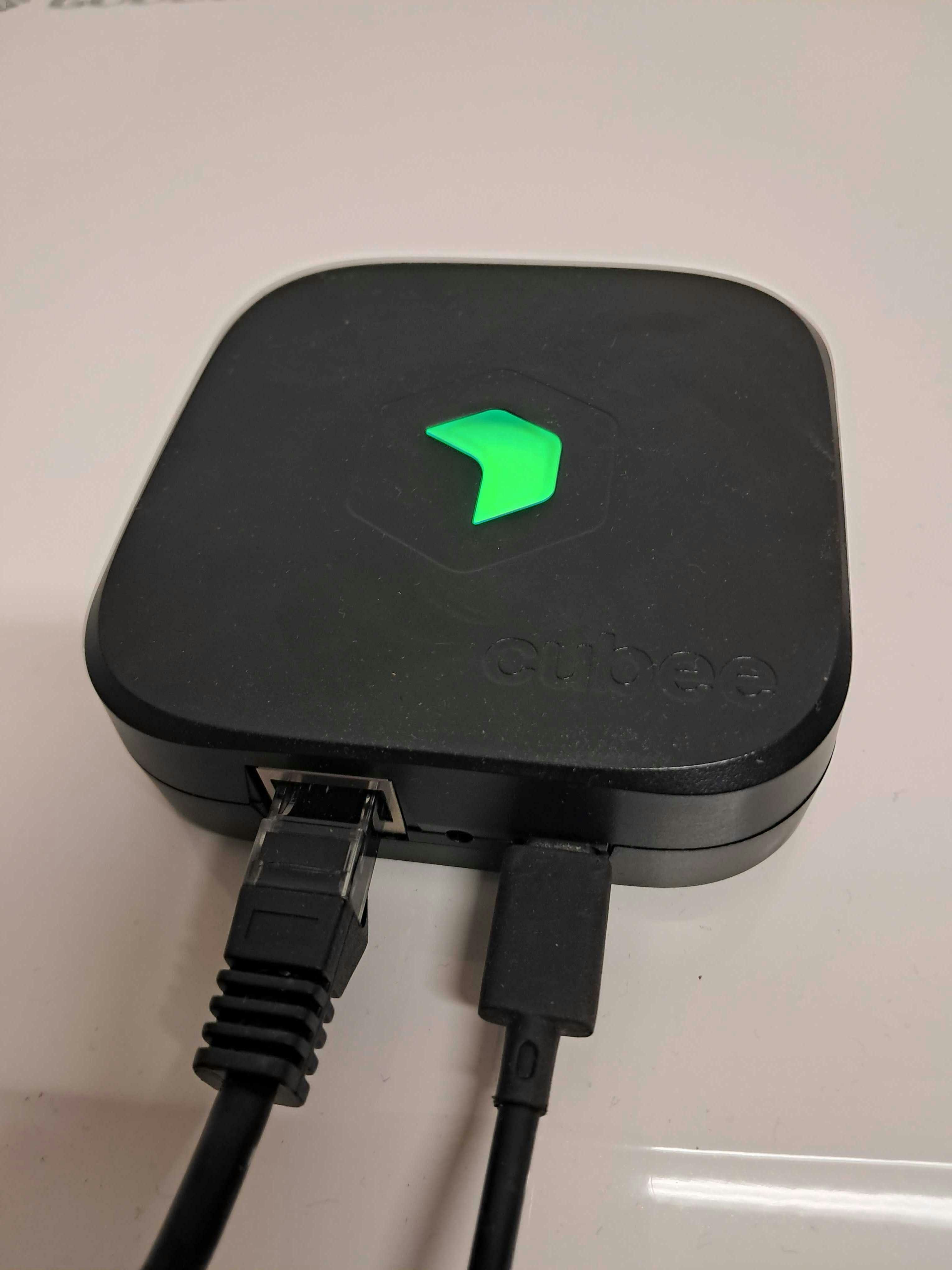
Kabel zapojte druhým koncem do Cubee One - druhý port zleva
Tento krok se liší v závislosti na modelu Cubee
Kabel zapojte druhým koncem do Cubee One - druhý port zleva
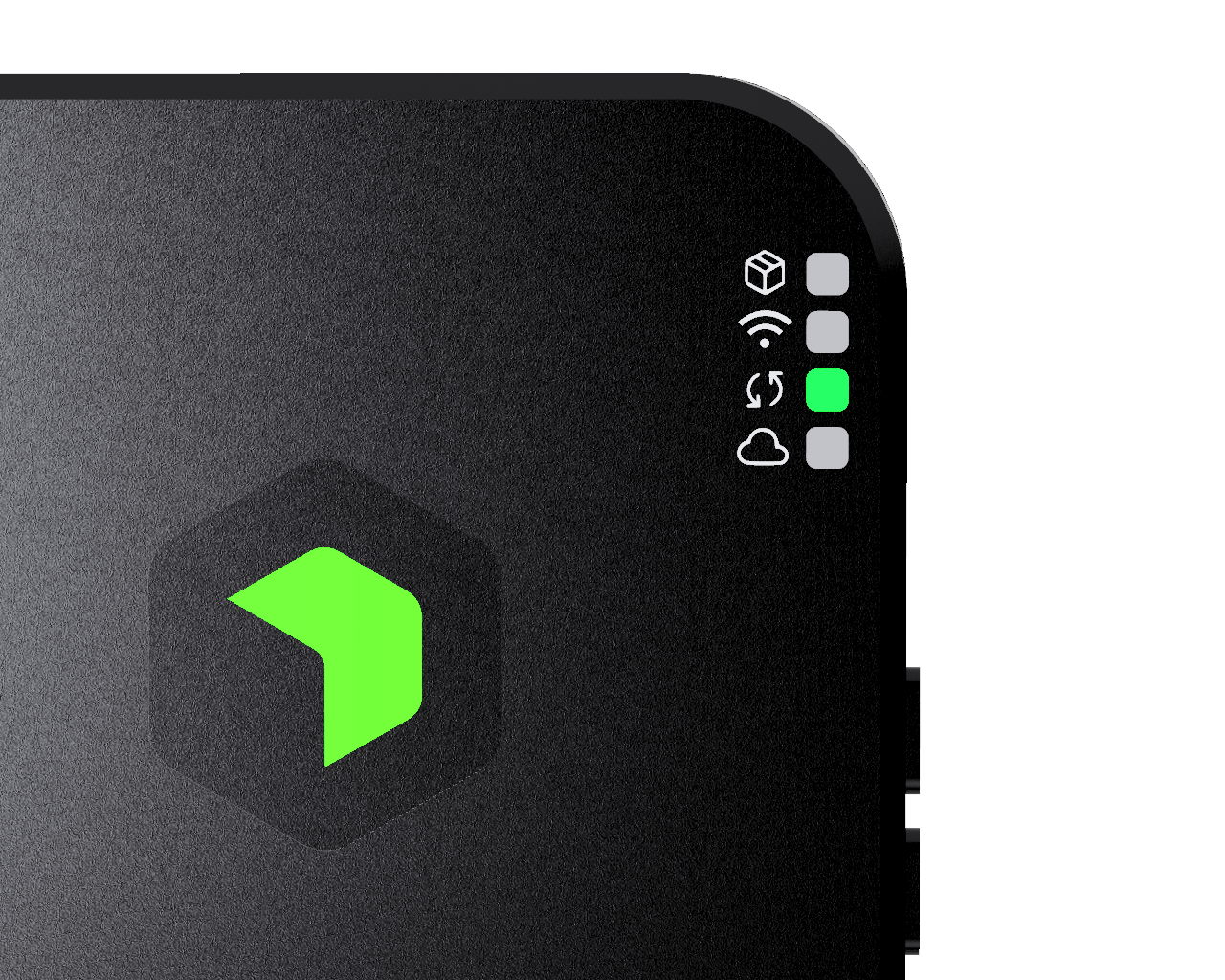
 Kontrola komunikace se střídačem svítí zeleně. Jedná se o třetí LED diodu.
 Druhý konec kabelu ponechte bez úprav (bez krimpování) a zapojte jej do portu Cubee Air
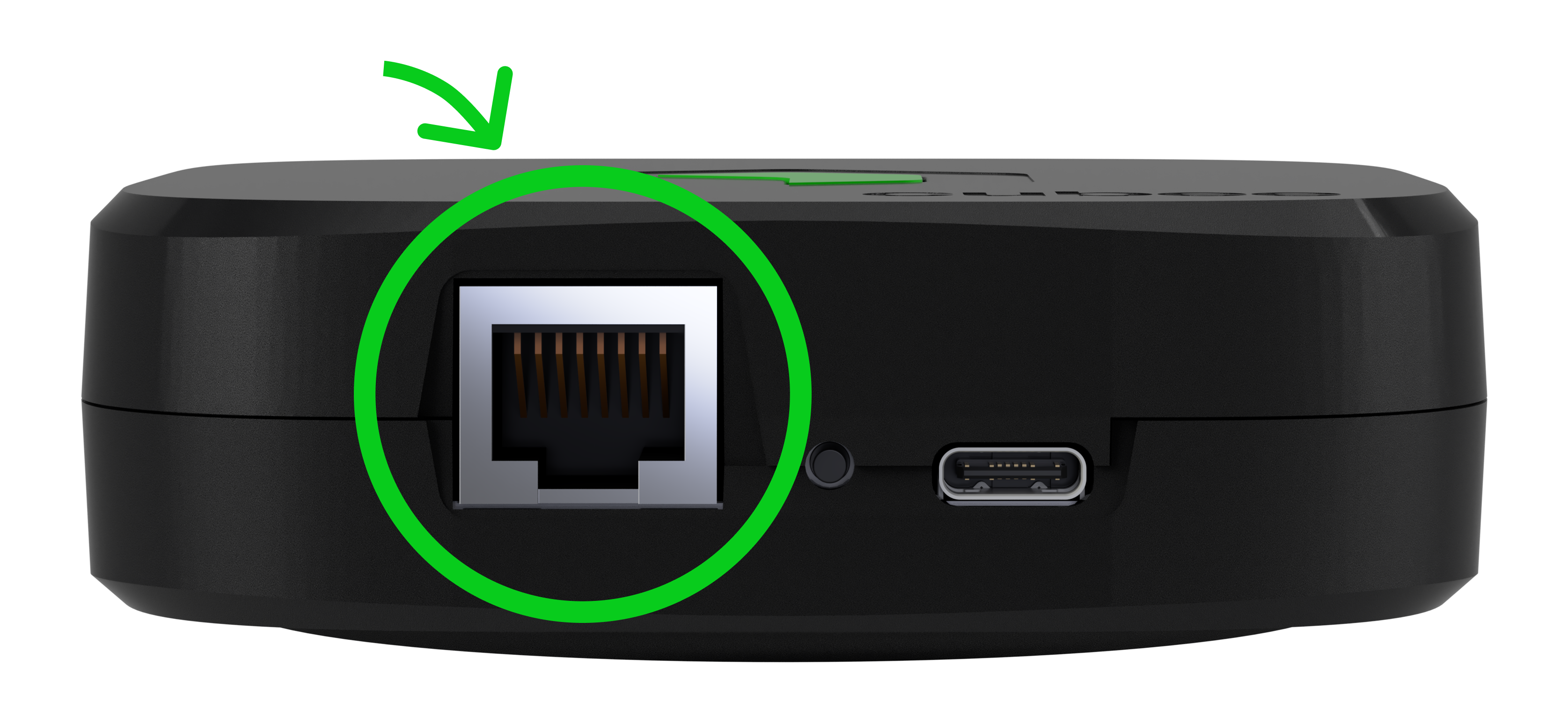 Pokud je zařízení zapojeno správně, dioda na Cubee Air se rozsvítí zeleně.