> ## Documentation Index
> Fetch the complete documentation index at: https://podpora.cubee.cz/llms.txt
> Use this file to discover all available pages before exploring further.
# Jak zapojit střídač Victron
> Manuál na zapojení střídače Victron k zařízení Cubee
 Střídače od výrobce Victron jsou ve fázi veřejného testování. Řada funkcí nemusí být k dispozici, případně se nemusí chovat správně. Návody na zapojení mohou obsahovat nesprávné informace.
### Potřebné zařízení a materiály:
* Zařízení [Cubee One](https://cubee.cz/eshop/produkt/cubee-one) nebo [Cubee Air](https://cubee.cz/eshop/produkt/cubee-air)
* Fotovoltaický střídač výrobce Victron Energy
* Komunikační centrum Victron Cerbo GX
Cubee je kompatibilní se všemi modely střídače výrobce Victron. Ovládá je však přes Victron Cerbo GX. Tento modul je nezbytně nutný pro správné fungování.
### Postup zapojení:
Firmware verze musí být Venus 3.50 či vyšší
**Pokud začínáte s Cubee a nemáte vytvořenou domácnost:** Během kroku 2 při [vytvoření nové domácnosti](/create-household) vyberte typ a model střídače. Následně klikněte na položku konfigurace střídače.
**Pokud dělate změnu v již existující domácnosti:** Konfigurační stránku naleznete v mobilní aplikaci Cubee na stránce [Nastavení](/cubee-app/other-features/overview) -> Zařízení Cubee -> Konfigurace střídače. Zde taktéž vyberte typ a model střídače.
Střídače od výrobce Victron jsou ve fázi veřejného testování. Řada funkcí nemusí být k dispozici, případně se nemusí chovat správně. Návody na zapojení mohou obsahovat nesprávné informace.
### Potřebné zařízení a materiály:
* Zařízení [Cubee One](https://cubee.cz/eshop/produkt/cubee-one) nebo [Cubee Air](https://cubee.cz/eshop/produkt/cubee-air)
* Fotovoltaický střídač výrobce Victron Energy
* Komunikační centrum Victron Cerbo GX
Cubee je kompatibilní se všemi modely střídače výrobce Victron. Ovládá je však přes Victron Cerbo GX. Tento modul je nezbytně nutný pro správné fungování.
### Postup zapojení:
Firmware verze musí být Venus 3.50 či vyšší
**Pokud začínáte s Cubee a nemáte vytvořenou domácnost:** Během kroku 2 při [vytvoření nové domácnosti](/create-household) vyberte typ a model střídače. Následně klikněte na položku konfigurace střídače.
**Pokud dělate změnu v již existující domácnosti:** Konfigurační stránku naleznete v mobilní aplikaci Cubee na stránce [Nastavení](/cubee-app/other-features/overview) -> Zařízení Cubee -> Konfigurace střídače. Zde taktéž vyberte typ a model střídače.
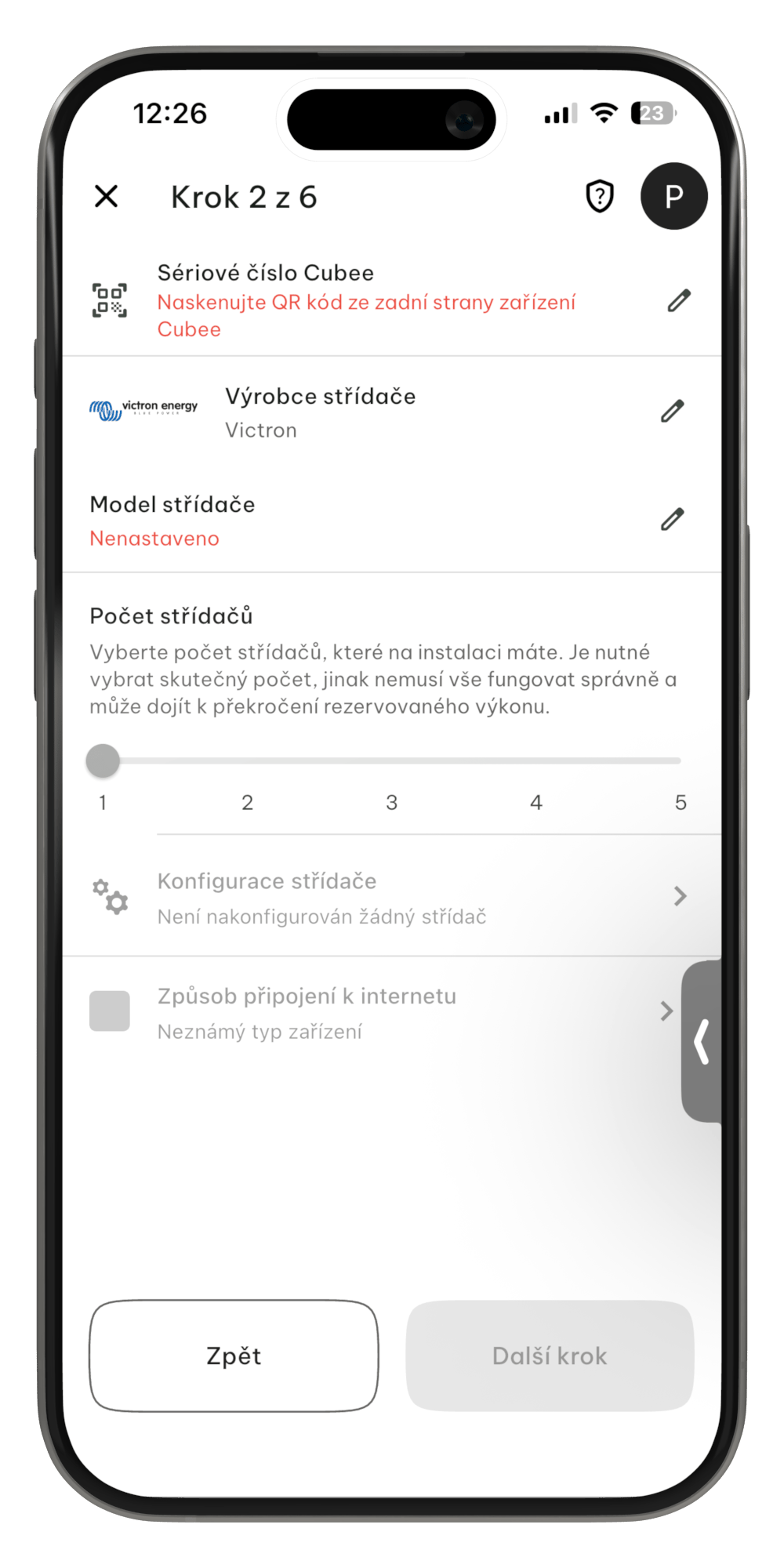
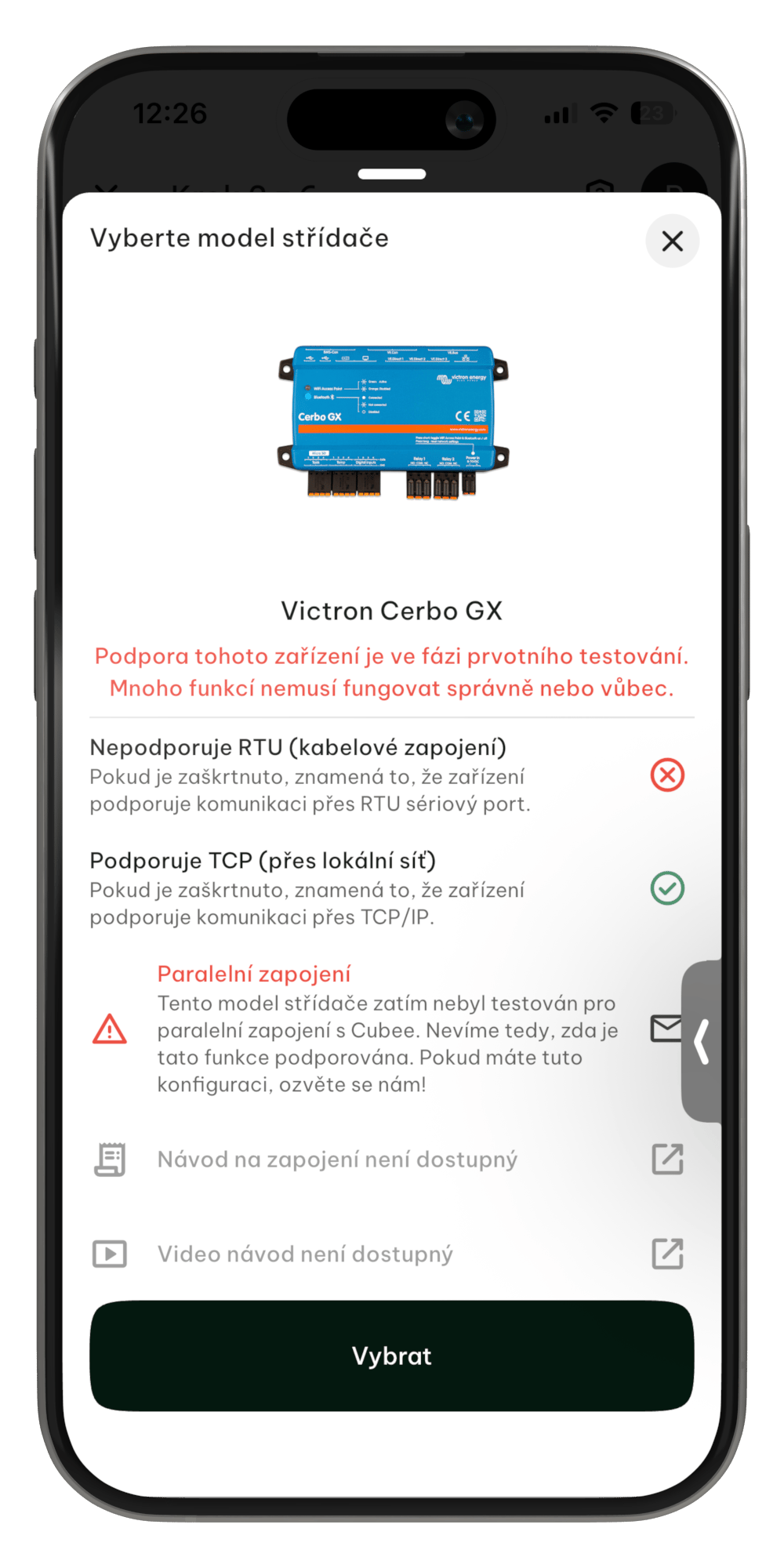 Otevře se stránka s konfigurací střídače. Klikněte kdekoliv na šedou kartu střídače, který chcete konfigurovat.
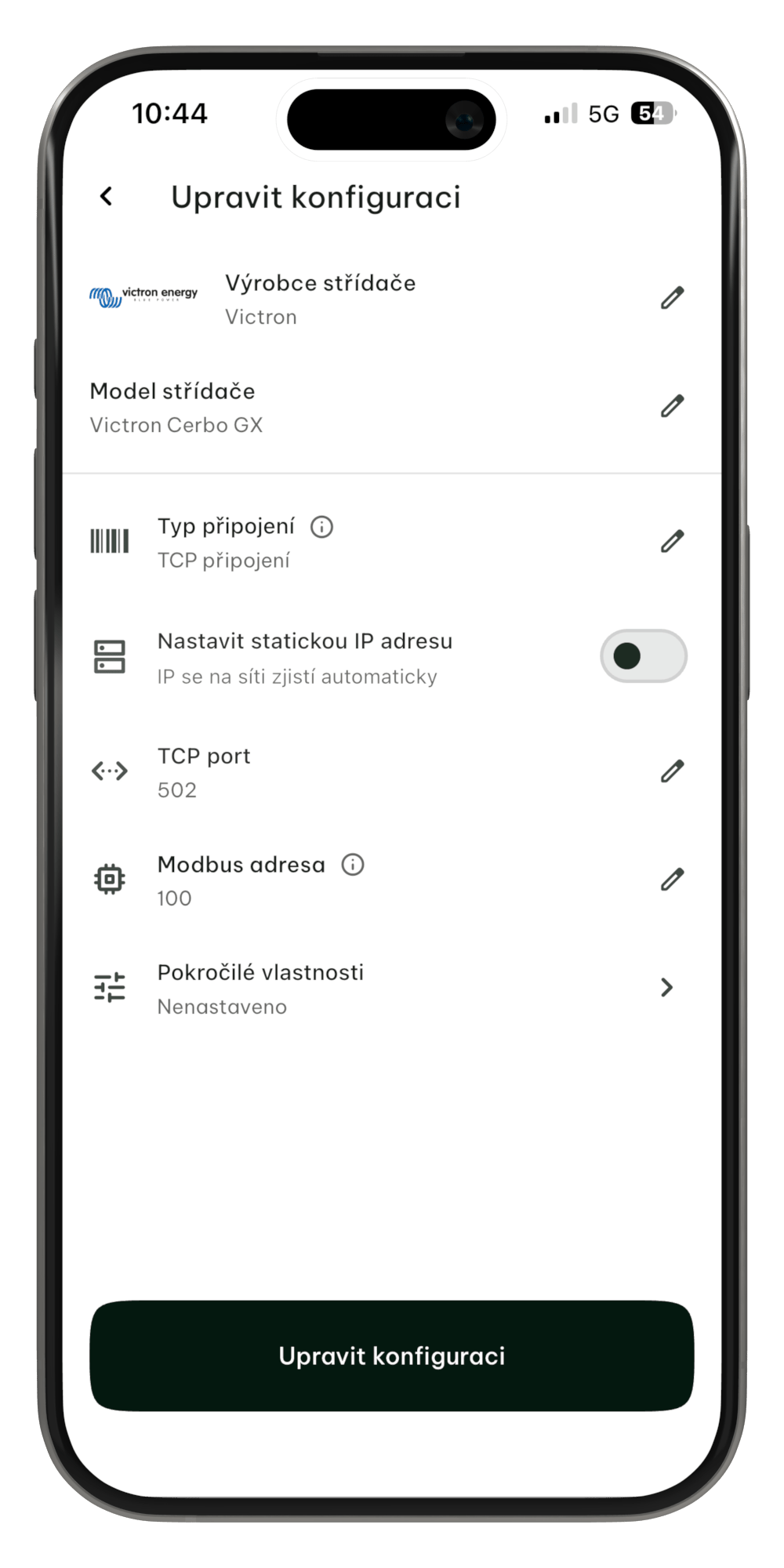 Otevře se konfigurátor střídače. V něm klikněte na **"Typ připojení"** a zvolte **"TCP Připojení"**. Pokud u volby nevidíte tuto možnost, znamená to, že máte jiný střídač, který nepodporuje bezdrátové připojení.
Kolonka **TCP IP adresa** se vyplňuje pouze v případě, že střídače má nastavenou statickou IP adresu. Pokud jste nastavení IP adresy nijak neměnili (a je tedy dynamická), políčko nechte nevyplněné.
**TCP Port** vyplňte u střídačů Victron na hodnotu 502.
**Modbus adresa** nastavená v aplikaci musí být shodná jako Modbus adresa střídače. Pokud Modbus adresa se v minulosti neměnila, pro střídače Victron platí základní hodnota 100.
Jakmile bude veškerá konfigurace hotová, klikněte na **Upravit konfiguraci**. Tím se vrátíte na obrazovku zobrazenou ve třetím kroku. Nyní klikněte na **Uložit**.
Otevře se konfigurátor střídače. V něm klikněte na **"Typ připojení"** a zvolte **"TCP Připojení"**. Pokud u volby nevidíte tuto možnost, znamená to, že máte jiný střídač, který nepodporuje bezdrátové připojení.
Kolonka **TCP IP adresa** se vyplňuje pouze v případě, že střídače má nastavenou statickou IP adresu. Pokud jste nastavení IP adresy nijak neměnili (a je tedy dynamická), políčko nechte nevyplněné.
**TCP Port** vyplňte u střídačů Victron na hodnotu 502.
**Modbus adresa** nastavená v aplikaci musí být shodná jako Modbus adresa střídače. Pokud Modbus adresa se v minulosti neměnila, pro střídače Victron platí základní hodnota 100.
Jakmile bude veškerá konfigurace hotová, klikněte na **Upravit konfiguraci**. Tím se vrátíte na obrazovku zobrazenou ve třetím kroku. Nyní klikněte na **Uložit**.