> ## Documentation Index
> Fetch the complete documentation index at: https://podpora.cubee.cz/llms.txt
> Use this file to discover all available pages before exploring further.
# Jak zapojit střídač Solax X3 Ultra
> Manuál na zapojení střídače Solax X3 Ultra k zařízení Cubee skrze komunikaci RTU
 ### **Potřebné zařízení a materiály:**
* Zařízení [Cubee One](https://cubee.cz/eshop/produkt/cubee-one) nebo [Cubee Air](https://cubee.cz/eshop/produkt/cubee-air)
* Fotovoltaický střídač Solax X3 Ultra
* Kabel s koncovkami RJ45 (ethernetový kabel)
* Síťové kleště (pro případné krimpování konektorů)
### Postup zapojení:
Předtím, než se začne zapojovat Cubee do střídače, je nutné mít staženou mobilní aplikaci. Kontrolka na Cubee nebude ukazovat správně zapojení střídače, dokud nebude kompletní vytvoření domácnosti. Návod na [vytvoření nové domácnosti v aplikaci Cubee](/create-household).
Pokud jste měli do portu COM připojenou nabíjecí stanici (Wallbox), a chcete místo ní zapojit Cubee, pak je nutná změna nastavení střídače. Nutné je otevřít Pokročilé nastavení, zadat heslo "2014", otevřít nastavení Modbus a v menu, kde je vybrané EV Charger změnit výběr na RS485 a potvrdit. Pokud vidíte nastavení Address, zde ponechte hodnotu 1 a pokud vidíte nastavení Baudrate, zde ponechte 19200.
Druhá strana kabelu zůstává původní a později ji zapojte do prostředního portu Cubee, viz krok 8.
### **Potřebné zařízení a materiály:**
* Zařízení [Cubee One](https://cubee.cz/eshop/produkt/cubee-one) nebo [Cubee Air](https://cubee.cz/eshop/produkt/cubee-air)
* Fotovoltaický střídač Solax X3 Ultra
* Kabel s koncovkami RJ45 (ethernetový kabel)
* Síťové kleště (pro případné krimpování konektorů)
### Postup zapojení:
Předtím, než se začne zapojovat Cubee do střídače, je nutné mít staženou mobilní aplikaci. Kontrolka na Cubee nebude ukazovat správně zapojení střídače, dokud nebude kompletní vytvoření domácnosti. Návod na [vytvoření nové domácnosti v aplikaci Cubee](/create-household).
Pokud jste měli do portu COM připojenou nabíjecí stanici (Wallbox), a chcete místo ní zapojit Cubee, pak je nutná změna nastavení střídače. Nutné je otevřít Pokročilé nastavení, zadat heslo "2014", otevřít nastavení Modbus a v menu, kde je vybrané EV Charger změnit výběr na RS485 a potvrdit. Pokud vidíte nastavení Address, zde ponechte hodnotu 1 a pokud vidíte nastavení Baudrate, zde ponechte 19200.
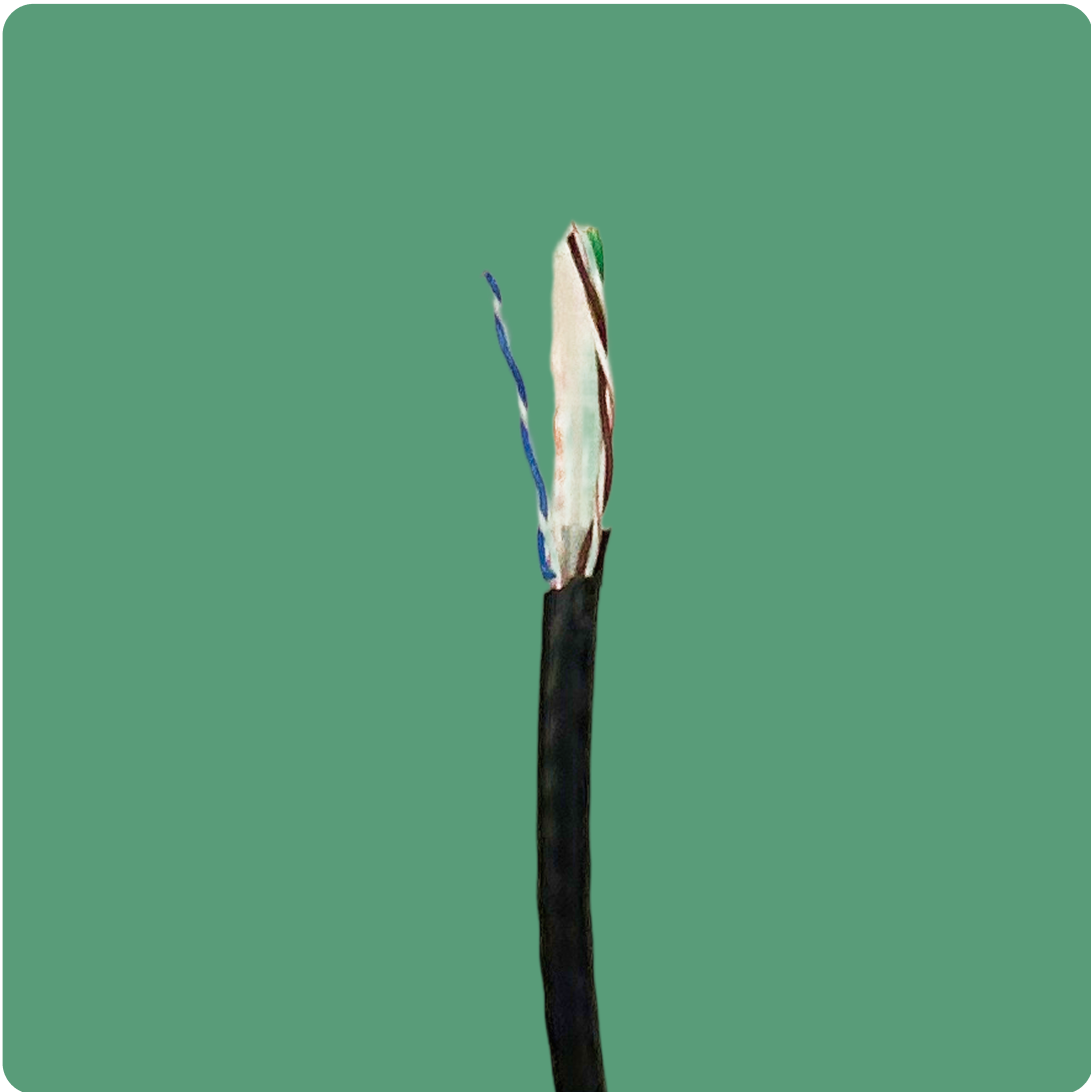
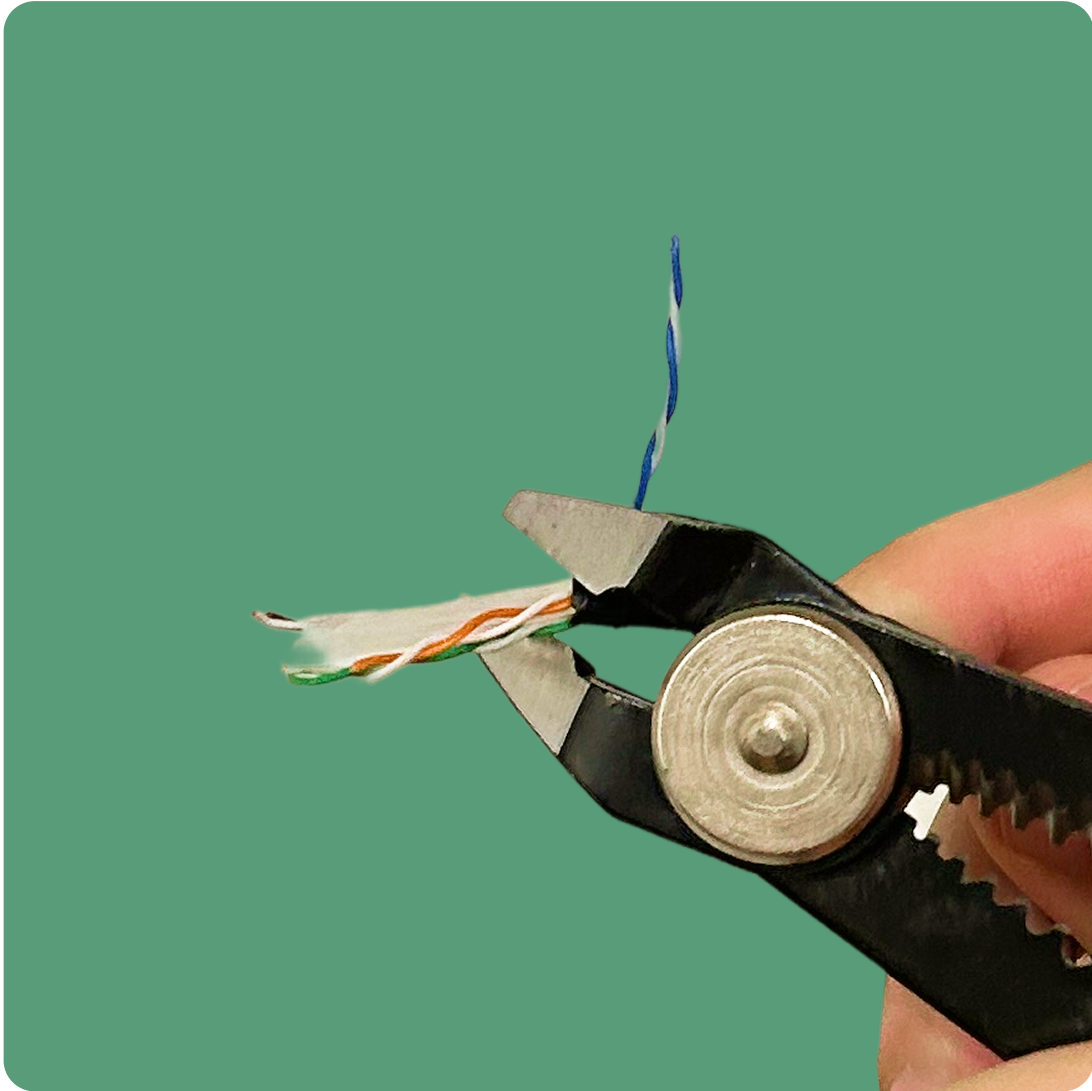
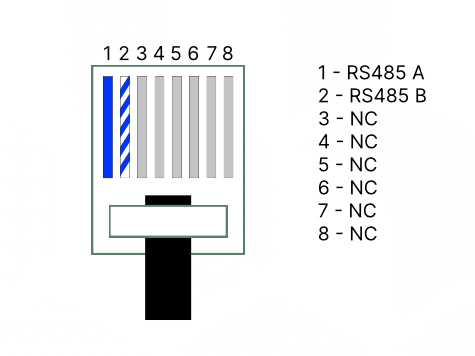
Druhá strana kabelu zůstává původní a později ji zapojte do prostředního portu Cubee, viz krok 8. 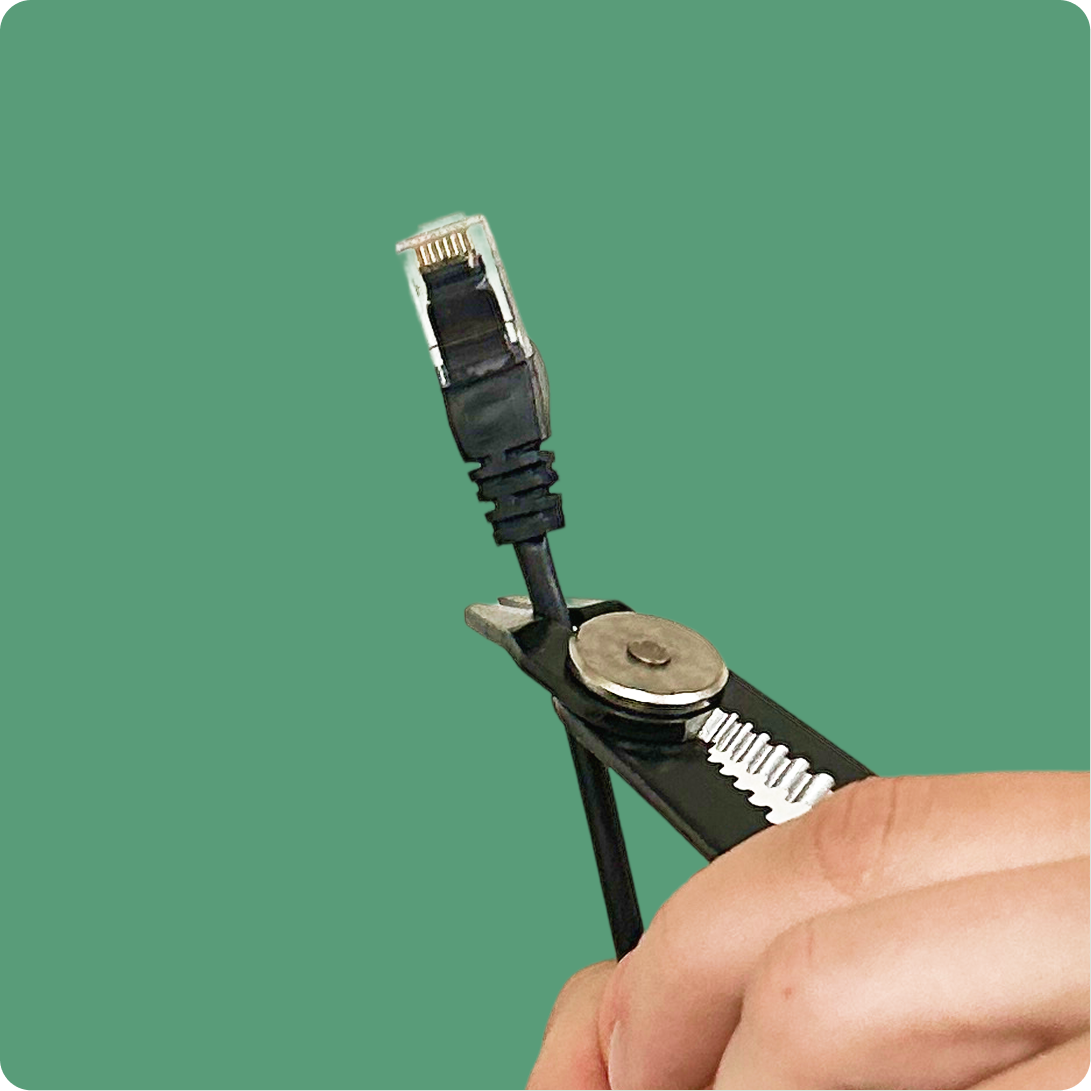
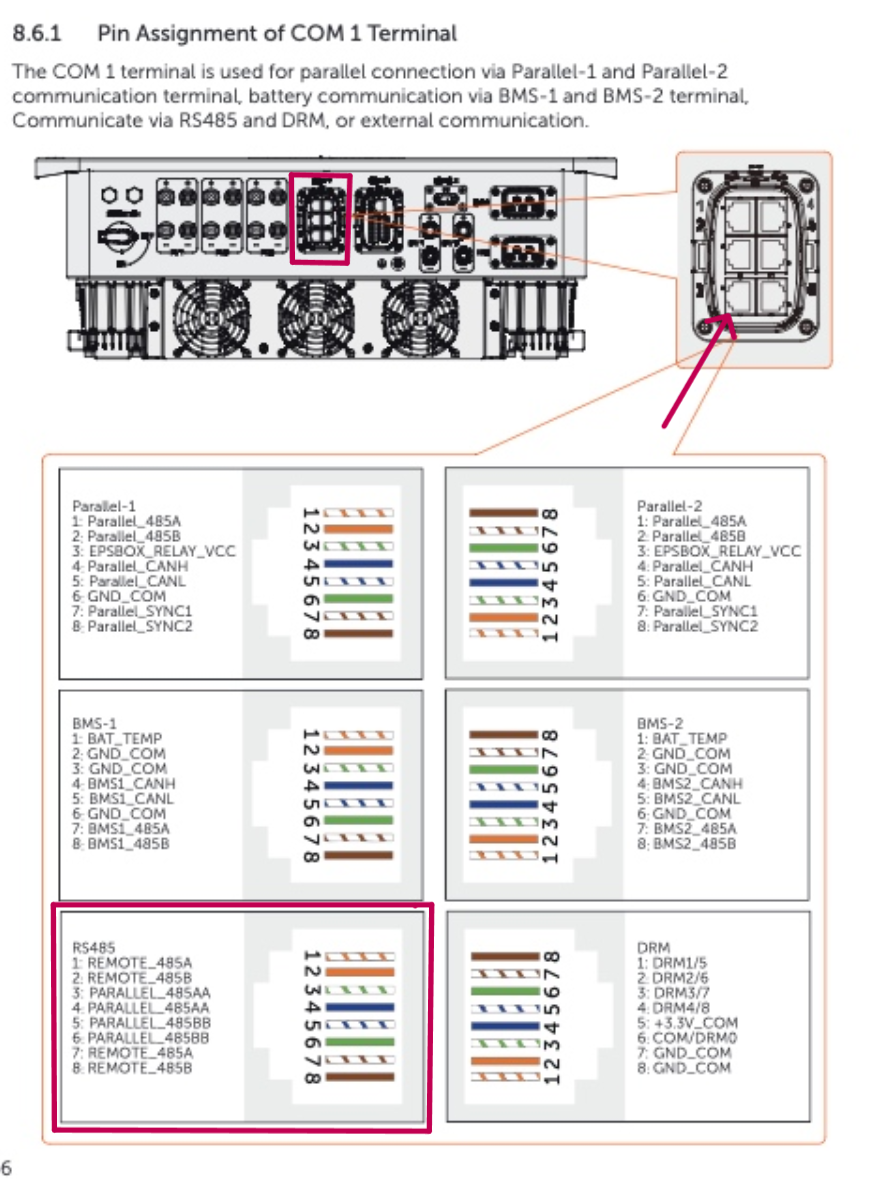 Tento krok se liší v závislosti na modelu Cubee
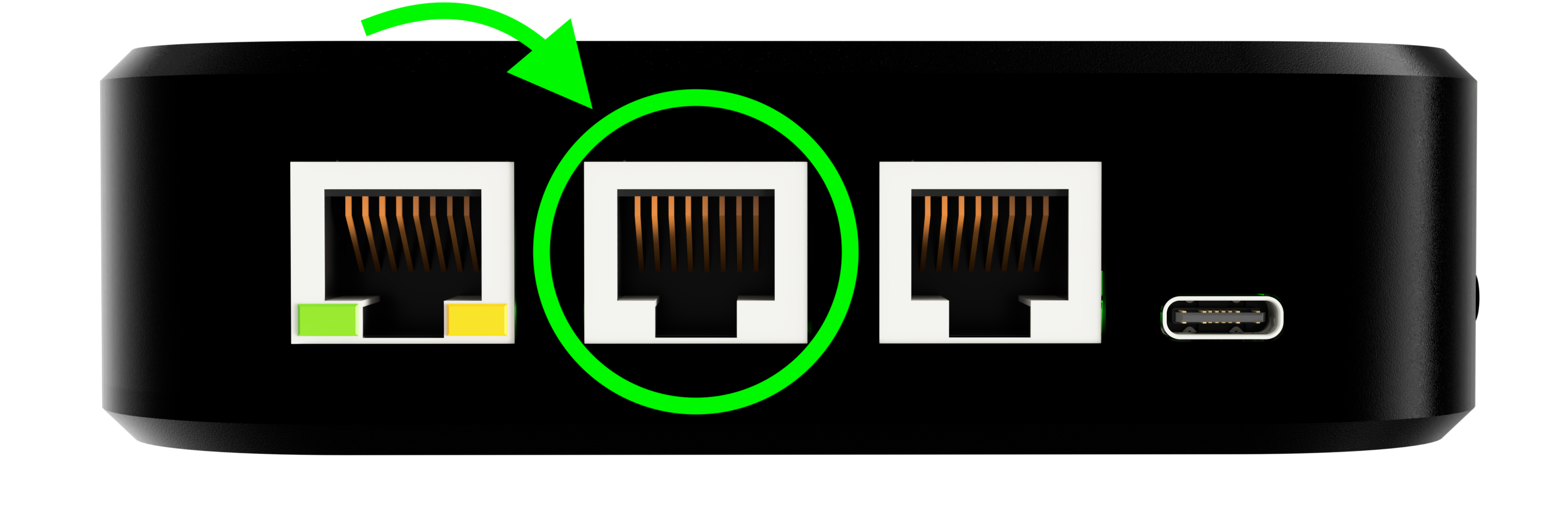
Kabel zapojte druhým koncem do Cubee One - druhý port zleva
Tento krok se liší v závislosti na modelu Cubee
Kabel zapojte druhým koncem do Cubee One - druhý port zleva
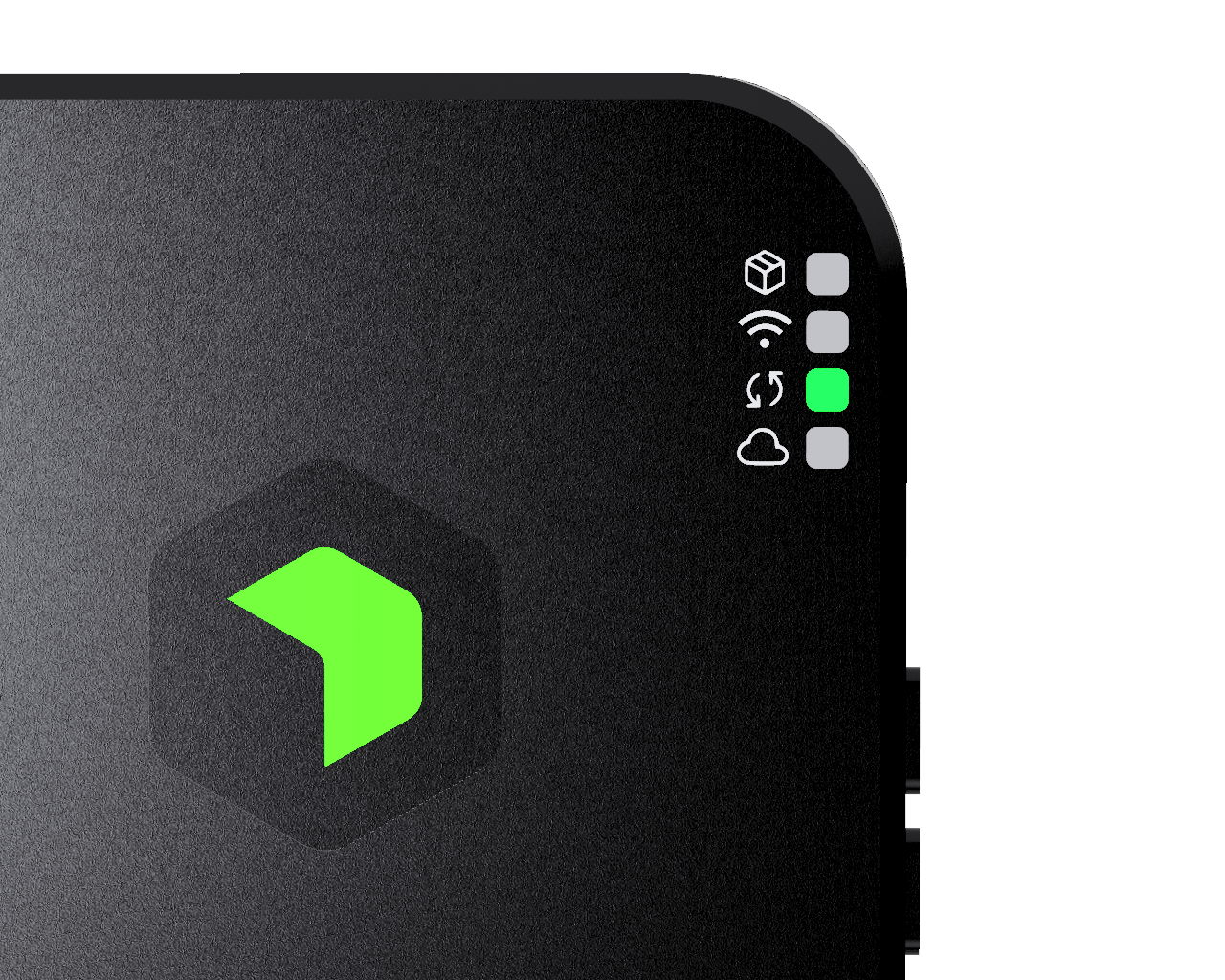
 Kontrola komunikace se střídačem svítí zeleně. Jedná se o třetí LED diodu.
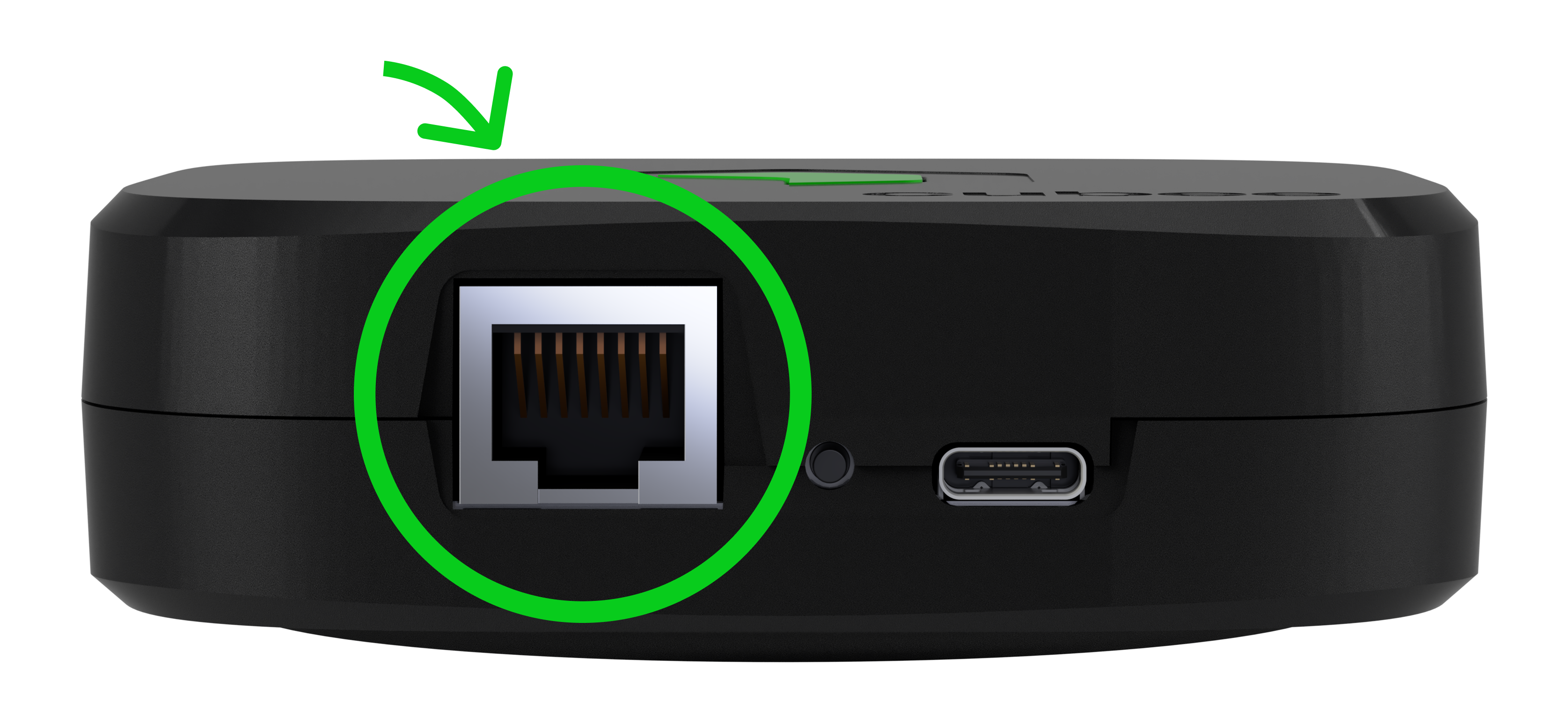
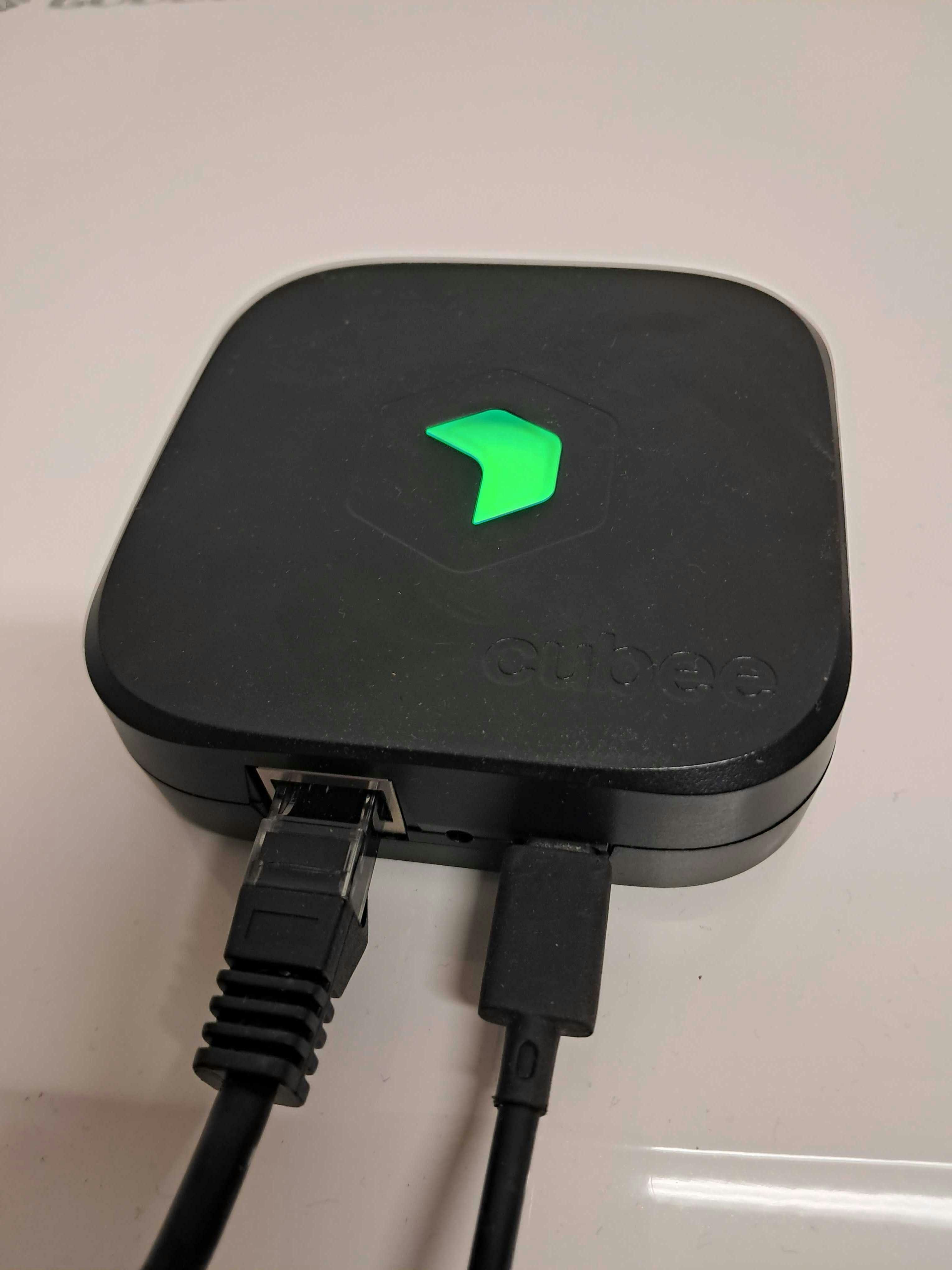
 Druhý konec kabelu ponechte bez úprav (bez krimpování) a zapojte jej do portu Cubee Air
 Pokud je zařízení zapojeno správně, dioda na Cubee Air se rozsvítí zeleně.
 ## Často kladené dotazy
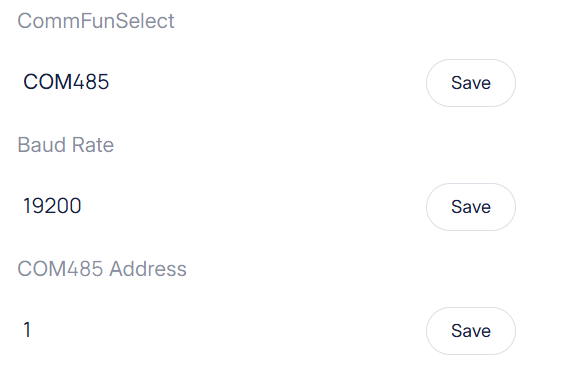
U střídačů Solax připojených kabelem bývá často problém v nastavení modbus adresy a konfiguraci přímo ve střídači. Nastavení na straně Solaxu musí být **stejné jako v aplikaci Cubee**. Toto nastavení lze změnit buď přes aplikaci **Solax Cloud, nebo přímo na střídači**.
Výchozí hodnoty, pokud do nastavení zasahováno nebylo jsou:
Komunikační protokol: **COM485**
Baud Rate: **19200**
Modbus Address: **1**
***Nastavení přes aplikaci Solax Cloud:***
V aplikaci Solax Cloud zkontrolujte, že v sekci **Zařízení - Nastavení - Heslo je "2014"- Pokročilé nastavení - Modbus**
Na snímku obrazovky je vidět jak mají správné hodnoty vypadat.
## Často kladené dotazy
U střídačů Solax připojených kabelem bývá často problém v nastavení modbus adresy a konfiguraci přímo ve střídači. Nastavení na straně Solaxu musí být **stejné jako v aplikaci Cubee**. Toto nastavení lze změnit buď přes aplikaci **Solax Cloud, nebo přímo na střídači**.
Výchozí hodnoty, pokud do nastavení zasahováno nebylo jsou:
Komunikační protokol: **COM485**
Baud Rate: **19200**
Modbus Address: **1**
***Nastavení přes aplikaci Solax Cloud:***
V aplikaci Solax Cloud zkontrolujte, že v sekci **Zařízení - Nastavení - Heslo je "2014"- Pokročilé nastavení - Modbus**
Na snímku obrazovky je vidět jak mají správné hodnoty vypadat.
 ***Nastavení přímo na střídači:***
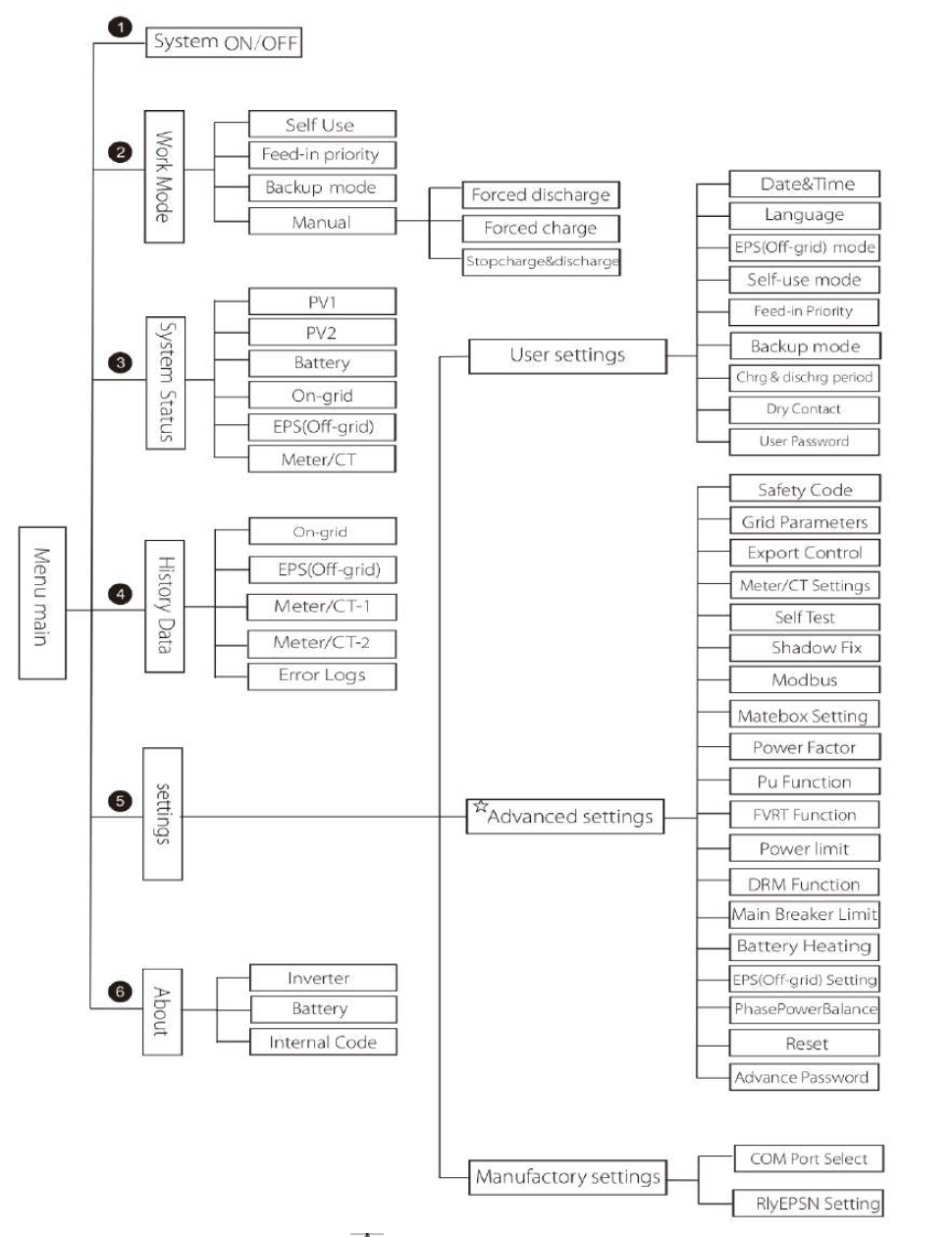
Obdobně se lze dostat k nastavení i přímo na střídači. Cesta k nastavení je **Menu main - Settings - Heslo je "2014"- Advanced settings - Modbus**. Snímek níže zobrazuje možnosti rozhraní displeye střídače. Zvolte tedy cestu 5 a následně pokročilé nastavení označené hvezdičkou.
***Nastavení přímo na střídači:***
Obdobně se lze dostat k nastavení i přímo na střídači. Cesta k nastavení je **Menu main - Settings - Heslo je "2014"- Advanced settings - Modbus**. Snímek níže zobrazuje možnosti rozhraní displeye střídače. Zvolte tedy cestu 5 a následně pokročilé nastavení označené hvezdičkou.
 ***Problém stále nebyl vyřešen***
Pokud by potíže přetrvávaly, doporučujeme zkontrolovat ještě fyzické zapojení, zejména zda zadaný port zařízení Cubee (platí pouze pro Cubee One) v aplikaci odpovídá skutečně užívanému portu.
Další možností je chybné krimpování kabelu. Zopakujte krimpování dle návodu výše.
***Problém stále nebyl vyřešen***
Pokud by potíže přetrvávaly, doporučujeme zkontrolovat ještě fyzické zapojení, zejména zda zadaný port zařízení Cubee (platí pouze pro Cubee One) v aplikaci odpovídá skutečně užívanému portu.
Další možností je chybné krimpování kabelu. Zopakujte krimpování dle návodu výše.