> ## Documentation Index
> Fetch the complete documentation index at: https://podpora.cubee.cz/llms.txt
> Use this file to discover all available pages before exploring further.
# Jak zapojit střídač SofarSolar HYD
> Manuál na zapojení střídače SofarSolar k zařízení Cubee
### **Výkon střídače**
Cubee **podporuje** všechny střídače **od výkonu 5kW až po výkon 20 kW.**
Střídač s **nejnižším** podporovaným výkonem nese označení **HYD 5KTL - 3PH**
Střídač s **nejvyším** podporovaným výkonem nese označení **HYD 20KTL - 3PH**
### Verze firmwaru střídače
Aktualizujte verzi firmwaru střídače na **110061**, případně na **110062** či **100300**. Která z těchto verzí je nejvhodnější, je poměrně individuální. Pokud je vykazováno chybné chování, vyzkoušejte jinou verzi z tohoto výčtu.
Pro stabilní funkci komunikace a ovládání je nezbytné, aby byl firmware střídače aktualizován ideálně **na verzi 110061 (ale i verze 110062 je funkční)**. Na starších verzích (110051) dochází po několika dnech k výpadku komunikace, který lze vyřešit pouze restartem střídače prostřednictvím jeho dočasného vypnutí a následného znovuzapnutí. Nepodporovaná verze je také novější V110822 či veškeré jiné verze.
**Pokud potřebujete aktualizovat** firmware střídače, obraťte se prosím na firmu, která Vám střídač instalovala. Cubee neaktualizuje firmware verze střídače.
Informaci ohledně FW verze můžete nalézt například na adrese: [https://globalhome.solarmanpv.com/plant/infos/device](https://globalhome.solarmanpv.com/plant/infos/device)
### Postup zapojení střídače SolarSofar HYD s Cubee:
Předtím, než se začne zapojovat Cubee do střídače, je nutné mít staženou mobilní aplikaci. Kontrolka na Cubee nebude ukazovat správně zapojení střídače, dokud nebude kompletní vytvoření domácnosti. Návod na [vytvoření nové domácnosti v aplikaci Cubee](/create-household).
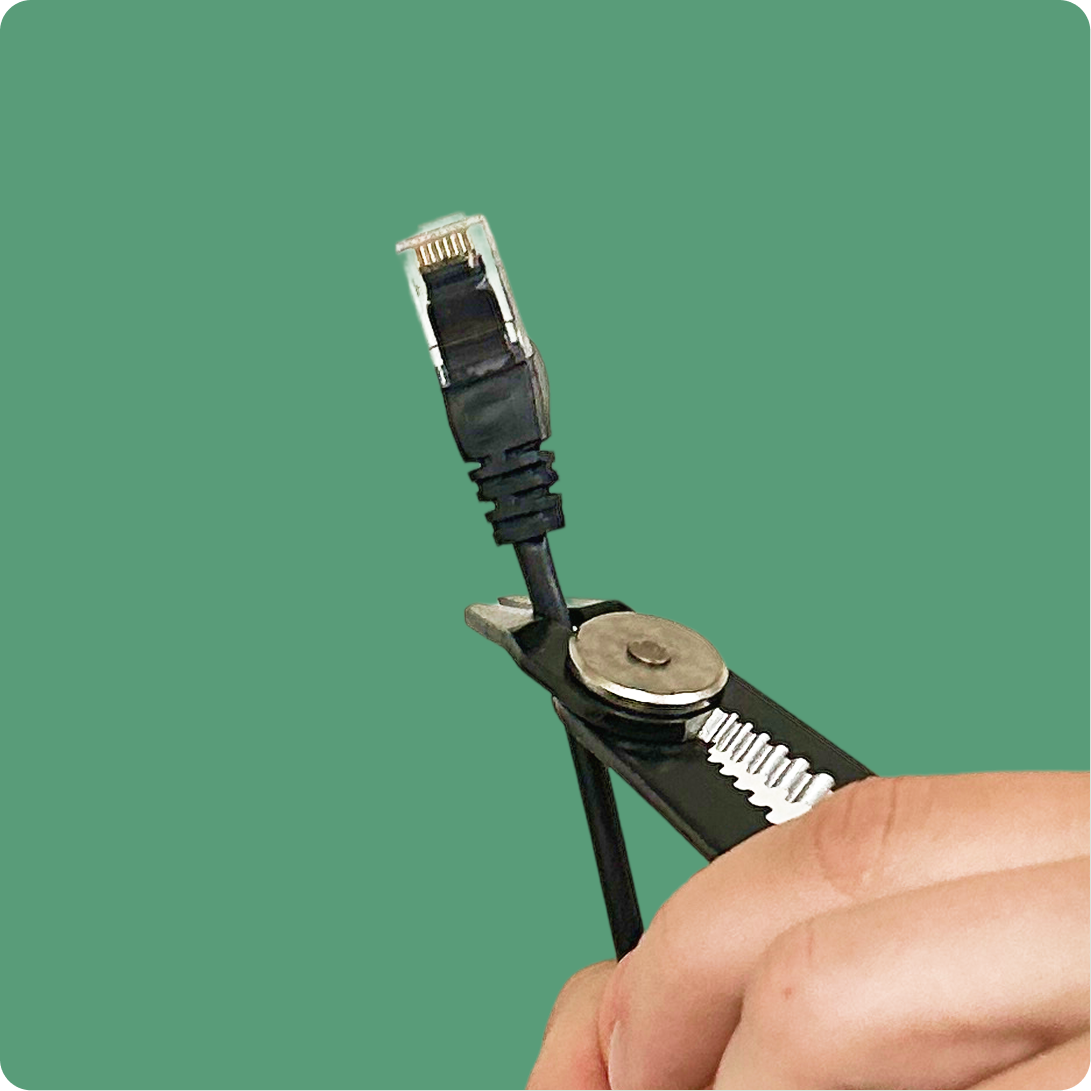
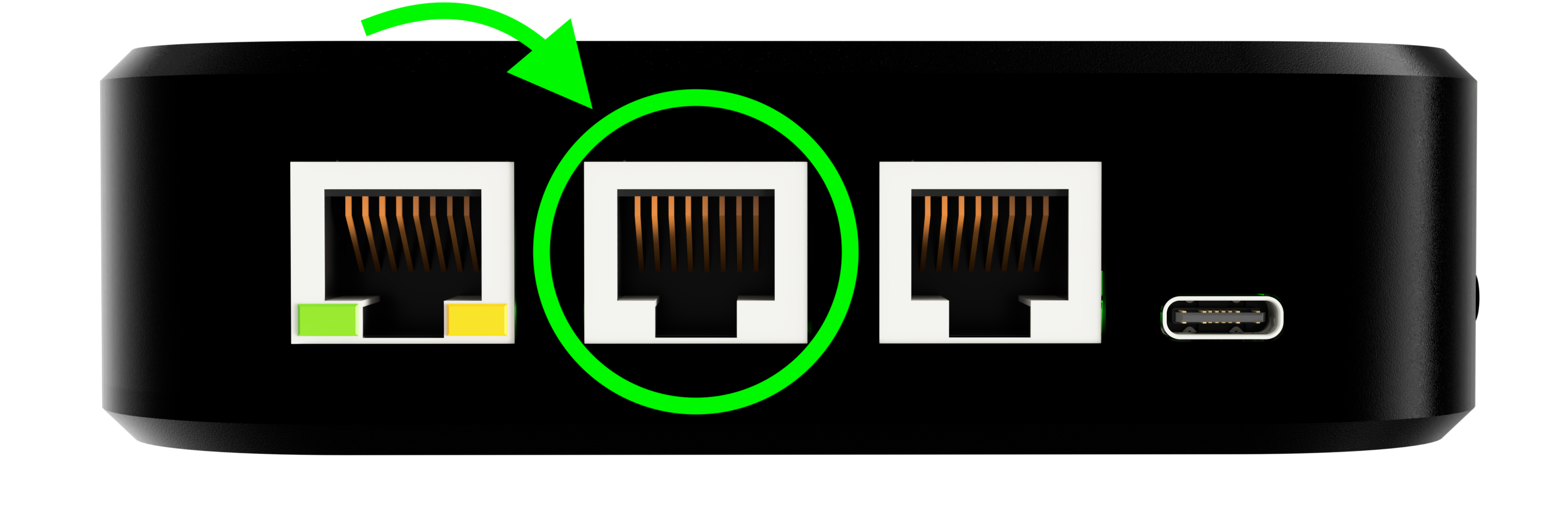
Druhá strana kabelu zůstává původní a později ji zapojte do Cubee One - druhý port zleva, viz krok 8.
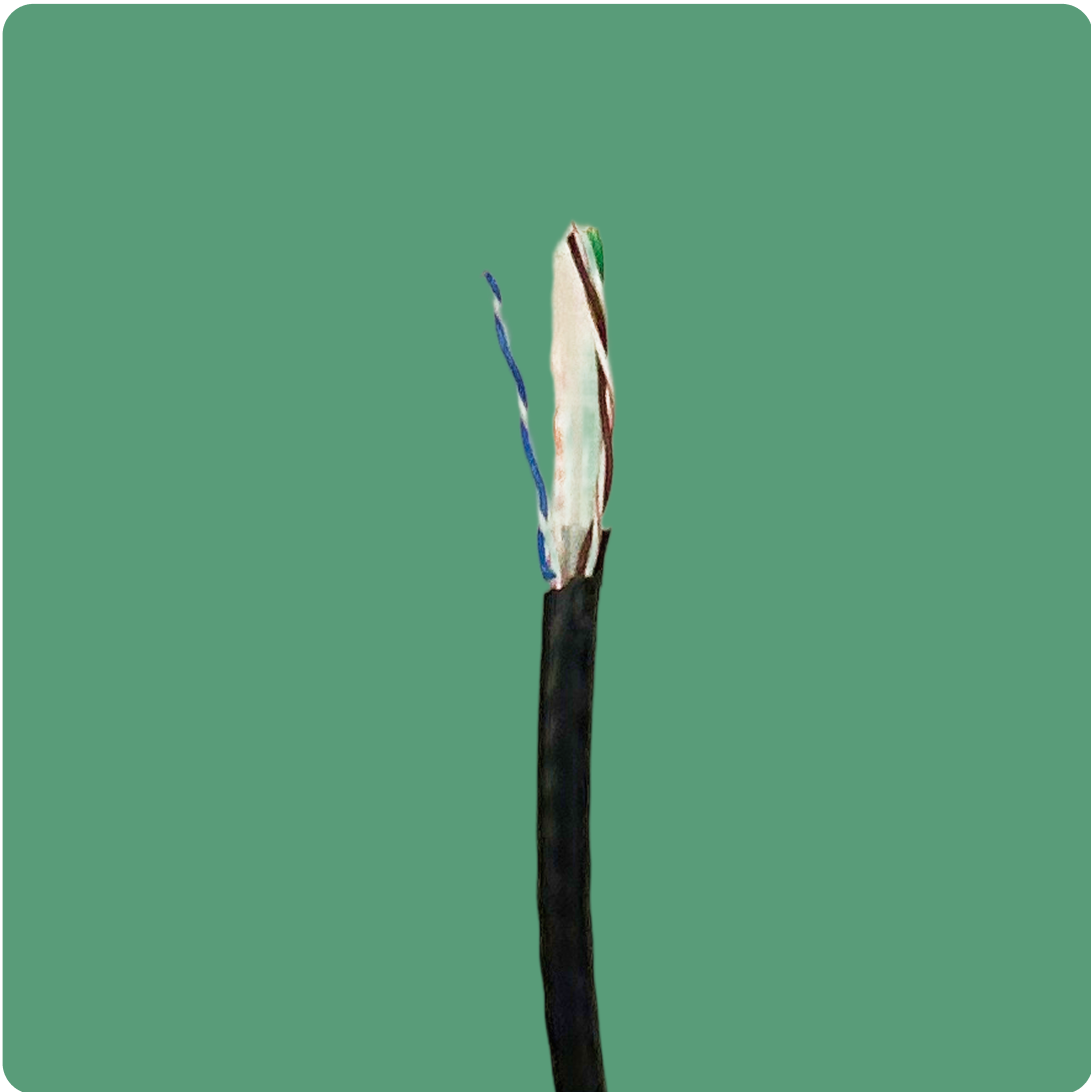
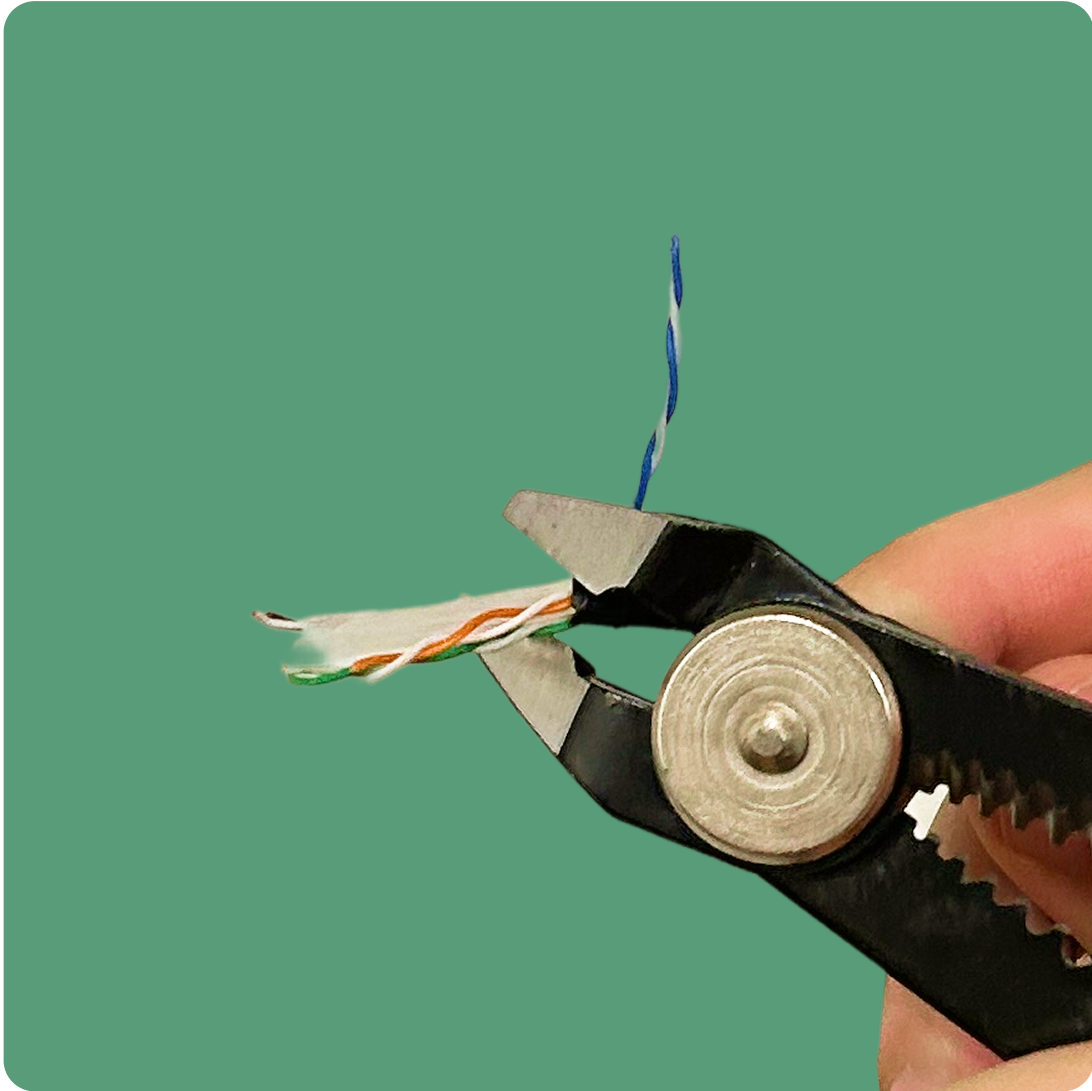
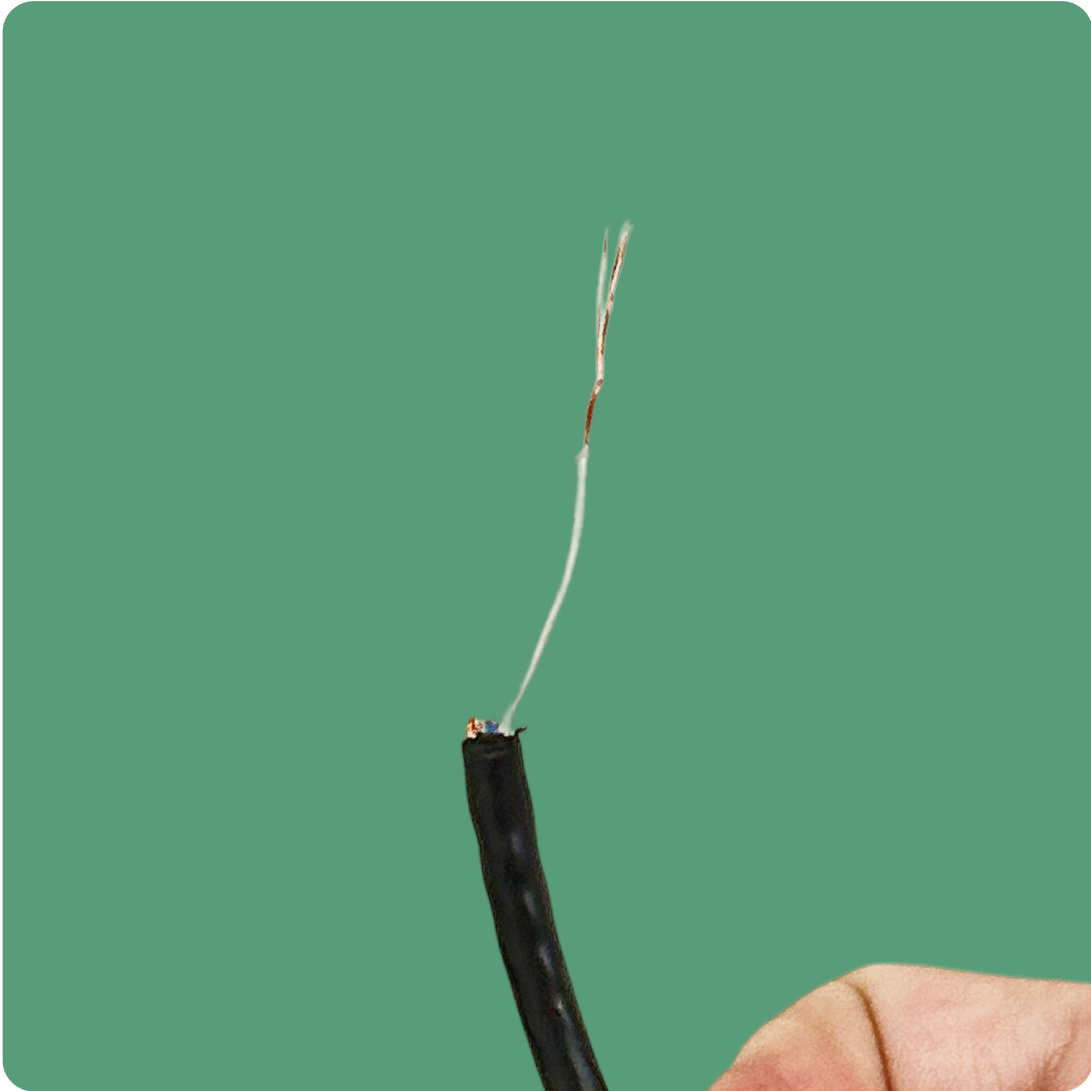
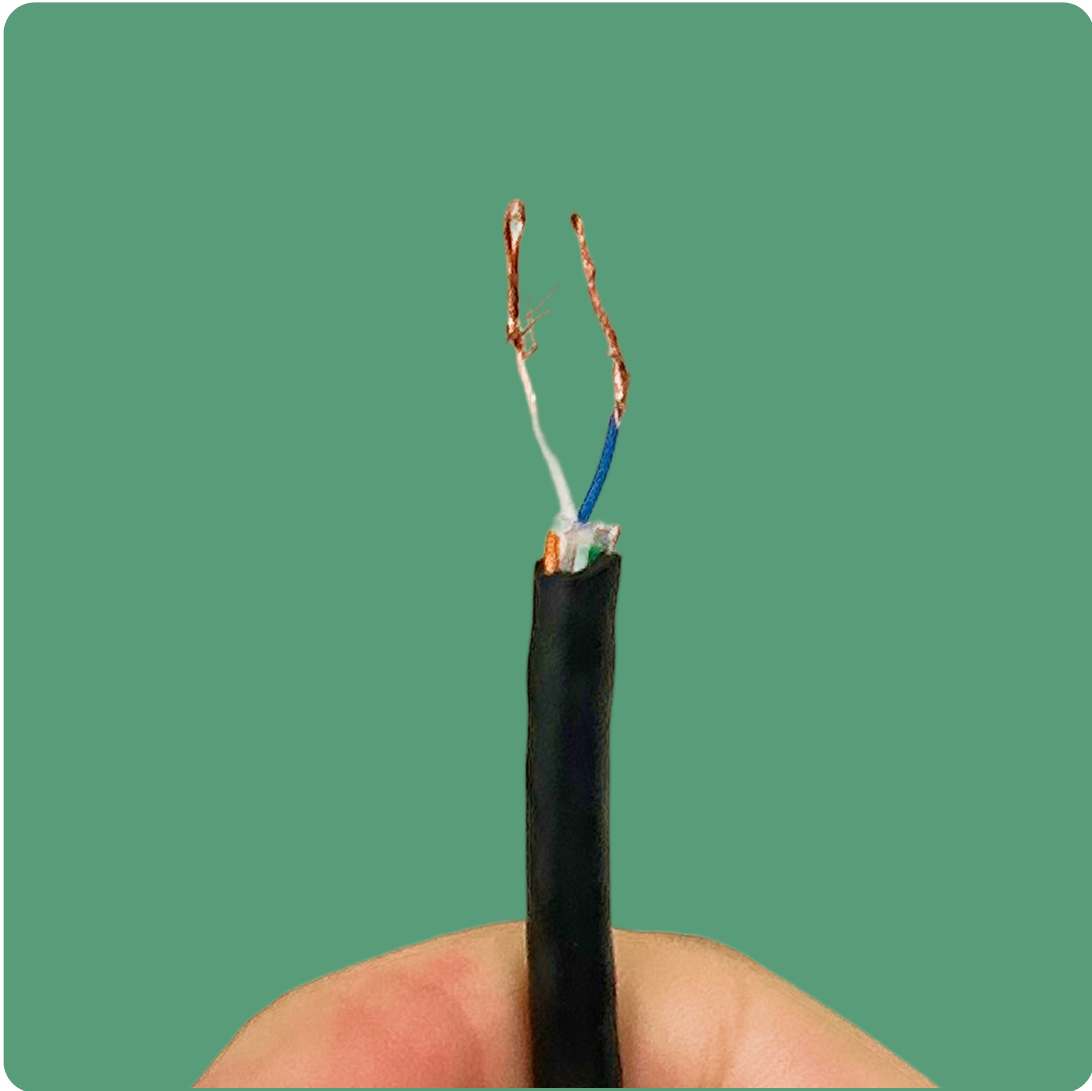
Každý z kovových vodičů je potřeba zakroutit, přeložit a znovu zakroutit, aby se vodiče zpevnily. Kovové části jsou pak připravené k přímému zasunutí do pinů svorkovnice.
**Svorkovnice SofarSolaru může být buď kulatá či hranatá.** Kulatá svorkovnice je starší typ, nově instalované Sofary již většinou mají hranatou svorkovnici. Svorkovnice se nachází uvnitř COM konektoru, který je možné odpojit od střídače. Pro přístup ke svorkovnici rozeberte vrchní kryt konektoru. Podobně, jako je ukázáno připojení vodičů ve videu [zde](https://www.youtube.com/watch?v=0UrV-QgDynI\&t=437s).
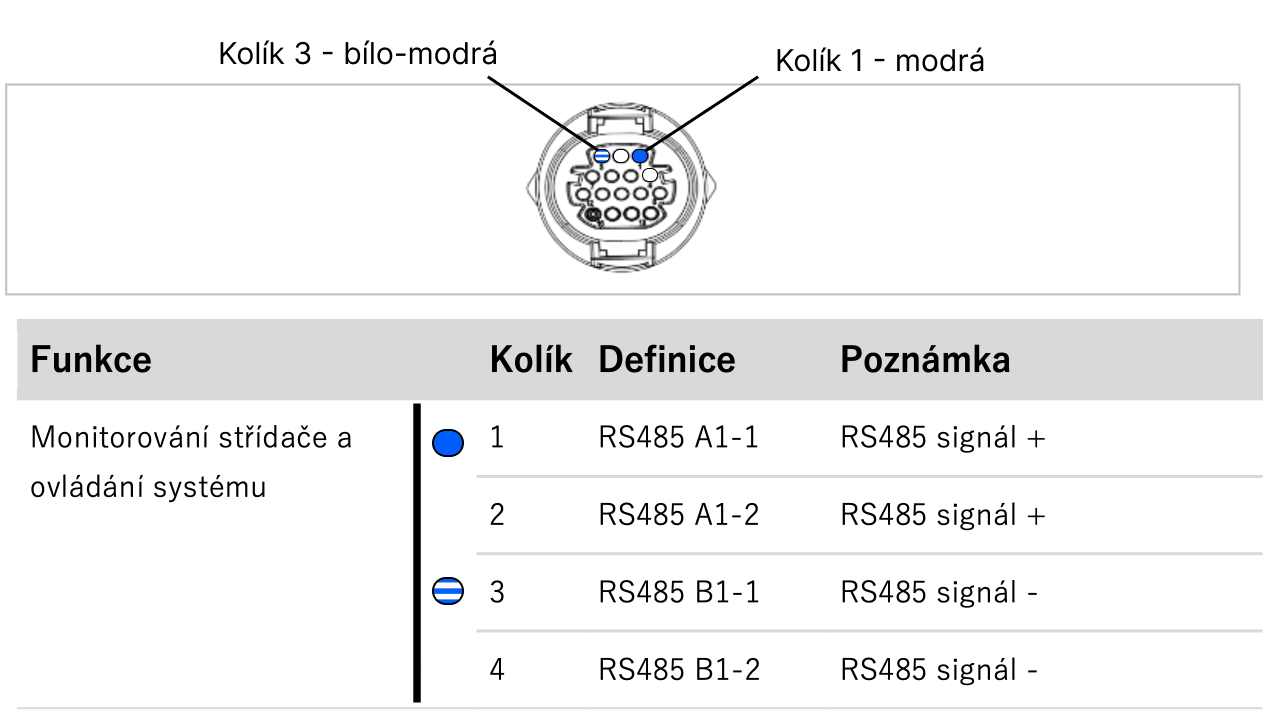
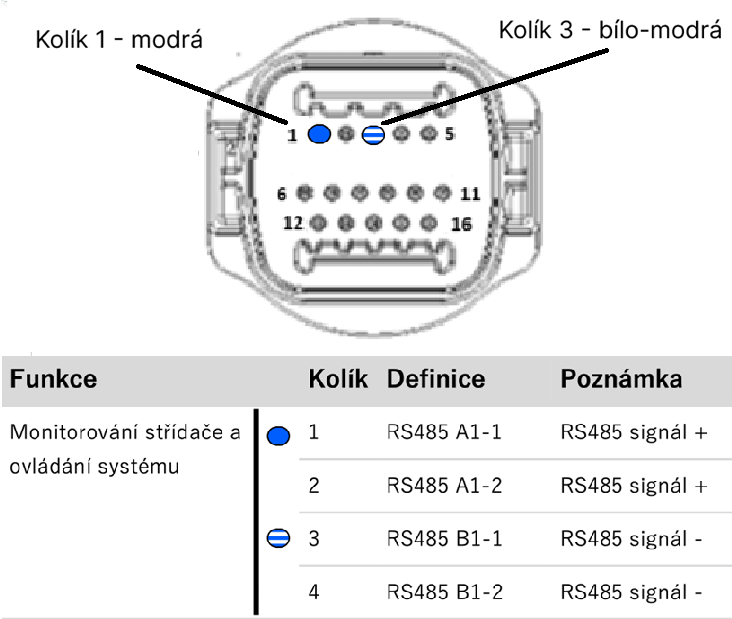
Zvýšenou pozornost věnujte správnému napojení pinů. Kulatá svorkovnice má číslování pinů z opačně strany oproti hranaté. Obrázek níže zobrazuje svorkovnici, která je natočena čelem k uživateli.
Zapojte do COM svorkovnice **modrou žílu na pozici 1** a **modro-bílou žílu na pozici 3**. Číslování pozic probíhá z prava do leva.
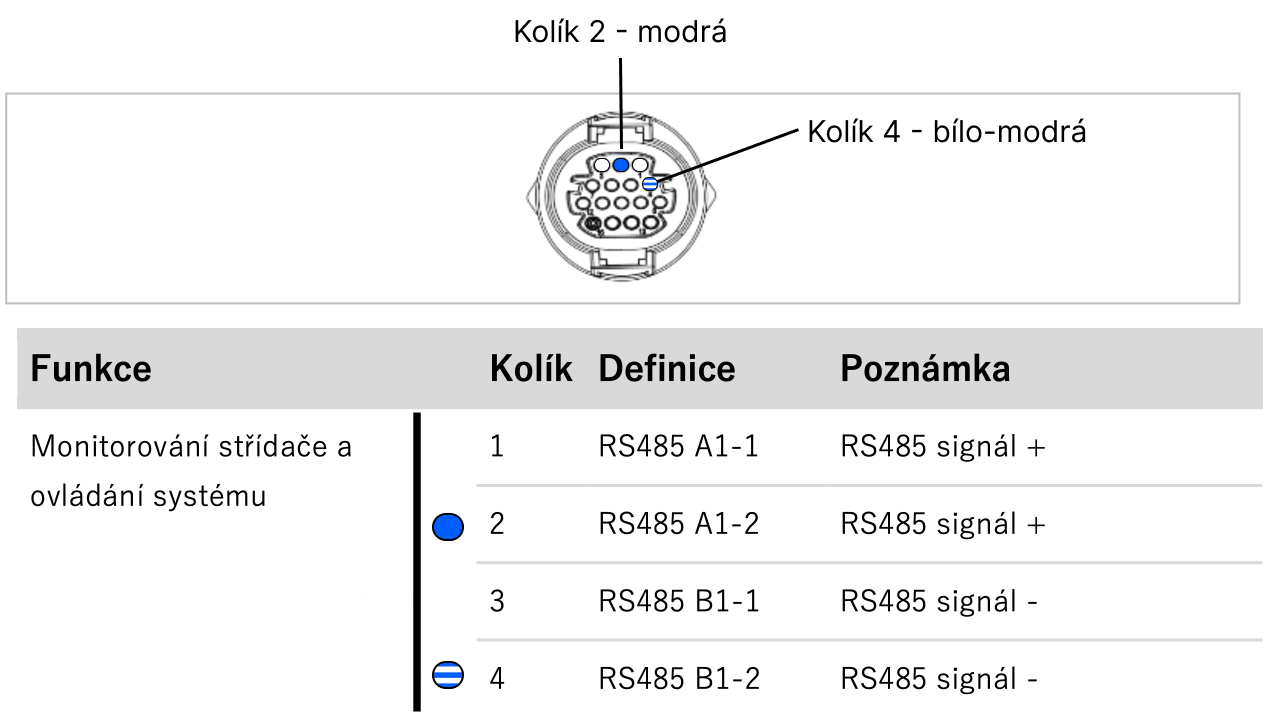
Alternativní zapojení: Alternativně připojte **modrou žílu na pozici 2** a **modro-bílou žílu na pozici 4**.
Zapojte do COM svorkovnice **modrou žílu na pozici 1** a **modro-bílou žílu na pozici 3**. Číslování pozic probíhá z leva do prava.
**Postup rozebrání svorkovnice na střídači SofarSolar HYD:**
**Upozornění:**
Ve svorkovnici se mohou nacházet i další vodiče. Tyto vodiče **neodpojujte** ani nijak neměňte jejich zapojení. Typicky se jedná o vodiče pro komunikaci s baterií nebo externím wattmetrem.
Tento krok se liší v závislosti na modelu Cubee
Kabel zapojte druhým koncem do Cubee One - druhý port zleva
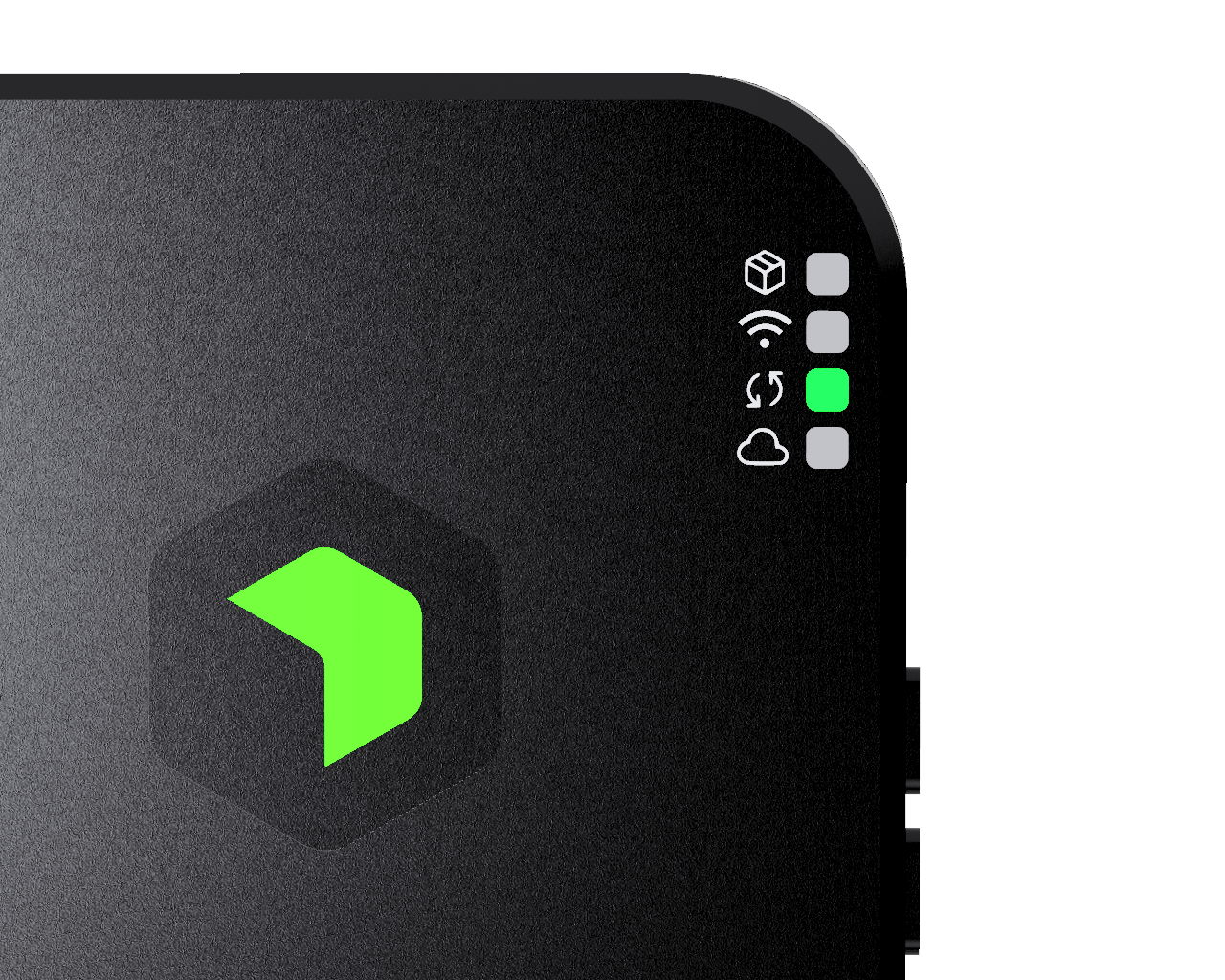
Kontrola komunikace se střídačem svítí zeleně. Jedná se o třetí LED diodu.
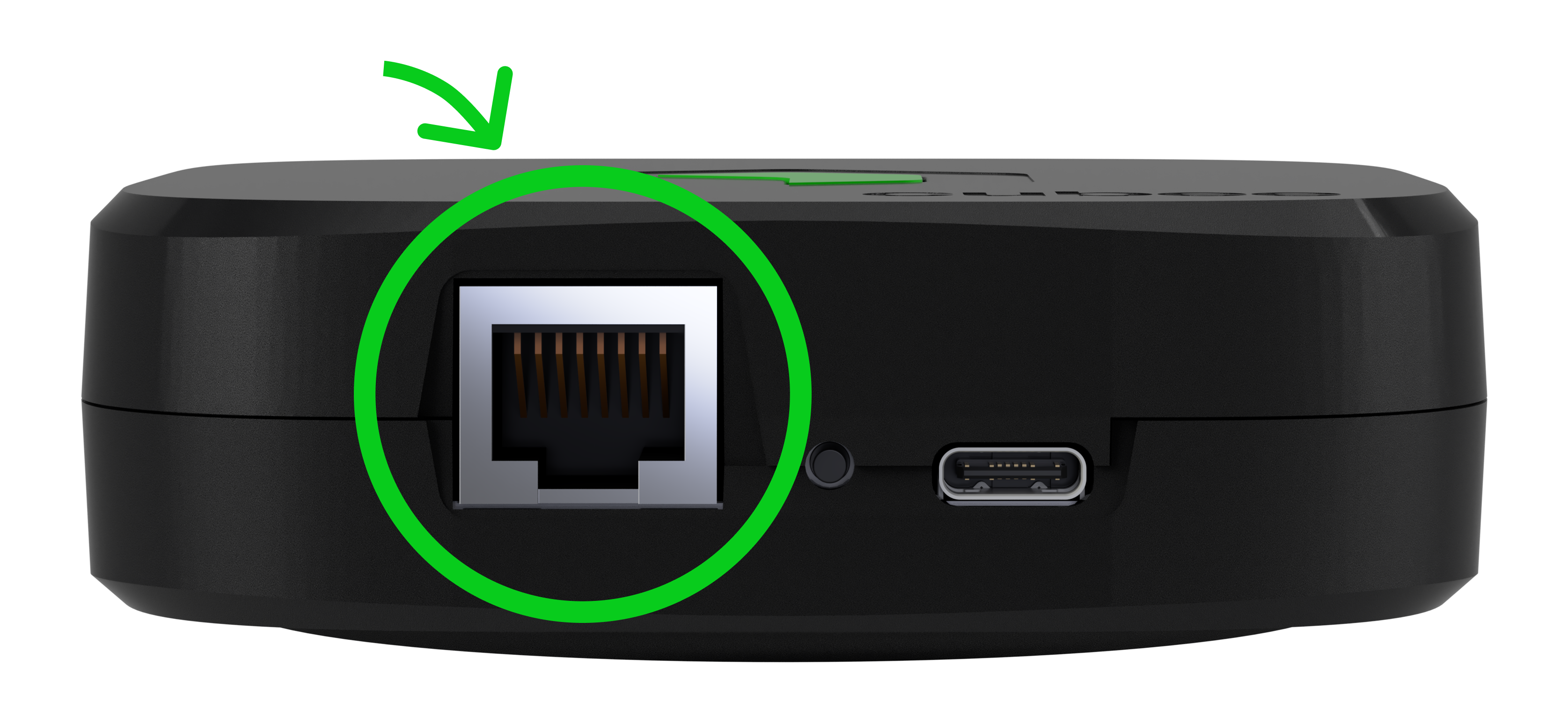
Druhý konec kabelu ponechte bez úprav (bez krimpování) a zapojte jej do portu Cubee Air
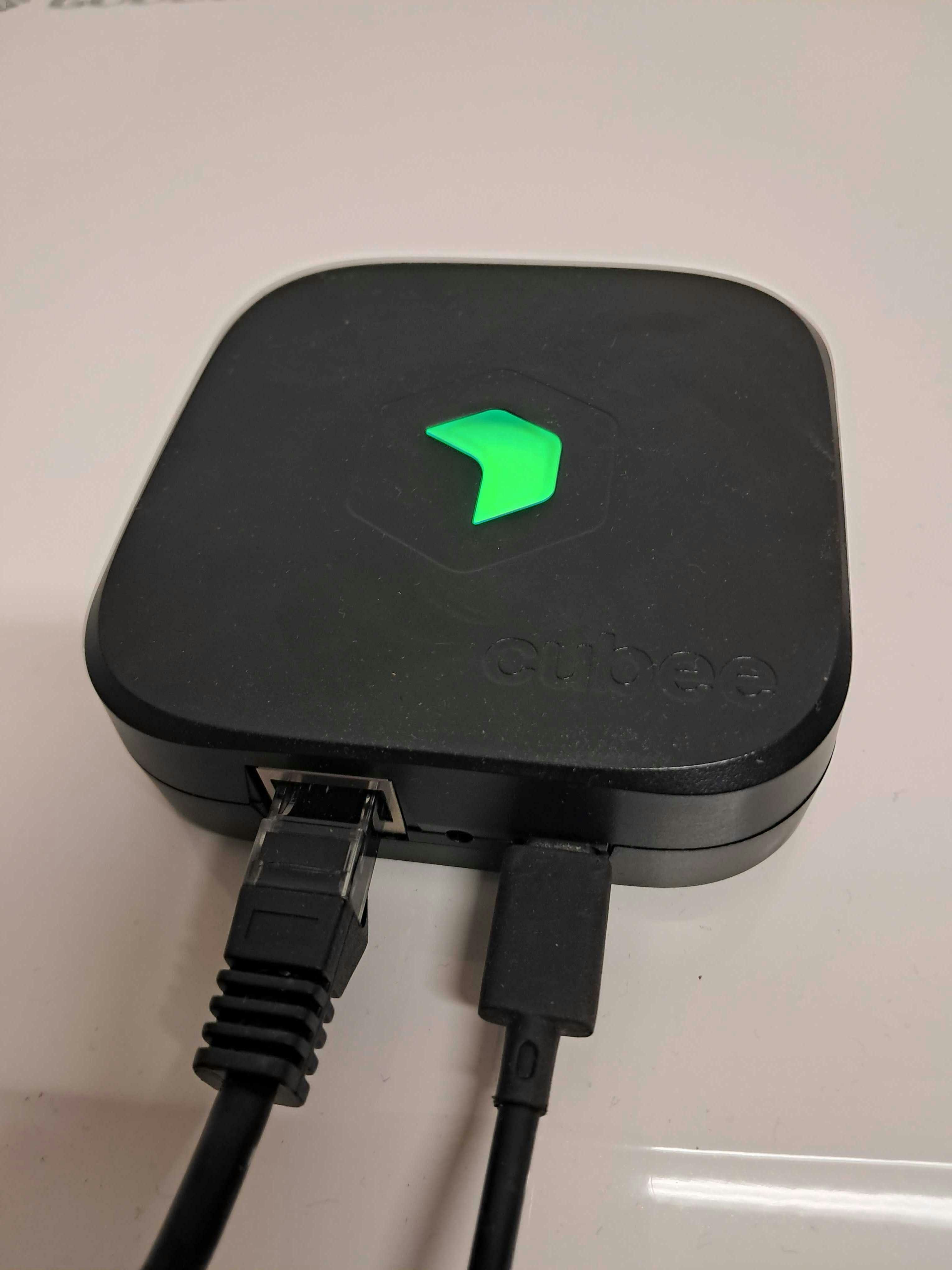
Pokud je zařízení zapojeno správně, dioda na Cubee Air se rozsvítí zeleně.
 ### **Výkon střídače**
Cubee **podporuje** všechny střídače **od výkonu 5kW až po výkon 20 kW.**
Střídač s **nejnižším** podporovaným výkonem nese označení **HYD 5KTL - 3PH**
Střídač s **nejvyším** podporovaným výkonem nese označení **HYD 20KTL - 3PH**
### Verze firmwaru střídače
### **Výkon střídače**
Cubee **podporuje** všechny střídače **od výkonu 5kW až po výkon 20 kW.**
Střídač s **nejnižším** podporovaným výkonem nese označení **HYD 5KTL - 3PH**
Střídač s **nejvyším** podporovaným výkonem nese označení **HYD 20KTL - 3PH**
### Verze firmwaru střídače
 Alternativní zapojení: Alternativně připojte **modrou žílu na pozici 2** a **modro-bílou žílu na pozici 4**.
 Kontrola komunikace se střídačem svítí zeleně. Jedná se o třetí LED diodu.
 Pokud je zařízení zapojeno správně, dioda na Cubee Air se rozsvítí zeleně.