> ## Documentation Index
> Fetch the complete documentation index at: https://podpora.cubee.cz/llms.txt
> Use this file to discover all available pages before exploring further.
# Jak zapojit střídač Huawei SUN 2000-50KTL-M3
> Manuál na zapojení střídače Huawei SUN 2000-50KTL-M3 k zařízení Cubee
 ### Potřebné zařízení a materiály:
* Zařízení [Cubee One](https://cubee.cz/eshop/produkt/cubee-one) nebo [Cubee Air](https://cubee.cz/eshop/produkt/cubee-air)
* Fotovoltaický střídač Huawei SUN 2000-50KTL-M3
* Kabel s koncovkami RJ45 (Ethernetový kabel)
* Síťové kleště (pro případné krimpování konektorů)
### Postup Zapojení:
Předtím, než se začne zapojovat Cubee do střídače, je nutné mít staženou mobilní aplikaci. Kontrolka na Cubee nebude ukazovat správně zapojení střídače, dokud nebude kompletní vytvoření domácnosti. Návod na [vytvoření nové domácnosti v aplikaci Cubee](/create-household).
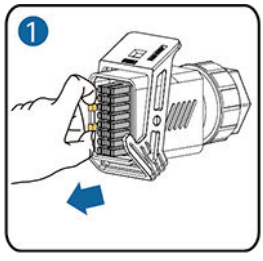
Rozmontování svorkovnice se začíná tím, že se zmáčnou pacičky. Dojte tak k oddělení svorkovnice od střídače. Odšroubuje se kulatý zadní kryt. Pokud
je součastí i gumová krytka, vyndá se z ní krycí těsnění, tak aby kabel bylo možné prostčit. Nyní je nutné svorkovnici oddělit od plastového krytu.
Aby se tak stalo, je potřeba zmáčknout dvě aretace (packy)
### Potřebné zařízení a materiály:
* Zařízení [Cubee One](https://cubee.cz/eshop/produkt/cubee-one) nebo [Cubee Air](https://cubee.cz/eshop/produkt/cubee-air)
* Fotovoltaický střídač Huawei SUN 2000-50KTL-M3
* Kabel s koncovkami RJ45 (Ethernetový kabel)
* Síťové kleště (pro případné krimpování konektorů)
### Postup Zapojení:
Předtím, než se začne zapojovat Cubee do střídače, je nutné mít staženou mobilní aplikaci. Kontrolka na Cubee nebude ukazovat správně zapojení střídače, dokud nebude kompletní vytvoření domácnosti. Návod na [vytvoření nové domácnosti v aplikaci Cubee](/create-household).
Rozmontování svorkovnice se začíná tím, že se zmáčnou pacičky. Dojte tak k oddělení svorkovnice od střídače. Odšroubuje se kulatý zadní kryt. Pokud
je součastí i gumová krytka, vyndá se z ní krycí těsnění, tak aby kabel bylo možné prostčit. Nyní je nutné svorkovnici oddělit od plastového krytu.
Aby se tak stalo, je potřeba zmáčknout dvě aretace (packy)
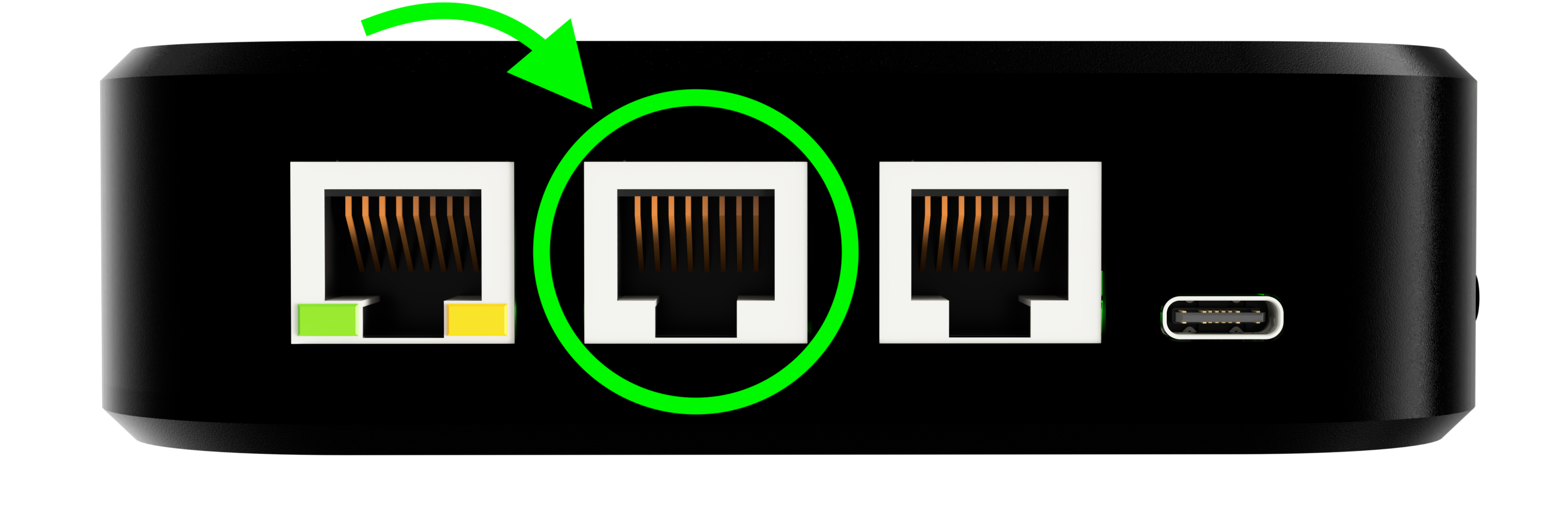
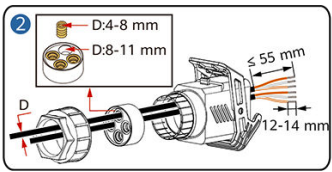 Druhá strana kabelu zůstává původní a později ji zapojte do Cubee One - druhý port zleva, viz krok 10.
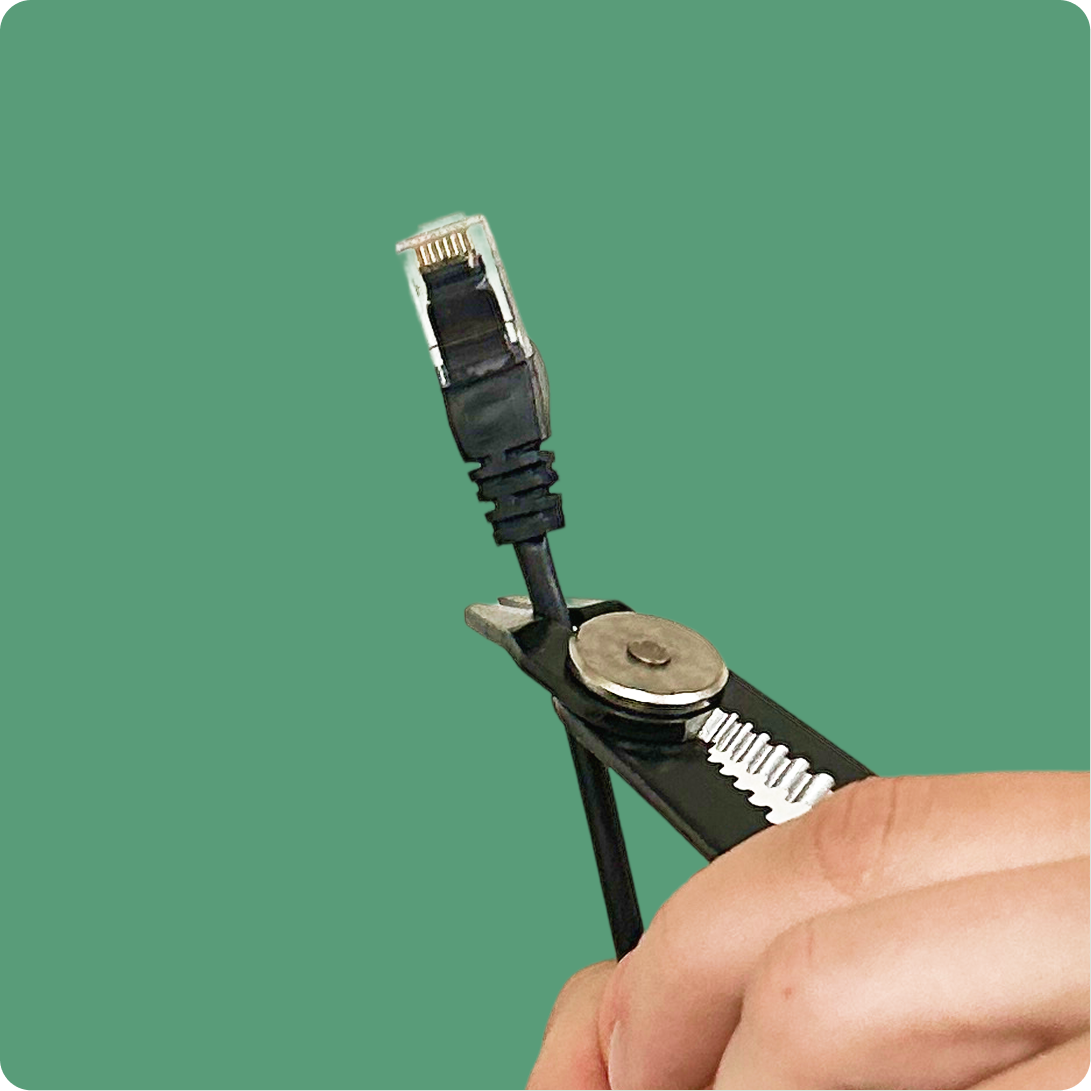
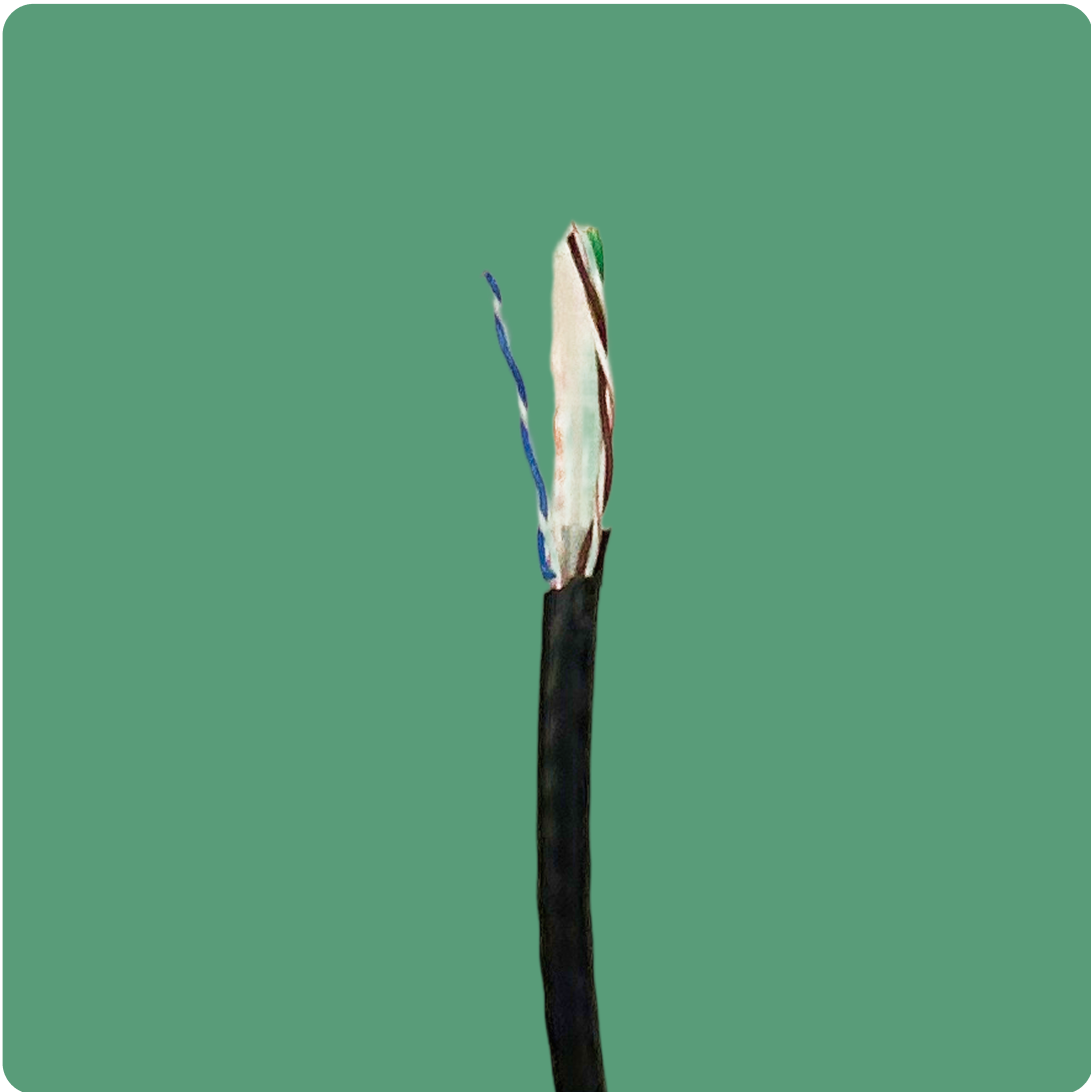
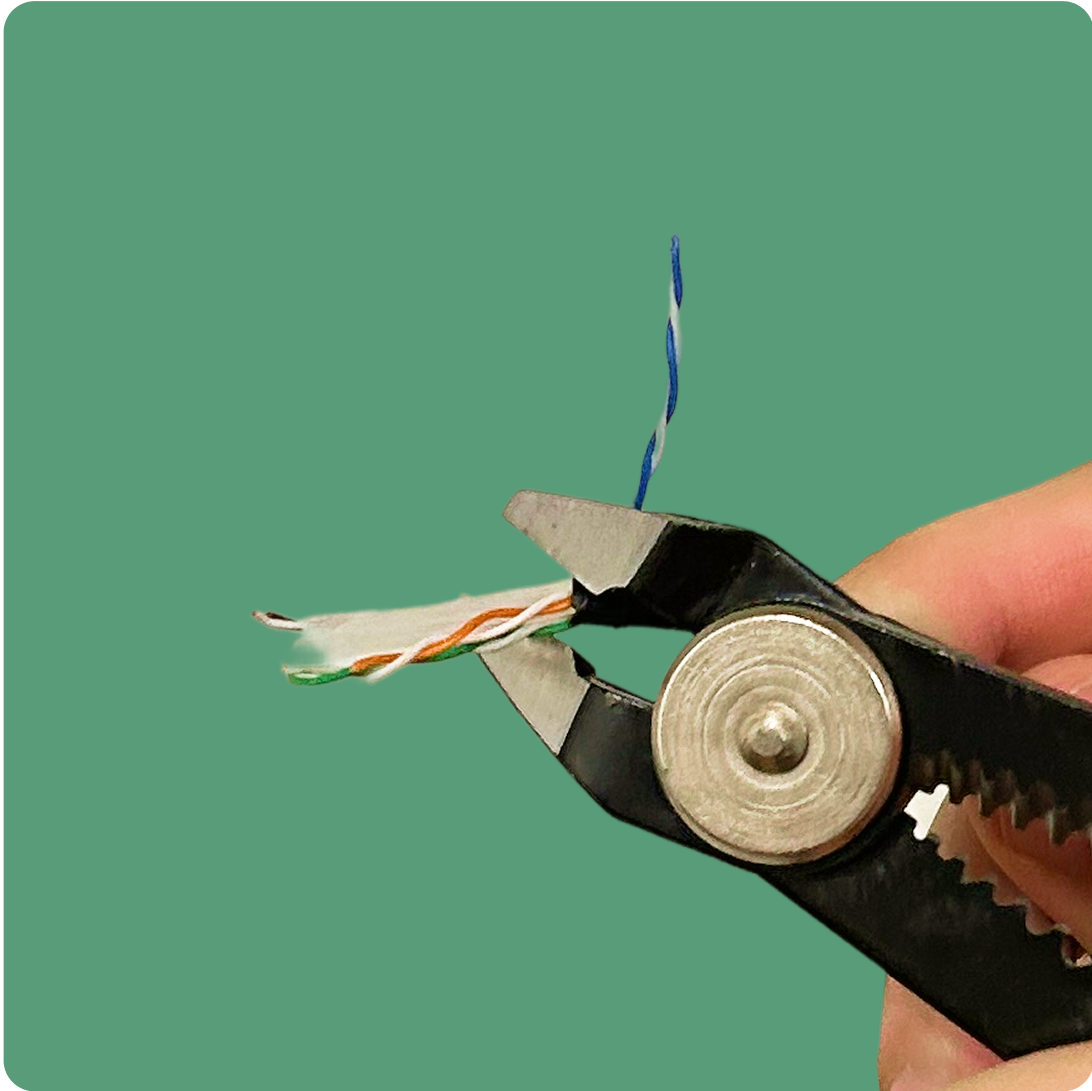
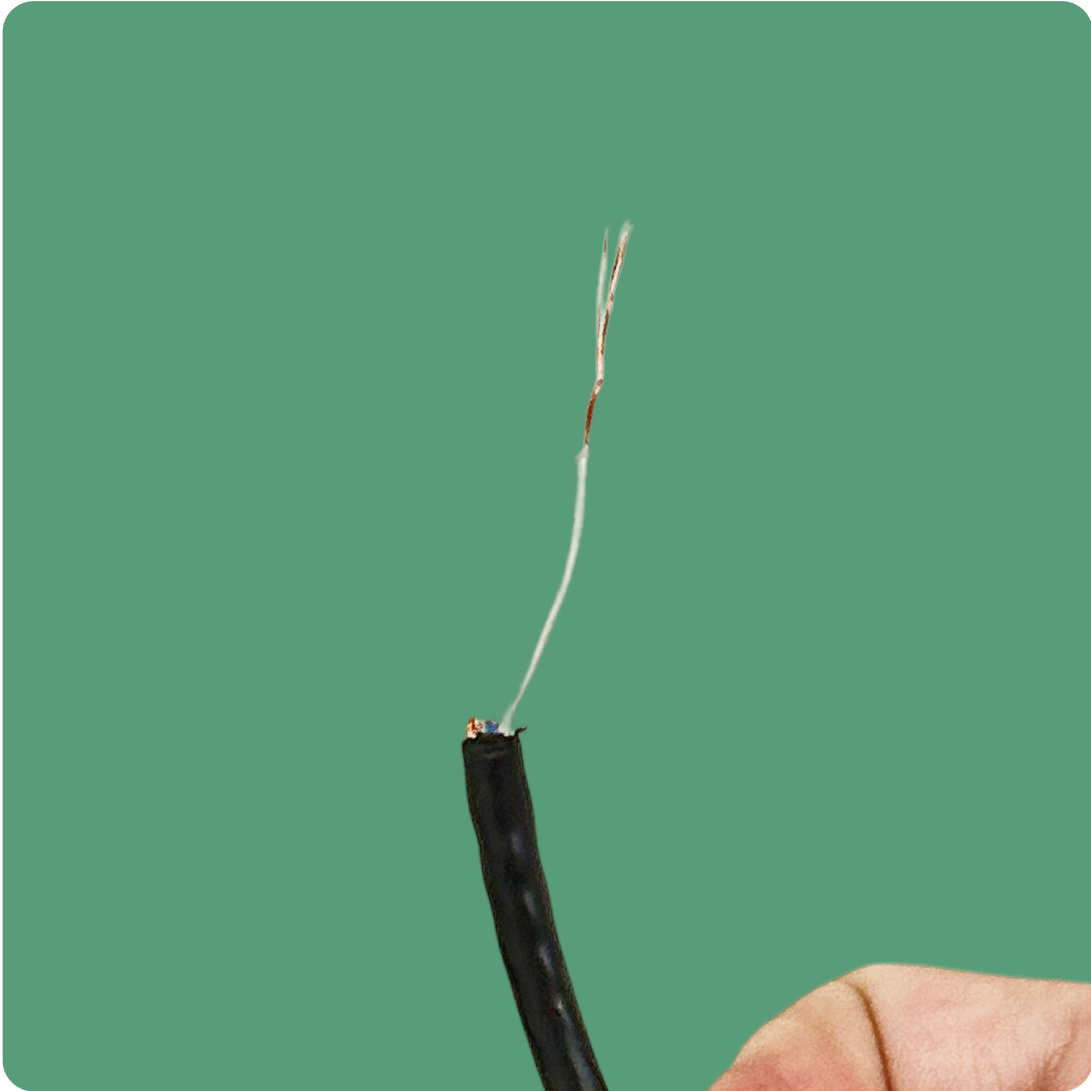 Každý z kovových vodičů je potřeba zakroutit, přeložit a znovu zakroutit, aby se vodiče zpevnily. Kovové části jsou pak připravené k přímému zasunutí do pinů svorkovnice.
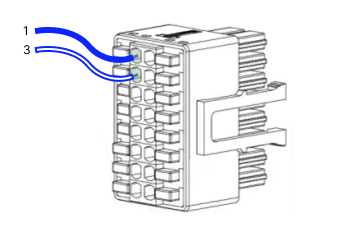
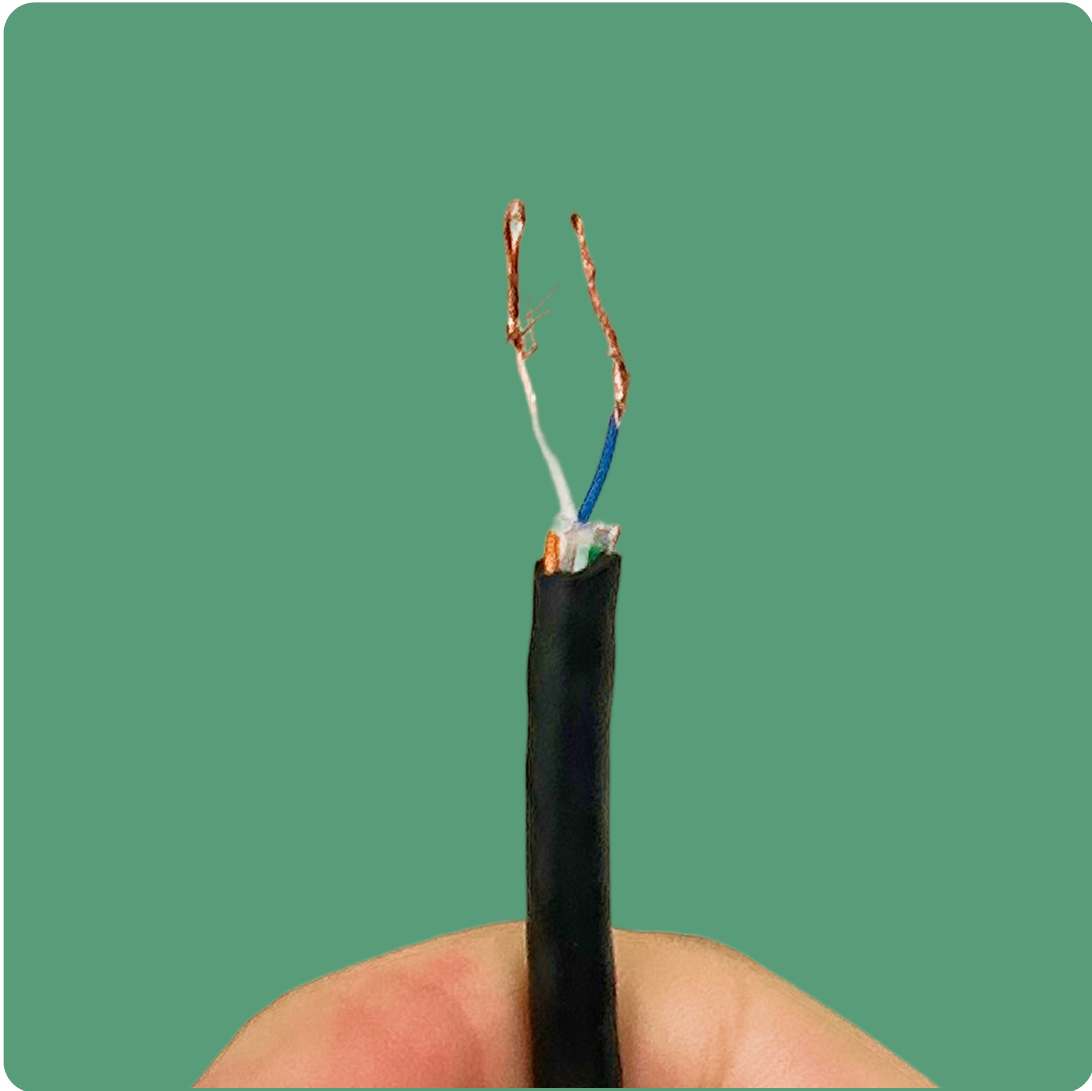 **Zapojte modrou žílu na pozici 1 a modro-bílou žílu na pozici 3** viz obrázek. Pokud jsou tyto pozice již obsazené, je nezbytné jiná zařízení odpojit a pozice uvolnit. Vložte žílu kabelu do svorkovnice, dostatečně hluboko aby byl mezi nimi kontakt.
 Zpátky namontujte krytky do původního stavu.
Tento krok se liší v závislosti na modelu Cubee
Kabel zapojte druhým koncem do Cubee One - druhý port zleva
Zpátky namontujte krytky do původního stavu.
Tento krok se liší v závislosti na modelu Cubee
Kabel zapojte druhým koncem do Cubee One - druhý port zleva
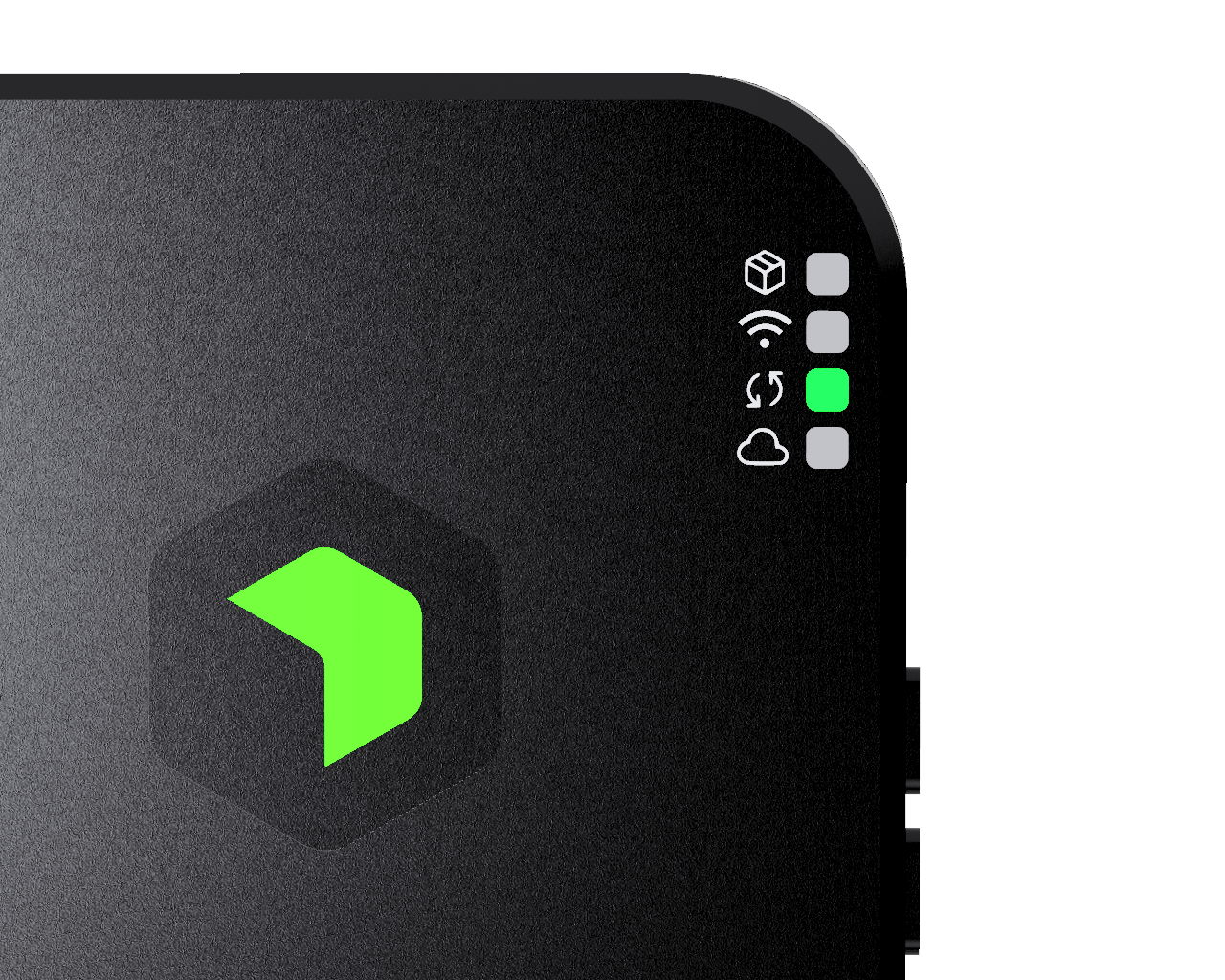
 Kontrola komunikace se střídačem svítí zeleně. Jedná se o třetí LED diodu.
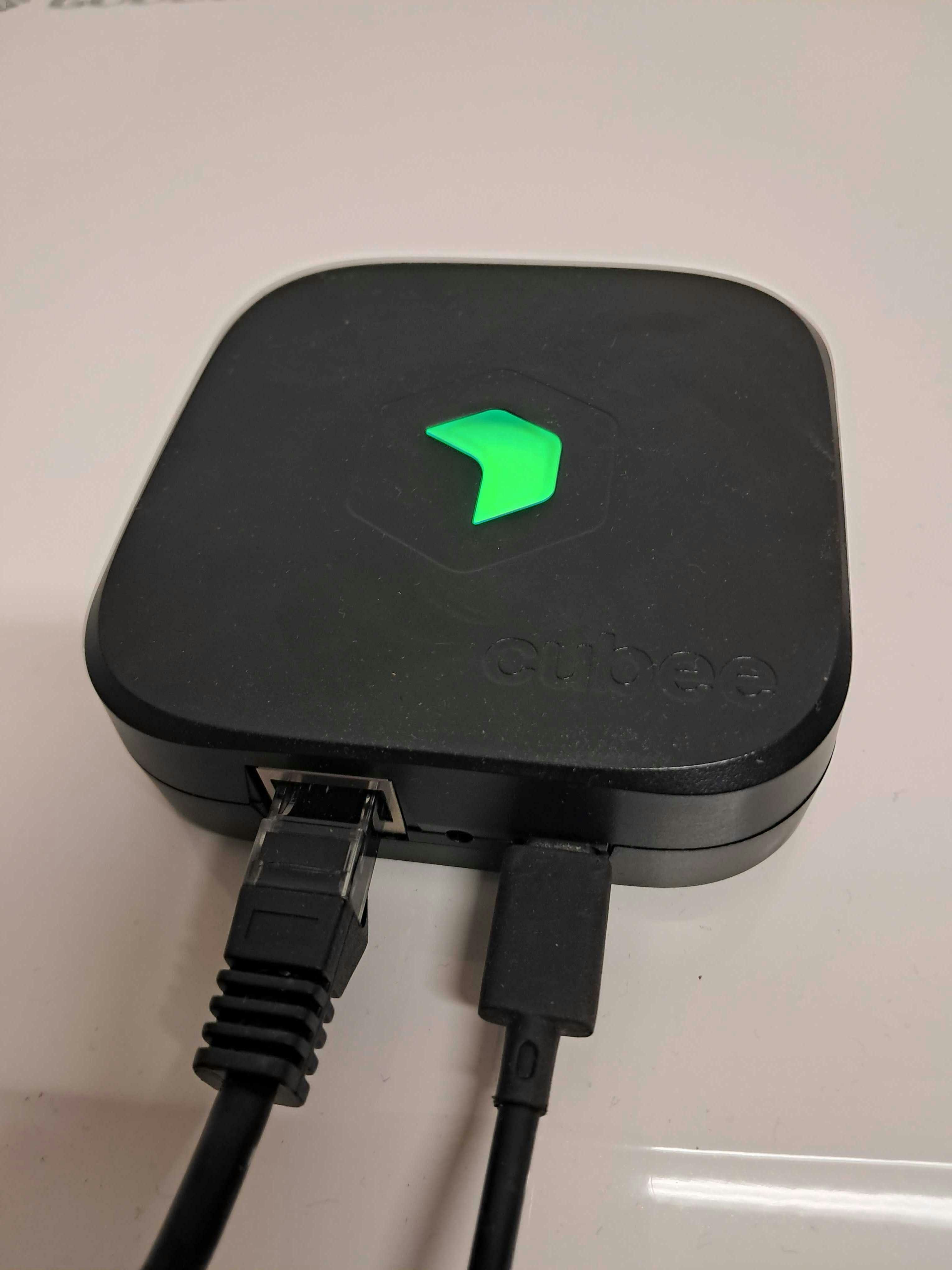
 Druhý konec kabelu ponechte bez úprav (bez krimpování) a zapojte jej do portu Cubee Air
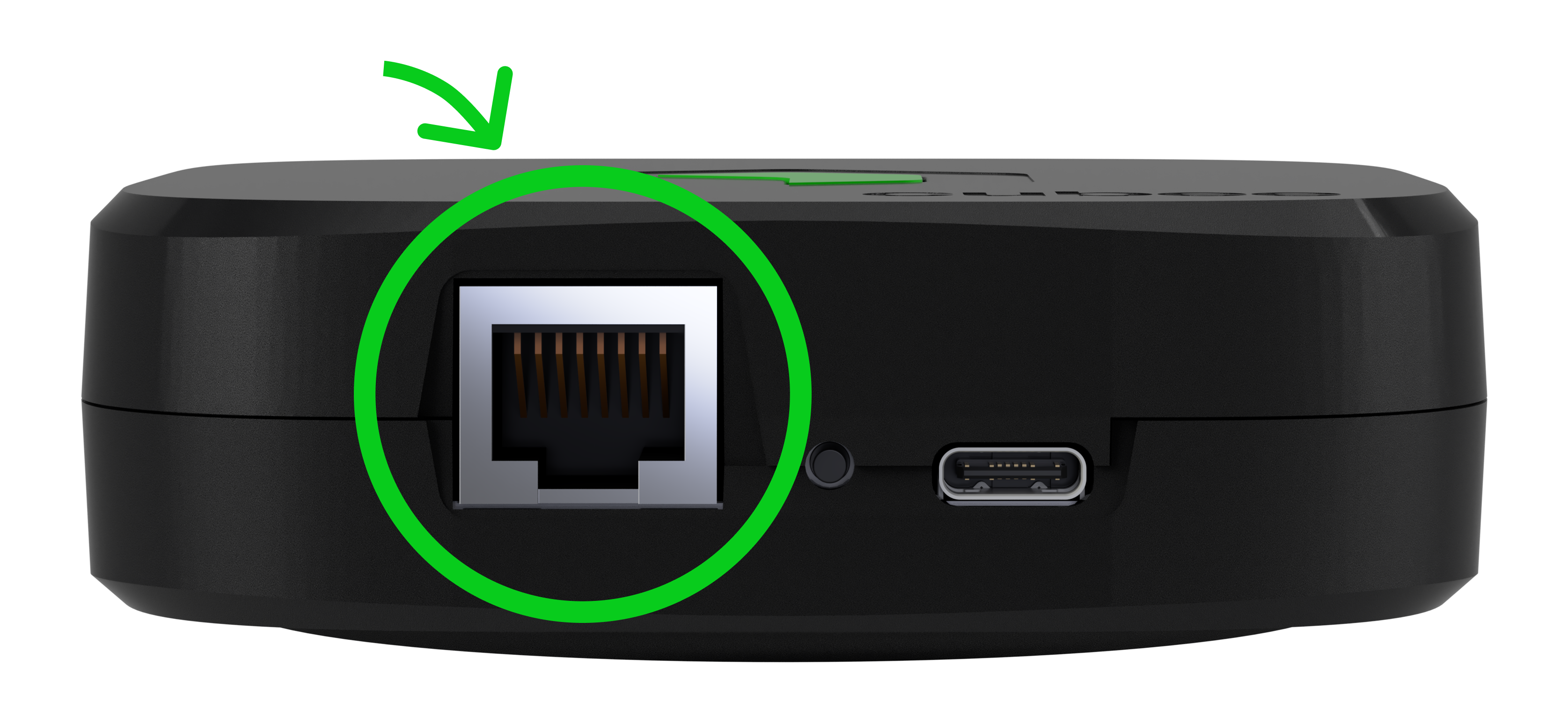 Pokud je zařízení zapojeno správně, dioda na Cubee Air se rozsvítí zeleně.