> ## Documentation Index
> Fetch the complete documentation index at: https://podpora.cubee.cz/llms.txt
> Use this file to discover all available pages before exploring further.
# Nastavení cen pro zákazníky První české energie
> Návod, kde najít všechny potřebné údaje, pokud jsem zákazníkem První české energie
**Informace potřebné k nastavení obchodních a distribučních parametrů v apliklaci Cubee**, lze nalézt ve vyúčtování, zasílaném společností První česká energie. První česká energie zasílá každý měsíc vyúčtování pro dodávku i výkup. Pokud máte spotové tarify, zasílány jsou Vám i Excely s přehledy vývoje cen. Tato tabulka je taktéž zasílána zvlášť pro dodávku i výkup.
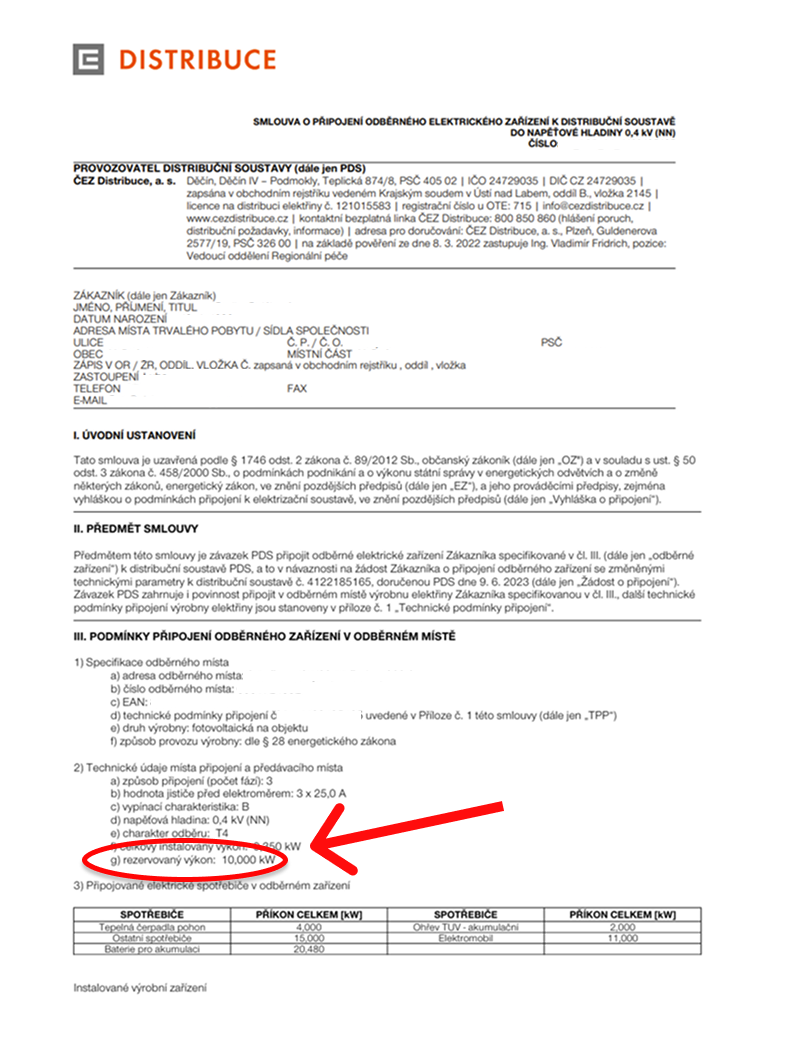
Dále je nutné znát rezervovaný výkon. Ten naleznete ve smlouvě o připojení odběrného místa k distribuční soustavě. Tato smlouva je uzavíraná s distributorem.
V aplikaci otevřte [Nastavení](/cubee-app/other-features/overview) ⮕ [Nastavení distribučních a obchodních parametrů](/guides/prices/overview)
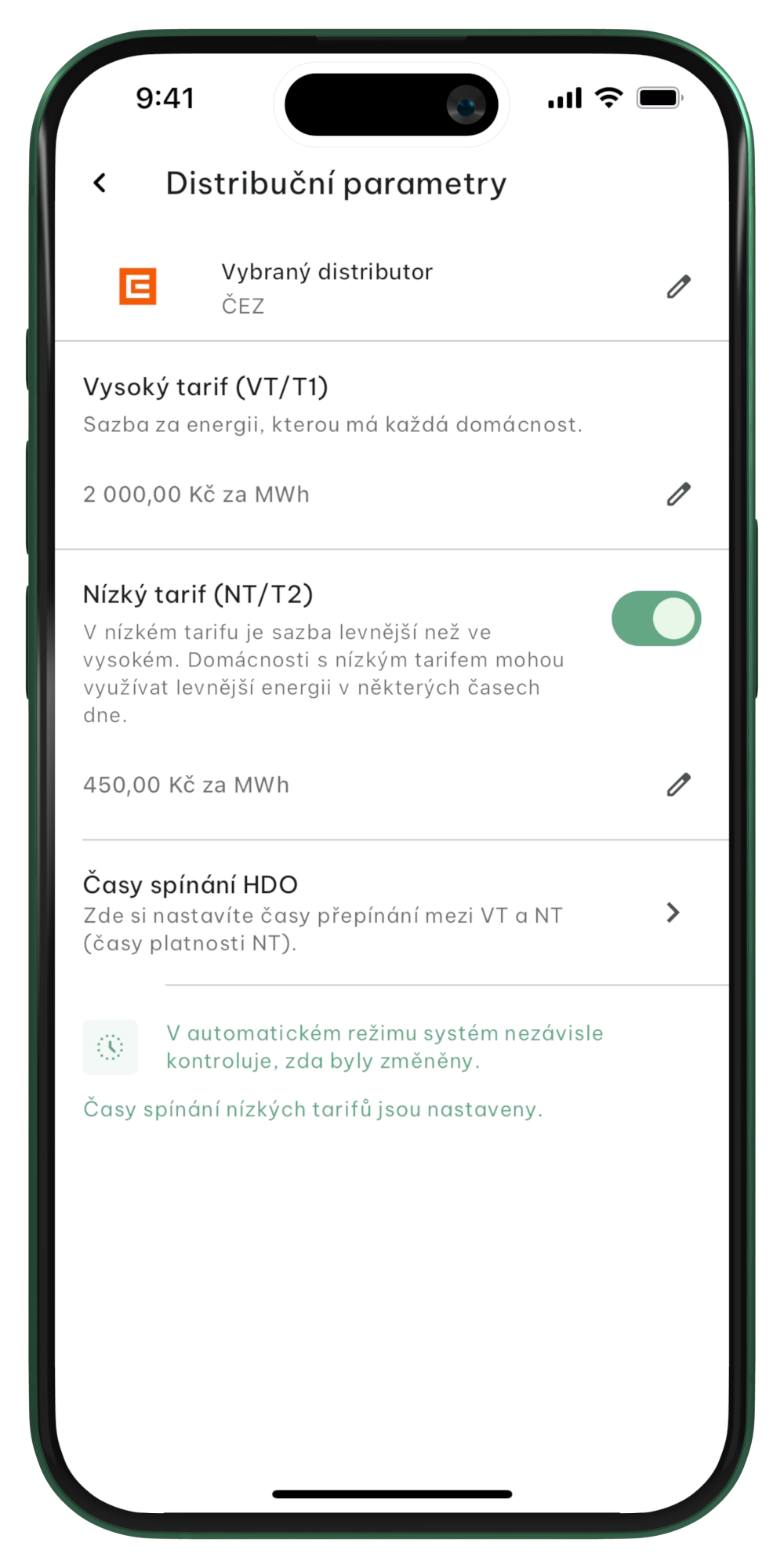
Na rozcestníku [Nastavení distribučních a obchodních parametrů](/guides/prices/overview) klikněte na sekci Distribuční parametry. Zadejte distributora. Ten se odvíjí od lokality domácnosti.
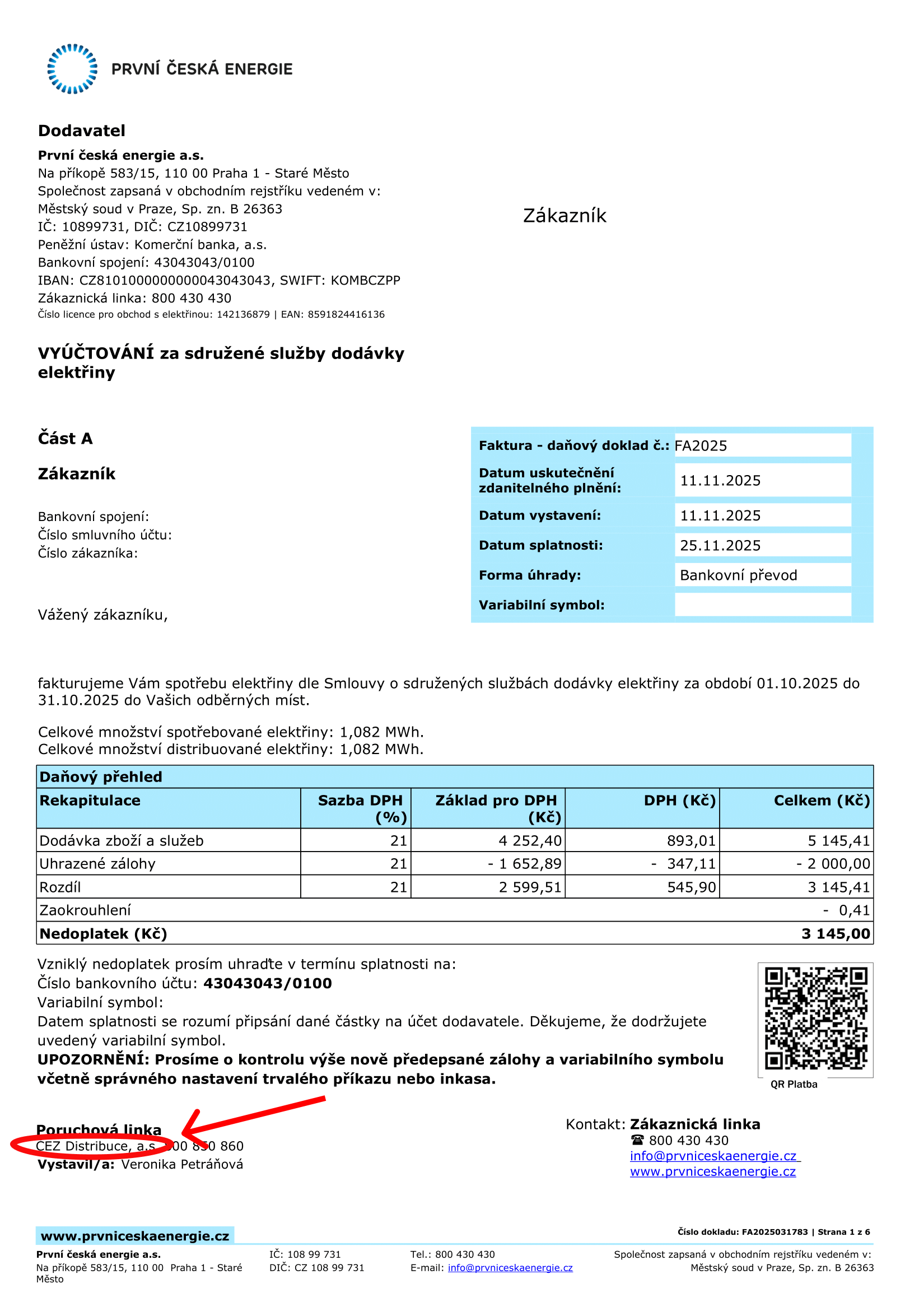
 Ve výúčtování dodávky od První české energie najdete tento údaj v sekci A, v levo dole.
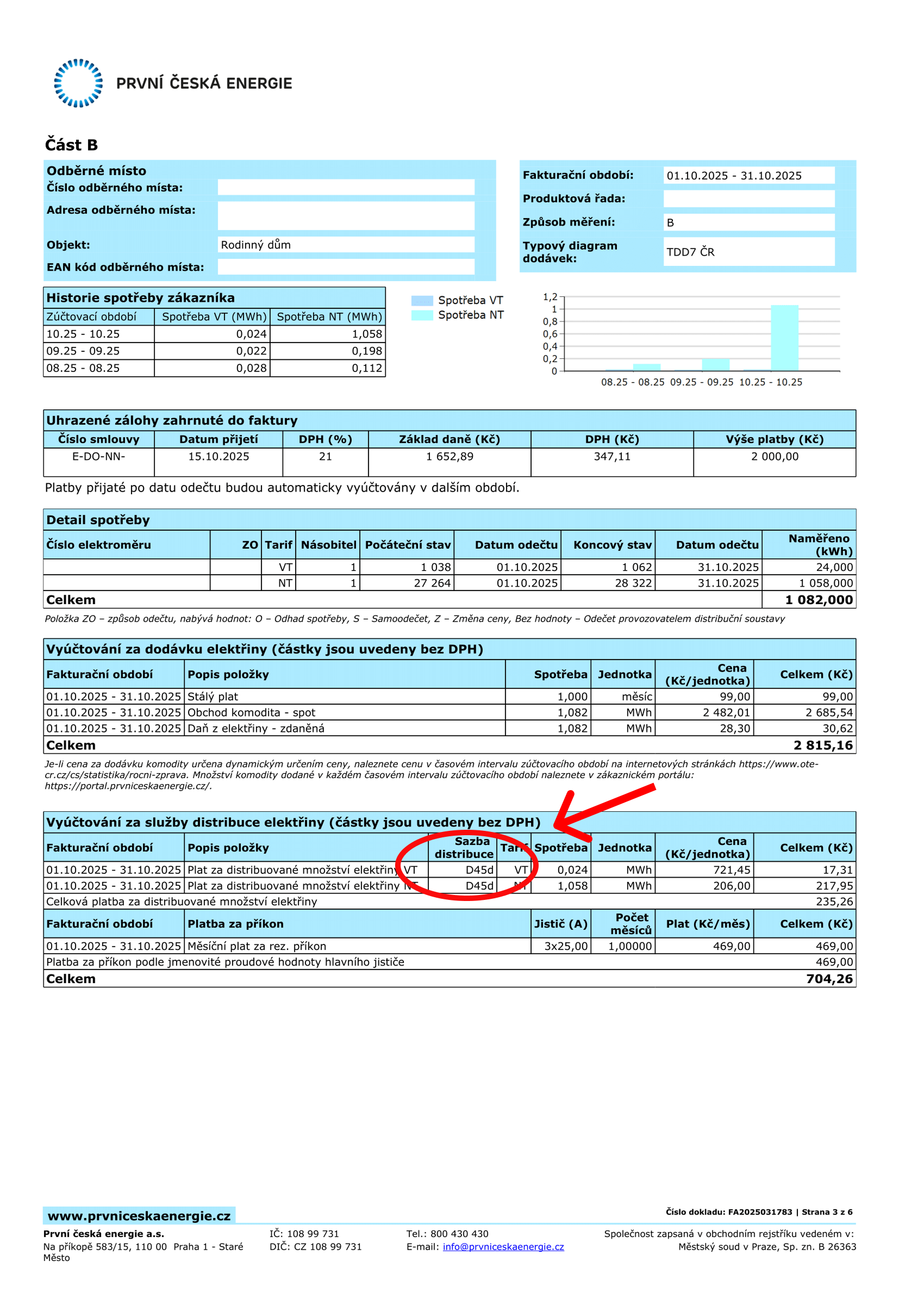
 Lze nalézt ve vyúčtování dodávka v části B na straně 3. Pokud, jste domácnost, bude sazba začínat písmenem D, pokud firma tak písmenem C.
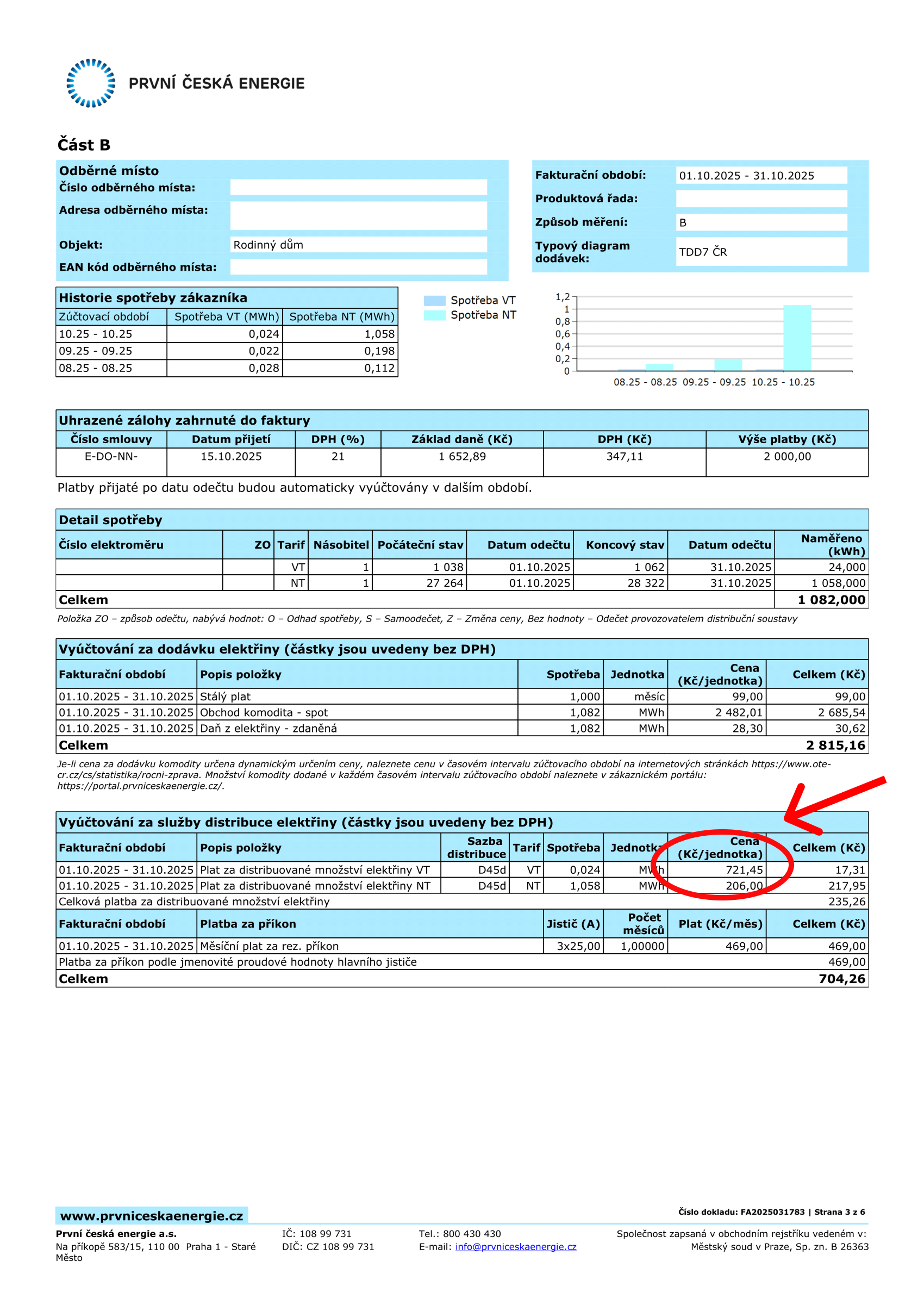
 Cubee automaticky vyplní vysoký a nízký tarif. Lze však provést kontrolu, jelikož tyto údaje se nachází na vyúčtování od dodavatele, pokud jste jej již alespoň jednou obdrželi. Zkontrolujte, že vyučtování je z aktuálního roku. Poplatky se vždy mění na začátku roku.
 Kód HDO je k nalezení na elektroměru, případně na stránkách distributorů. Podrobnější návod jak najít HDO je dostupný na stránkách naší podpory v sekci ["Spínání HDO"](/guides/hdo/overview).
Přejděte v aplikaci do sekce nákup elektřiny. Nyní lze taktéž vycházet z vyúčtování
Zadejte, že obchodníkem je První české energie. U typu tarifu pro nákup zvolte "spotový" tarif.
Tento údaj obsahující 18 číslic lze vyčíst z vyúčtování dodavatele.
Kód HDO je k nalezení na elektroměru, případně na stránkách distributorů. Podrobnější návod jak najít HDO je dostupný na stránkách naší podpory v sekci ["Spínání HDO"](/guides/hdo/overview).
Přejděte v aplikaci do sekce nákup elektřiny. Nyní lze taktéž vycházet z vyúčtování
Zadejte, že obchodníkem je První české energie. U typu tarifu pro nákup zvolte "spotový" tarif.
Tento údaj obsahující 18 číslic lze vyčíst z vyúčtování dodavatele.
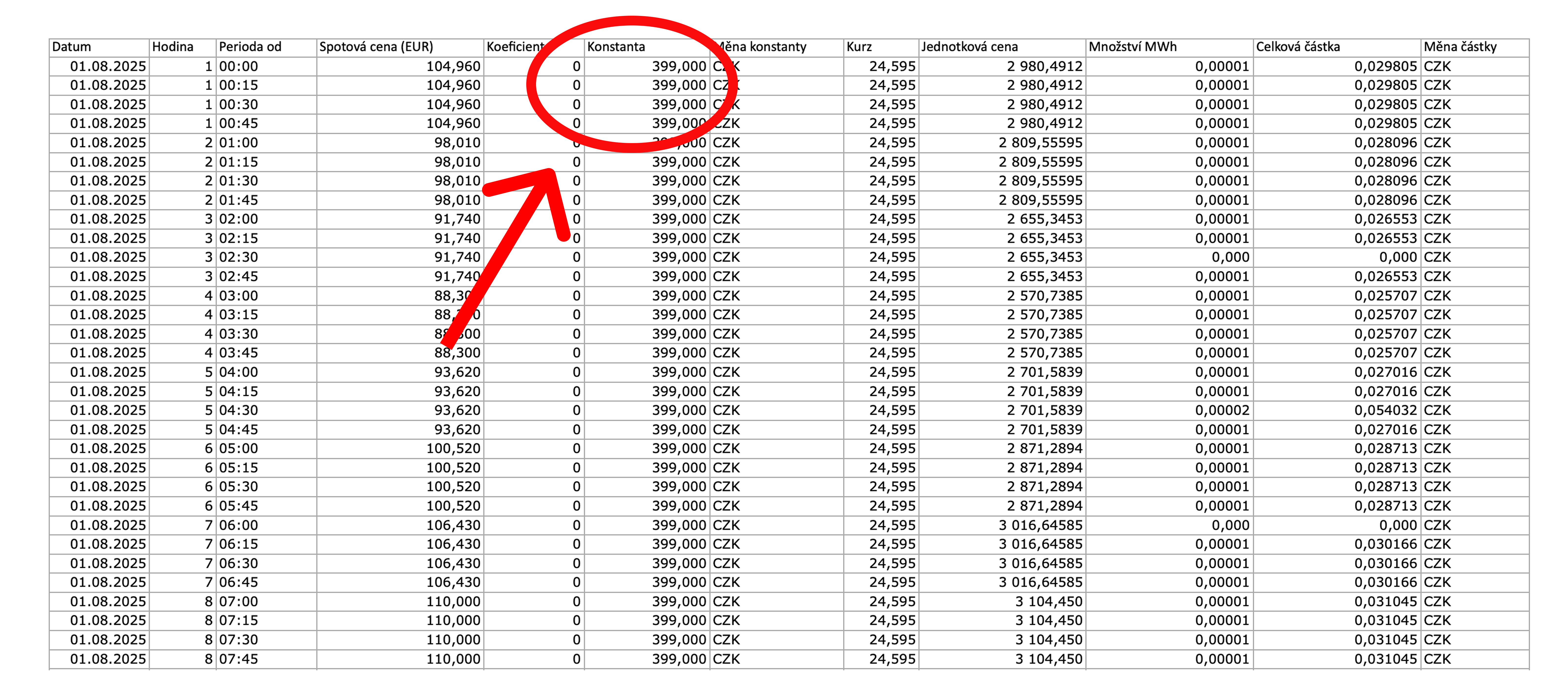
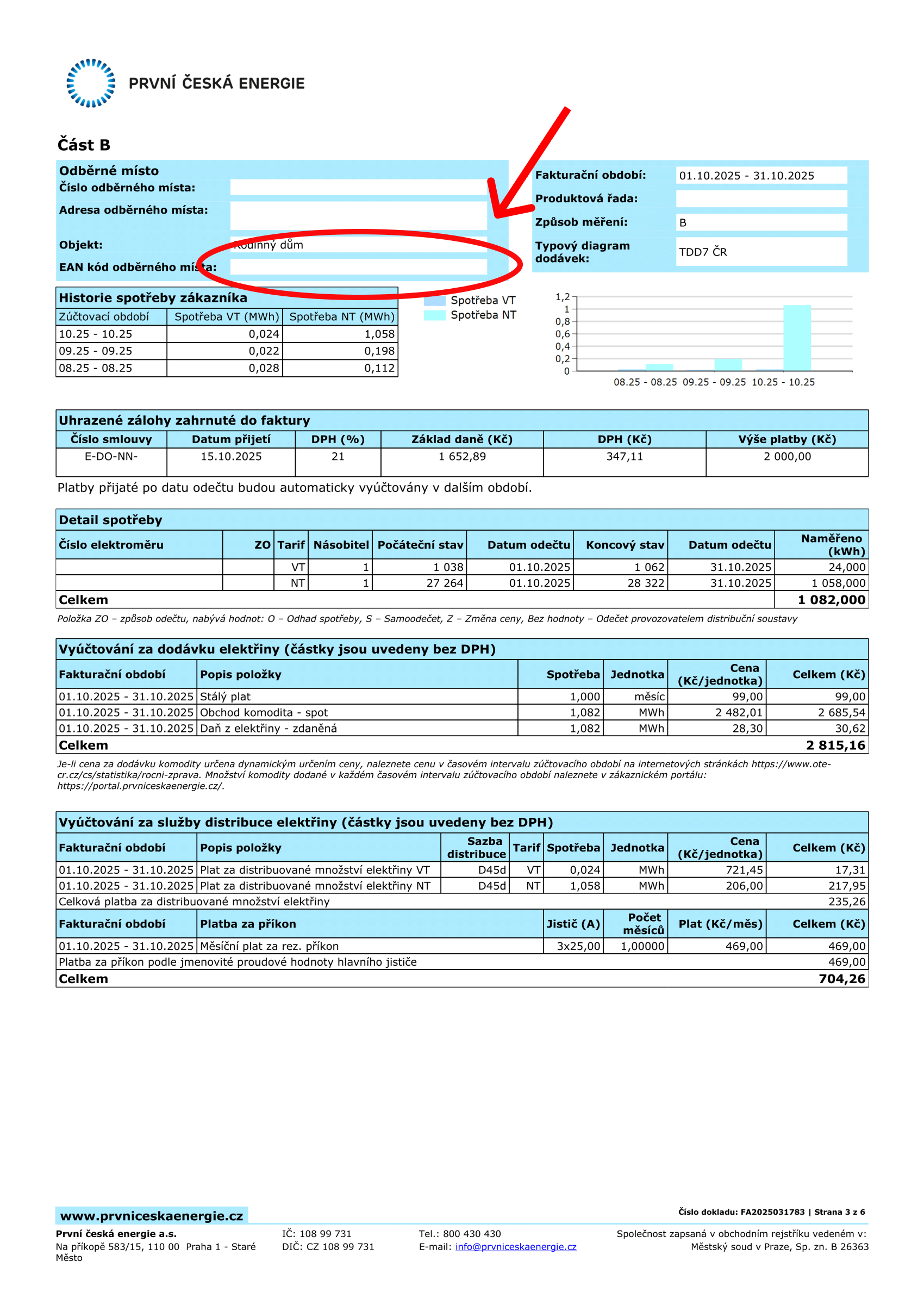 Tento údaj lze vyčíst z excelové tabulky za dodávku. Hodnota v tabulkce je bez DPH pro jednu MWh, tedy ve formátu, který je nutný zadat do Cubee. Pozor, hodnota za výkup se liší od hodnoty za dodávku. Správnou tabulku poznáte tak, že konstanta dodávce obsahuje kladnou hodnotu.
 Cubee automaticky vyplní POZE. Lze však provést kontrolu, jelikož tento údaj je pro všechny domácnosti stejný.
Přejděte v aplikaci do sekce prodej elektřiny. Pro nastavení prodeje taktéž jeden údaj z vyúčtování nelze dohledat. Jedná se o maximální povolený přetok. Ten nalzenete ve Smlouvě o paralelním připojení. Za výkup zasílá První české energie samostatné vyučtování s názvem "Faktura za elektřinu".
Zadejte, že obchodníkem je První české energie. U typu tarifu pro nákup zvolte "spotový" či "fixní" tarif.
První české energie účtuje podle čtvrthodinových intervalů.
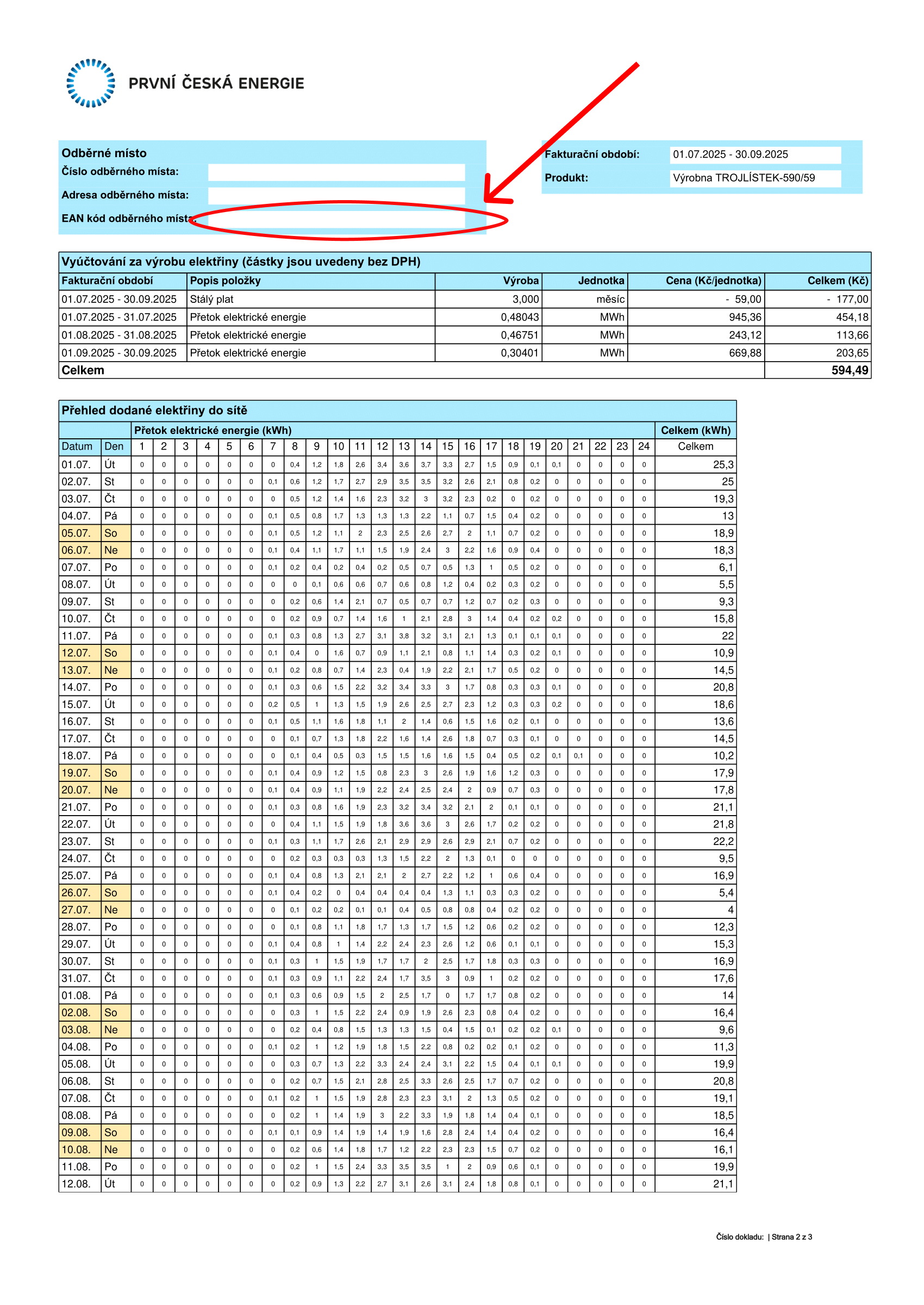
Tento údaj obsahující 18 číslic lze vyčíst ze strany 2 ve vyúčtování za výkup.
Cubee automaticky vyplní POZE. Lze však provést kontrolu, jelikož tento údaj je pro všechny domácnosti stejný.
Přejděte v aplikaci do sekce prodej elektřiny. Pro nastavení prodeje taktéž jeden údaj z vyúčtování nelze dohledat. Jedná se o maximální povolený přetok. Ten nalzenete ve Smlouvě o paralelním připojení. Za výkup zasílá První české energie samostatné vyučtování s názvem "Faktura za elektřinu".
Zadejte, že obchodníkem je První české energie. U typu tarifu pro nákup zvolte "spotový" či "fixní" tarif.
První české energie účtuje podle čtvrthodinových intervalů.
Tento údaj obsahující 18 číslic lze vyčíst ze strany 2 ve vyúčtování za výkup.
 Zadejte, jak velký máte maximální povolený přetok. Tento údaj jako jediný v sekci Prodej elektřiny není dohledatelný v vyúčtování od dodavatele. Zjistíte jej v dokumentu, který se nazývá Smlouva o paralelním připojení.
**Zadejte svůj přesný rezervovaný výkon do aplikace Cubee. Cubee následně automaticky do střídače zapíše o 200 W nižší hodnotu než Vámi nastavenou. Jedná se o pojistku, že přetoky nebudou z důvodu nepřesnosti měření překročeny**
Ve smlouvě o palaralelním připojení je uveden maximální povolený přetok v kW. Pro Cubee je však potřeba zadat hodnotu ve formátu W (watty). Například pokud máte maximální povolený přetok 10 kW, do Cubee zadáte hodnotu 10 000 W.
Zadejte, jak velký máte maximální povolený přetok. Tento údaj jako jediný v sekci Prodej elektřiny není dohledatelný v vyúčtování od dodavatele. Zjistíte jej v dokumentu, který se nazývá Smlouva o paralelním připojení.
**Zadejte svůj přesný rezervovaný výkon do aplikace Cubee. Cubee následně automaticky do střídače zapíše o 200 W nižší hodnotu než Vámi nastavenou. Jedná se o pojistku, že přetoky nebudou z důvodu nepřesnosti měření překročeny**
Ve smlouvě o palaralelním připojení je uveden maximální povolený přetok v kW. Pro Cubee je však potřeba zadat hodnotu ve formátu W (watty). Například pokud máte maximální povolený přetok 10 kW, do Cubee zadáte hodnotu 10 000 W.
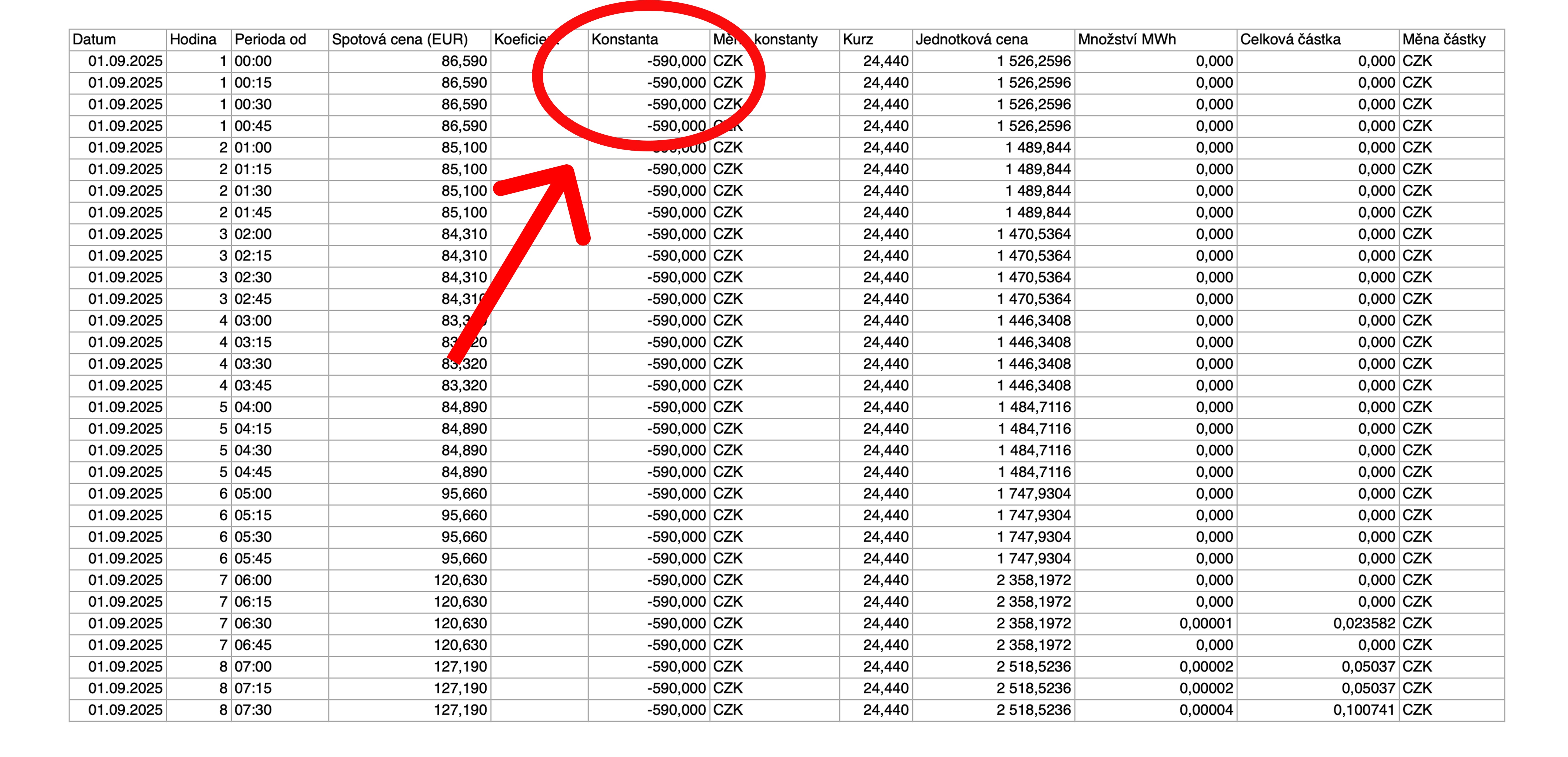
 Tento údaj lze vyčíst z excelové tabulky za výkup. Hodnota v tabulkce je bez DPH pro jednu MWh. Pozor, hodnota za výkup se liší od hodnoty za dodávku. Správnou tabulku poznáte tak, že konstanta výkupu obsahuje zápornou hodnotu. Do Cubee však zadejte kladnou hodnotu (v našem případě by to bylo 590 Kč)
 Nyní je tato sekce kompletně nastavena a Cubee údaje zohlední při svém plánování.
Další poplatky jako například za jistič není potřeba do Cubee zadávat. Optimalizančí model nijak neovlivňují.
Nyní je tato sekce kompletně nastavena a Cubee údaje zohlední při svém plánování.
Další poplatky jako například za jistič není potřeba do Cubee zadávat. Optimalizančí model nijak neovlivňují.