> ## Documentation Index
> Fetch the complete documentation index at: https://podpora.cubee.cz/llms.txt
> Use this file to discover all available pages before exploring further.
> Jak vyměnit Cubee a zachovat všechna historická data
# Změna zařízení Cubee
Občas může nastat situace, kdy potřebujete vyměnit své [zařízení Cubee](/cubee-app/other-features/cubee-device) – například pokud jste měli zařízení v pronájmu a nyní jste si zakoupili vlastní, nebo když původní zařízení dosloužilo.
Dobrá zpráva: **o svá historická data nepřijdete**. Data jsou totiž navázána na **domácnost**, ne na konkrétní zařízení. Níže najdete postup krok za krokem, jak staré zařízení odebrat, nové přidat a vše správně nakonfigurovat.
### **Postup výměny zařízení krok za krokem**
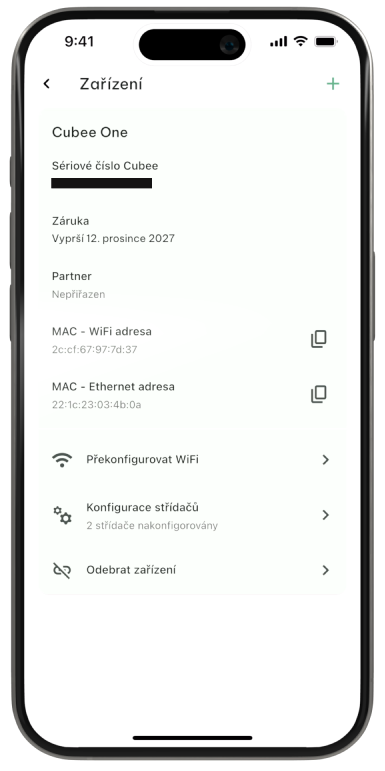 Pokud je připojeno přes síť (TCP), není nutné nic odpojovat
Přidání nového zařízení je označeno zeleným znaménkem plus v pravé horní části obrazovky
**Konfigurace nového zařízení**
* Všechny nastavené parametry domácnosti zůstanou zachovány.
* Pokud je zařízení připojeno přes **RTU (kabel)**, je nutné kabel přepojit na nové zařízení.
* U **TCP připojení** není třeba nic fyzicky měnit.
### FAQ
Pokud se tak stane:
1. Jděte do **Nastavení → Zařízení Cubee**.
2. Odeberte zařízení ze špatné domácnosti.
3. Přidejte jej do té správné.
Po úspěšném připojení nového zařízení uvidíte na hlavní stránce **Domácnost** aktuální data z vaší elektrárny.\
První zobrazení může trvat až **1 minutu**, než se data propíší. \*\*Pozor na smazání domácnosti. \*\*Pokud omylem odstraníte **celou domácnost**, smažou se i všechna historická data. Tento krok nelze vrátit.\
Pokud chcete pouze vyměnit zařízení, vždy postupujte přes **Odebrání zařízení**, ne domácnosti.
* **Výměna zařízení** – použijte, pokud chcete zachovat všechna historická data (nahrazení kus za kus).
* **Nová domácnost** – použijte, pokud Cubee stěhujete do jiného objektu, který má jiné parametry FVE nebo baterie.
U zařízení Shelly není nutné nic měnit – komunikace probíhá přes Cubee servery, nikoli přímo s vaším Cubee.
U wallboxů je nutné připojení znovu nakonfigurovat, protože se jedná o přímé propojení s Cubee.
Dry Contacty komunikují s Cubee přímo, proto je nutné je po výměně zařízení znovu připojit.
Každé zařízení má na spodní straně **sériové číslo**.\
Stejné číslo uvidíte i v aplikaci – díky tomu si ověříte, že odstraňujete nebo přidáváte správné zařízení ve správné domácnosti.
Pokud je připojeno přes síť (TCP), není nutné nic odpojovat
Přidání nového zařízení je označeno zeleným znaménkem plus v pravé horní části obrazovky
**Konfigurace nového zařízení**
* Všechny nastavené parametry domácnosti zůstanou zachovány.
* Pokud je zařízení připojeno přes **RTU (kabel)**, je nutné kabel přepojit na nové zařízení.
* U **TCP připojení** není třeba nic fyzicky měnit.
### FAQ
Pokud se tak stane:
1. Jděte do **Nastavení → Zařízení Cubee**.
2. Odeberte zařízení ze špatné domácnosti.
3. Přidejte jej do té správné.
Po úspěšném připojení nového zařízení uvidíte na hlavní stránce **Domácnost** aktuální data z vaší elektrárny.\
První zobrazení může trvat až **1 minutu**, než se data propíší. \*\*Pozor na smazání domácnosti. \*\*Pokud omylem odstraníte **celou domácnost**, smažou se i všechna historická data. Tento krok nelze vrátit.\
Pokud chcete pouze vyměnit zařízení, vždy postupujte přes **Odebrání zařízení**, ne domácnosti.
* **Výměna zařízení** – použijte, pokud chcete zachovat všechna historická data (nahrazení kus za kus).
* **Nová domácnost** – použijte, pokud Cubee stěhujete do jiného objektu, který má jiné parametry FVE nebo baterie.
U zařízení Shelly není nutné nic měnit – komunikace probíhá přes Cubee servery, nikoli přímo s vaším Cubee.
U wallboxů je nutné připojení znovu nakonfigurovat, protože se jedná o přímé propojení s Cubee.
Dry Contacty komunikují s Cubee přímo, proto je nutné je po výměně zařízení znovu připojit.
Každé zařízení má na spodní straně **sériové číslo**.\
Stejné číslo uvidíte i v aplikaci – díky tomu si ověříte, že odstraňujete nebo přidáváte správné zařízení ve správné domácnosti.